登录云服务器操作系统,主流方式就三种:网页控制台VNC、SSH命令行(Linux)、Windows远程桌面(RDP),绝大多数用户日常使用的是SSH和远程桌面,网页VNC只用来应急。这篇文章把每种登录方式的操作步骤、适用场景、常见坑都拆开讲清楚,看完你就能自己上手。
怎么登录云服务器操作系统?先分清三种主流方式
你刚买完一台云服务器,登录方式和传统电脑完全不一样,本地电脑开机直接进桌面,云服务器在云端,没有屏幕和键盘,必须通过网络协议远程连进去。

行业共识认为,登录云服务器操作系统最常见的方式是SSH,它是Linux服务器的主要登录方式;Windows系统服务器则使用远程桌面协议RDP;两种方式都连不上时,用云平台网页控制台里的VNC(虚拟网络控制台)应急。
三种方式选择逻辑很简单:
- 服务器操作系统是Linux(如CentOS、Ubuntu、Debian)→ 优先SSH
- 服务器操作系统是Windows Server → 优先远程桌面
- SSH和远程桌面都异常,或者第一次登录不熟悉工具 → 网页VNC保底
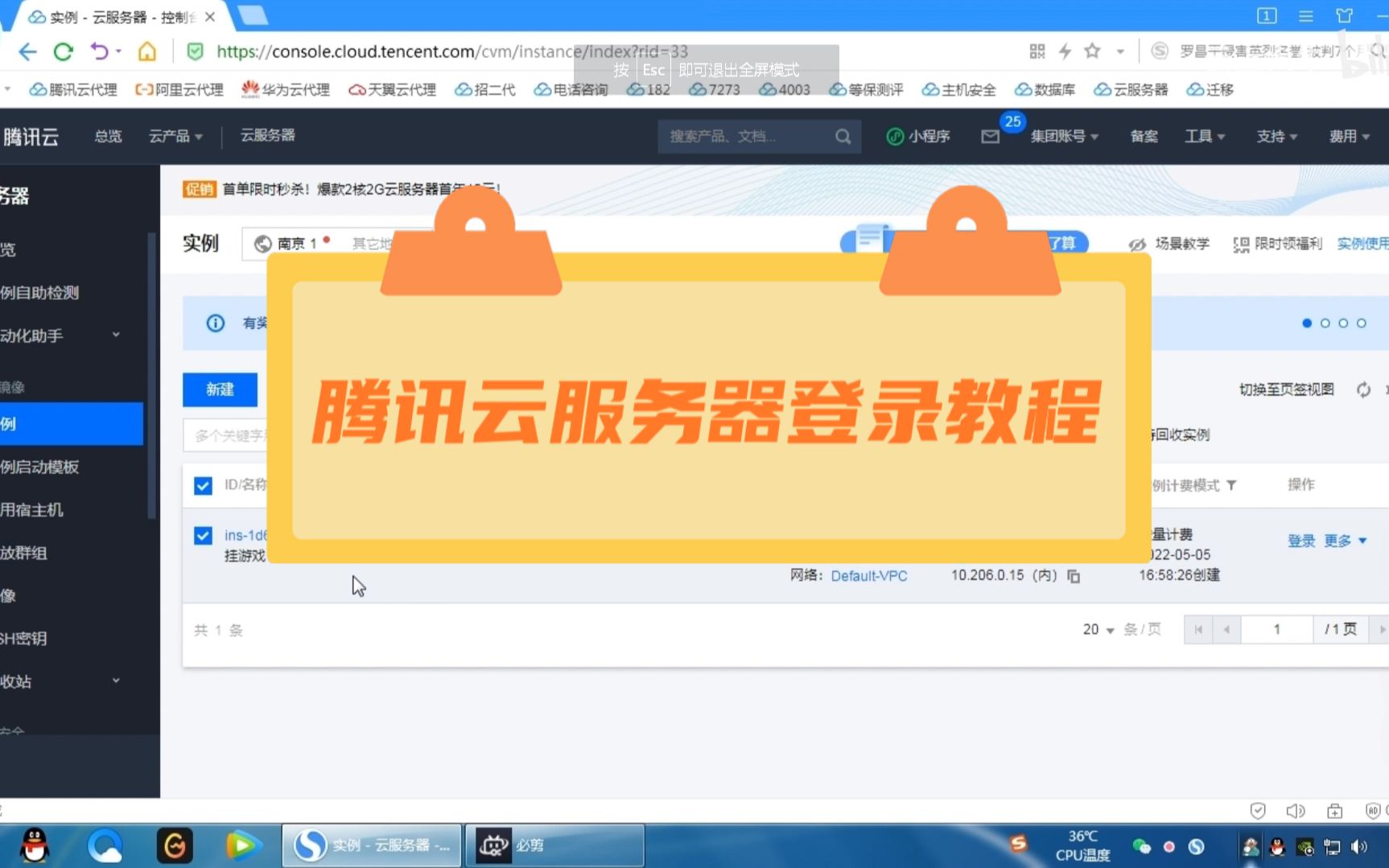
以简米云为例,登录入口藏在控制台里:登录简米云控制台,进入云服务器ECS实例列表,找到目标实例,点击右侧的“远程连接”,就能看到VNC和Workbench入口,酷番云、华为云的控制台路径大同小异,都在实例详情页的“远程登录”或“登录”按钮里。
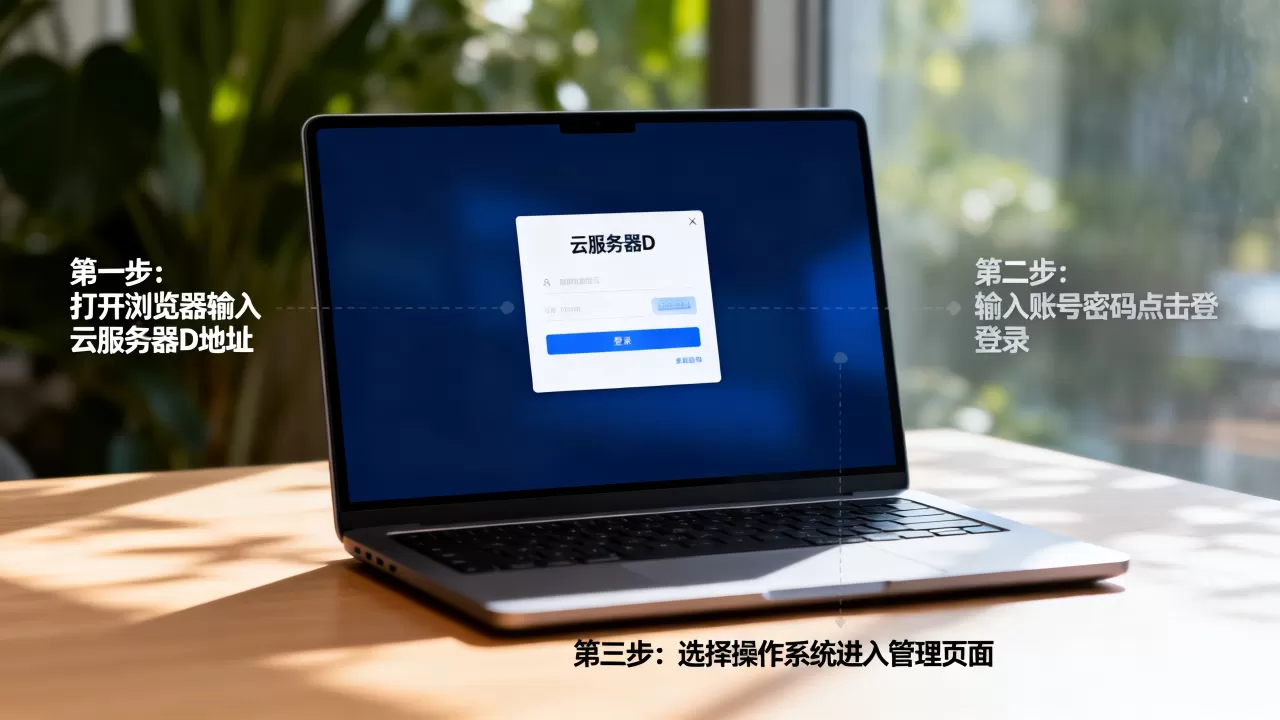
网页控制台VNC登录:买完服务器先看这条
VNC是云平台自带的一个网页版远程终端,不需要安装任何软件,用浏览器就能打开,模拟了一个显示器直连服务器的效果,具体流程:
- 进入云平台控制台的实例列表页
- 找到目标实例,点击“远程连接”
- 选择“VNC连接”(有的平台叫“网页终端”)
- 输入实例的账号和密码(Linux默认root,Windows默认Administrator)
VNC适合三种场景:SSH配置错误导致端口连不上、第一次登录需要改密码、本地网络环境限制SSH端口出站,但需要注意,VNC的体验比较拉胯,画面质量一般、操作有延迟,多数情况下只用来救急,不适合日常运维管理。
SSH命令行登录:Linux云服务器的默认入口
说到怎么登录云服务器操作系统,Linux用户绕不开SSH,本地电脑不需要装复杂软件,Windows系统自带一个叫“终端”的应用,打开后输入命令就能连接,也可以安装WindTerm、MobaXterm或Finalshell这类专业SSH客户端,画面更友好、支持多标签。
最基础的连接命令长这样:
ssh root@你的服务器公网IP第一次连接会提示确认主机指纹,输入yes回车,然后输入密码,如果服务器换了默认SSH端口(比如改成2222),命令变成:
ssh -p 2222 root@你的服务器公网IP这里要注意,

公网IP不是私有IP,租国内云服务器时,控制台里除了公网IP,还有一个内网IP(如10.0.0.x或172.16.0.x),内网IP只在云平台内部互通用,本地电脑连不上,只有公网IP能直连,如果你发现SSH连接一直卡住或超时,先检查是不是输错了IP。
windows云服务器远程桌面连接:电脑自带工具就够
Windows系统的云服务器登录方式更符合普通人的直觉,直接用微软自带的远程桌面连接(RDP)就能进去。
操作步骤如下:
- 在本地电脑按
Win + R快捷键,输入mstsc,回车 - 在“计算机”一栏输入云服务器的公网IP
- 点击“连接”,在弹出的窗口中输入Administrator账号和密码
- 第一次连接会提示证书错误,点击“是”继续
这个方式在Windows 7到Windows 11上基本都能用,没啥学习成本,Mac系统没有自带RDP工具,微软官方发布了Remote Desktop客户端,去App Store下载就能用,界面和Windows版一致。
linux云服务器远程登录方法:从账号密码到密钥对,安全级别决定操作细节
用密码登录Linux虽然简单,但很多用户遇到过这样的场景:刚开服务器一天,查看登录日志发现大量失败的登录尝试,有人在不断爆破你的root密码,这是云服务器圈的常见问题,因为Linux默认监听22端口,网络上不断有扫描器在寻找开放的SSH服务。
如果遇到这个问题,多半是你的SSH端口暴露在公网并且用密码登录,安全策略过于薄弱,业内专家指出,线上生产环境建议直接关闭密码登录,改用密钥对登录。
密钥对和密码登录的区别
密码登录:你设置一串字符,每次连接输入,简单直接,但密码一旦泄露或被暴力破解,服务器就裸奔了。
密钥对登录:云平台生成一对文件,公钥放在服务器上,私钥保存在本地电脑,连接时服务器通过加密算法验证私钥,不需要输入密码。
密钥对的强度远超任何密码,且不存在爆破的可能,简米云、酷番云、华为云在创建实例时都支持“密钥对”登录模式,选一个已有的密钥对或新建一个即可,创建后平台会下载一个.pem格式的私钥文件,务必本地保存,云端不会保存第二次。
密钥对登录实操:以简米云为例
- 创建实例时选择密钥对:在选择登录方式时勾选“密钥对”,如果是第一次用,点击“创建密钥对”,系统自动生成并下载私钥文件,建议马上保存到本地安全目录
- 修改服务器配置允许密钥登录:云平台会在服务器初始化时自动写入公钥到
~/.ssh/authorized_keys文件 - 本地客户端连接:用SSH客户端在连接设置里导入刚下载的
.pem私钥文件,在终端命令行下使用:
ssh -i /path/to/your-key.pem root@公网IP很多人第一次用密钥连接失败,原因是拿到的.pem没有放在正确路径下、权限太开放,Linux和Mac系统要求私钥文件权限必须是600(只有当前用户能读写),否则SSH会拒绝加载,命令行执行:
chmod 600 your-key.pemWindows系统如果要用密钥,建议直接用WindTerm、MobaXterm这类图形客户端,在“导入密钥”或“认证方式”里选择私钥文件即可,不需要手动改权限。
登录后的系统环境检查
刚登录上Linux后,建议先看一眼系统的基本情况:
cat /etc/os-release   # 查看操作系统版本
free -h               # 查看内存
df -h                 # 查看磁盘空间
top # 查看CPU和进程负载确认系统版本、资源状态没大问题后,如果你想加固安全,下一步可以修改SSH默认端口:编辑/etc/ssh/sshd_config文件,将#Port 22改成Port 2222,重启SSH服务后就生效,后面的连接命令需要加上-p 2222参数,这一步能直接过滤掉大部分扫描器的暴力破解尝试。
windows云服务器远程桌面连接常见问题排查
Windows服务器远程桌面登录,实际使用中最多的困扰是“连不上”,如果你遇到这个问题,按以下顺序排查:
- 检查安全组:云平台控制台里,实例绑定的安全组规则是否放行了TCP 3389端口,国内主流云平台默认的安全组策略一般都放行了3389,但如果你用的是自定义安全组,可能没放行,在控制台安全组规则里添加入方向放行TCP 3389端口即可
- 确认服务器密码正确:Windows服务器登录使用的是Administrator账号,和云平台控制台里的登录密码是同一个,如果忘记密码,在控制台实例详情页可以重置密码,重启后生效
- 检查本地网络:如果本地网络防火墙或代理软件拦截了RDP流量,也会导致连不上,可以换个网络或关掉代理再试
远程桌面登录后,可以右键“此电脑”查看系统属性,确认服务器规格、Windows版本激活状态,如果是Windows Server带桌面体验版本,操作体验和本地Windows几乎一样。
Mac用户怎么登录Windows云服务器
Mac上登录Windows云服务器,直接用微软官方客户端“Windows App”(原Remote Desktop),下载安装后,点击“添加桌面”,输入公网IP,然后输入Administrator账号密码,点击连接即可,整个过程和Windows系统自带的远程桌面连接用法一致。
Mac和手机怎么登录云服务器操作系统
不止电脑,手机和Mac也有适合的登录方式。
Mac终端直接SSH
macOS自带SSH客户端,使用方式和Windows终端一样,打开“终端”App,输入:

ssh root@公网IP如果服务器禁用了密码登录、只允许密钥,同样用-i参数指定私钥路径,Mac上如果觉得终端太单调,也可以用Termius、iTerm2这些第三方工具,支持密钥管理、多标签、SFTP文件传输,免费版够个人使用。
手机上远程管理服务器
手机临时管理服务器,常用的是Termius,支持iOS和Android,可以保存SSH连接信息、密钥对,针对Windows远程桌面场景,微软官方也有RD Client(iOS版)和Remote Desktop(Android版)App,手机屏幕比较小,日常看服务器状态、重启服务够用,但如果操作复杂,还是建议用电脑。
登录耗时长或卡住时,检查什么
排除了账号密码错误后,如果SSH登录总是停顿几秒钟再出提示,可能原因包括:
- DNS解析慢:连接使用域名而非IP时可能出现,直接改用IP
- 反向解析超时:服务器端启用了
UseDNS yes,SSH会尝试反向解析客户端的IP,导致延迟,编辑sshd_config把UseDNS改成no,重启服务 - 网络链路问题:本地到服务器的跨国或跨运营商链路不佳时,建议使用Huawei Cloud、Ali Cloud海外区域等按地域就近选择,或者使用云平台的加速通道;网络链路造成的卡顿一般不是配置问题,可通过切换网络测试
云服务器登录常见问题解答
云服务器怎么登录不上去,提示超时或者拒绝连接?
最常见原因是安全组没有放行对应端口:Linux是22端口(或自定义SSH端口),Windows是3389端口,第二常见原因是用错了IP或密码,SSH在客户端输入命令后如果提示Connection refused,说明端口没开或服务没启动;如果一直卡住不动,大概率是IP不对或网络不通,逐一排查即可。
登录Linux云服务器连不上,VNC黑屏,可能是什么原因?
VNC黑屏往往是系统负载过高或内存耗尽,云平台网页终端无法正常渲染画面,建议重启实例,重启后在VNC中连续按下Ctrl+Alt+Del尝试调出登录界面,如果服务器多次出现这种问题,需要考虑升级内存或排查占用资源的进程。
忘了Linux root密码,还能登录云服务器吗?
可以,在云平台控制台的实例详情页,选择“重置密码”或“重置实例密码”,按提示设置新密码,然后重启服务器,再通过SSH或VNC使用新密码登录,Windows服务器同样可以操作,重置密码后建议立即登录并修改密码。
写在最后
无论你用SSH连Linux、远程桌面连Windows,还是VNC救急,核心记住三件事:公网IP是你本地连接的唯一入口,安全组放行对应端口,登录凭正确认无误,账号密码能登进去,你的云服务器就正式开工了。
首发原创文章,作者:王坚,如若转载,请注明出处:https://idctop.com/article/762000.html