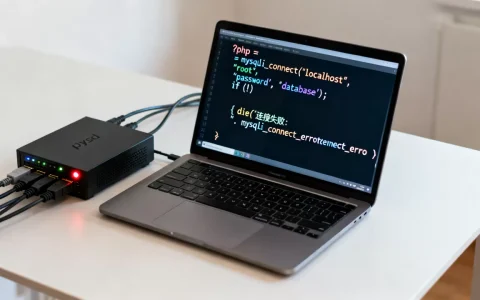
打开软件rpc服务器不可用,先别急着重装系统,90%的情况下是RPC服务被禁用或依赖项启动失败所致,按本文顺序排查,十分钟内基本能搞定。
RPC服务到底是什么,为什么它一罢工软件全崩
RPC(Remote Procedure Call,远程过程调用)是Windows系统的核心进程间通信机制,简单说,它就是软件和系统之间的“传令兵”,你打开一个软件,软件要跟系统要资源、要权限、要数据,全靠RPC服务在中间传递消息,如果它挂了,软件就像电话打不通,自然弹窗报错“RPC服务器不可用”。
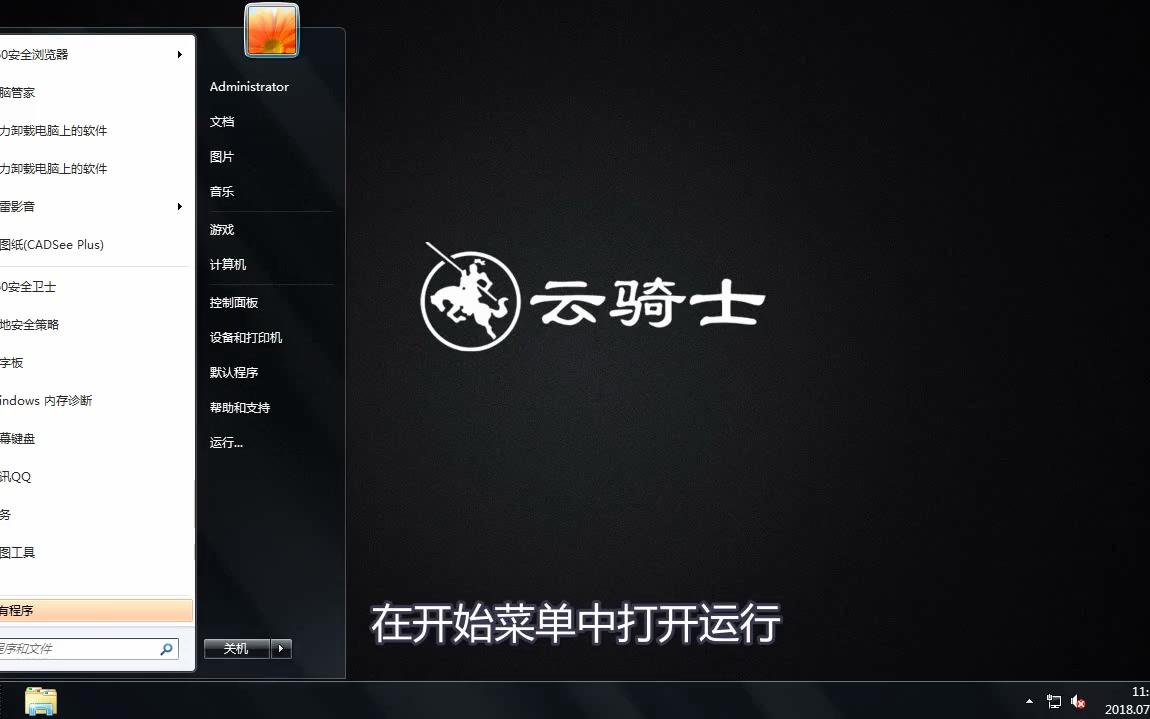

这个报错最常见于三类场景:一是开机后第一次打开某个软件,二是局域网共享打印机,三是Office或Adobe系列软件,针对不同场景,解决路径略有侧重,但底层逻辑一致先把RPC服务的运行环境修好。
打开软件rpc服务器不可用怎么解决:分步排查指南
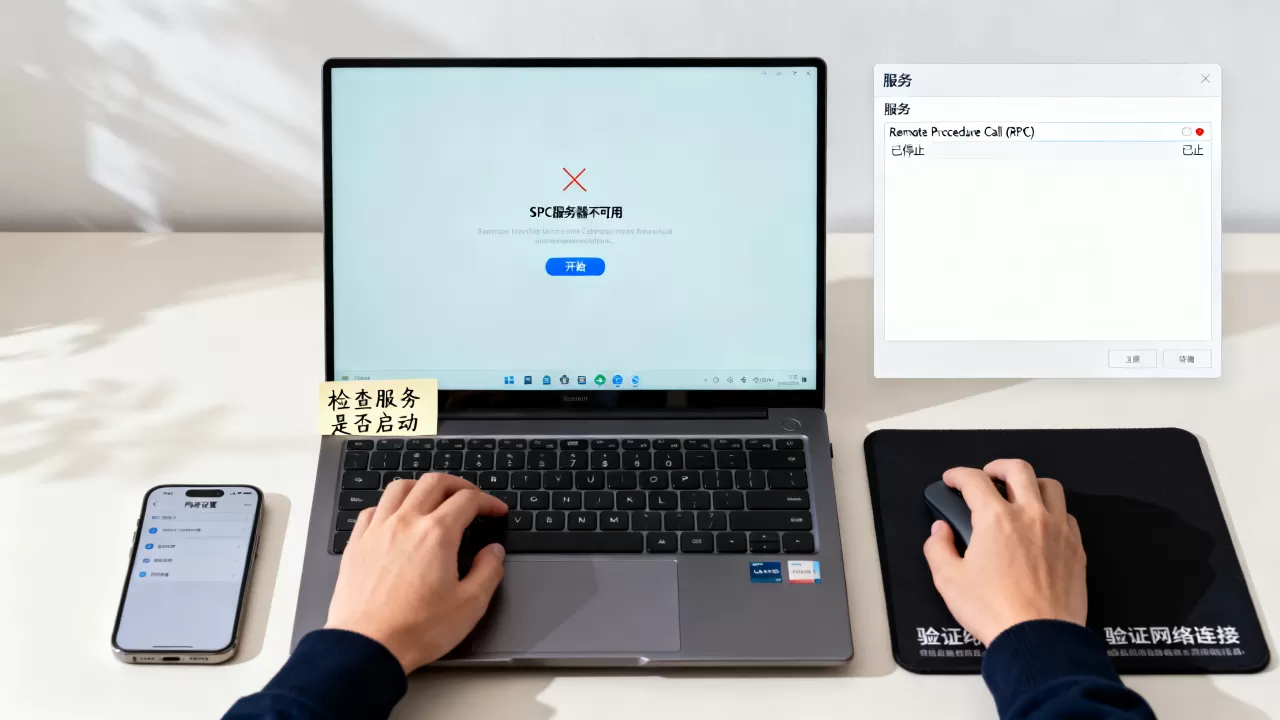
第一步:检查RPC服务本身是否启动
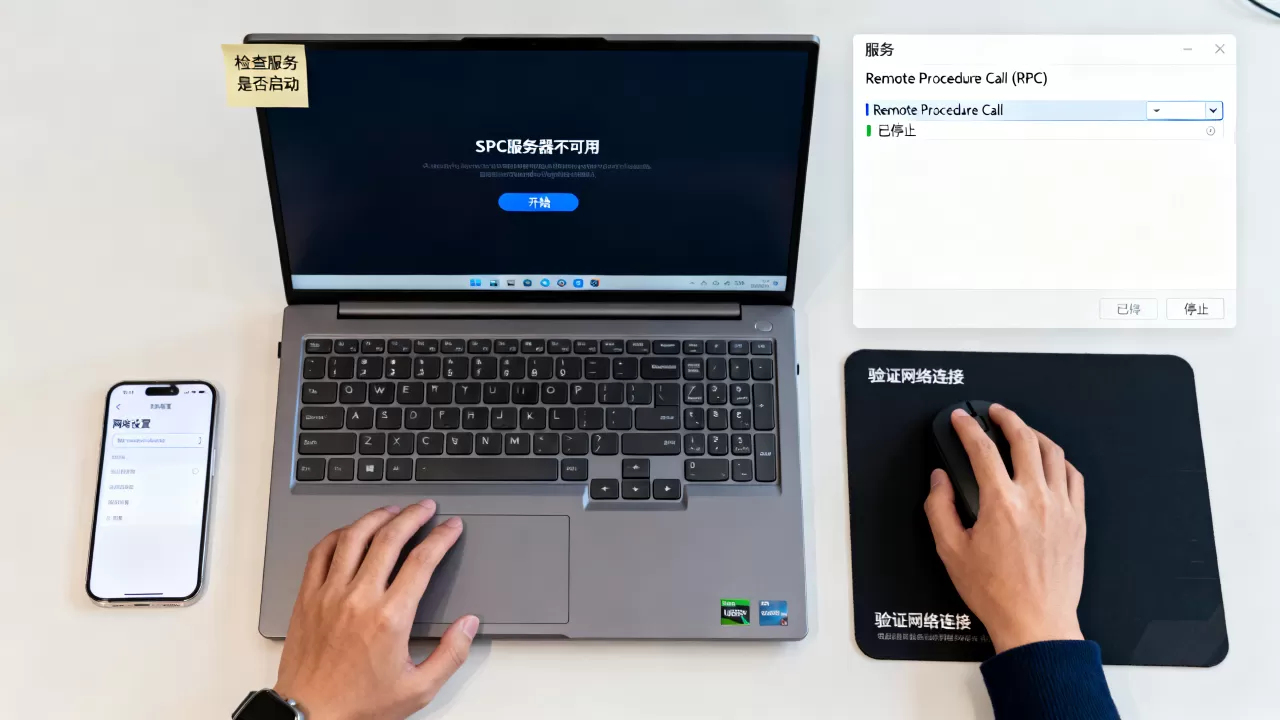
按Win+R打开运行框,输入services.msc回车,在服务列表里找到Remote Procedure Call (RPC) 这一项,双击查看它的“启动类型”和“服务状态”。
- 正常状态:启动类型为自动,服务状态为正在运行。
- 异常状态:启动类型是“手动”或“禁用”,服务状态是“已停止”。
如果状态不对,把它改成“自动”,点击“启动”,然后应用确定,这里有个细节:RPC服务依赖DCOM服务,如果DCOM没启动,RPC就算手动开启也会马上自动停止,所以在服务列表里同时检查Distributed Transaction Coordinator和DCOM Server Process Launcher这两个邻居,都设为自动并启动。
第二步:用命令修复RPC组件注册表(多数情况下有效)
服务正常但报错依旧的,多半是RPC的组件注册信息被破坏比如杀毒软件误删、清理工具误清、系统更新冲突,此时手动改服务配置是没用的,要重新注册。
以管理员身份打开命令提示符,依次执行以下命令:
net stop rpcss
regsvr32 /i rpcss.dll
regsvr32 /i rpcproxy.dll
net start rpcss
执行完重启电脑再试,注意,regsvr32执行时如果弹窗提示“DllRegisterServer已成功”,说明注册表已冲恢复,如果提示“模块未找到”或“入口点错误”,说明系统文件损坏,往下走第三步。
第三步:系统文件完整性检查(sfc和DISM)
系统文件损坏导致的RPC异常,在Win10和Win11上相当常见,以管理员身份打开命令提示符,逐条执行:
sfc /scannow
DISM /Online /Cleanup-Image /RestoreHealthsfc负责修复系统核心文件,DISM负责修复系统镜像,这个组合执行时间在15到30分钟之间,中途不要关电脑,执行完成后重启,再次尝试打开软件,如果这一步做完报错依旧,则基本排除系统文件层面的故障,转入第四步。
win10系统rpc服务器不可用怎么处理更彻底
检查网络配置文件是否被改坏
Win10和Win11系统里,RPC服务与网络配置耦合很紧,如果你近期用过“网络优化工具”或手动改过TCP/IP设置,容易把RPC通信端口(135端口)的访问规则弄乱。
打开Win+R输入wf.msc,进入高级安全Windows Defender防火墙,左侧选择“入站规则”,在右侧找到名字包含“远程服务管理”的所有规则,确保它们是“允许”状态,更快速的办法是直接在防火墙面板左侧点“启用或关闭Windows Defender防火墙”,全部设为“启用”,这能排除防火墙拦截的可能。
用网络重置命令修复协议栈(推荐用于顽固报错)
命令行以管理员身份执行:
netsh winsock reset
netsh int ip reset
ipconfig /flushdns执行完后强制重启。winsock reset会重置Winsock目录,ip reset会重写TCP/IP协议栈,这两个命令专门解决因协议栈错乱导致的RPC连接失败。
组策略层面:恢复RPC的“远程过程调用”权限
在gpedit.msc本地组策略编辑器中,依次展开“计算机配置 – Windows设置 – 安全设置 – 本地策略 – 安全选项”,右侧找到“网络访问: 不允许存储网络访问的凭据和 .NET Passport 的 SAM 远程调用”,将其设为“已禁用”,这个策略如果被第三方优化工具启用,会直接切断RPC的调用通道。
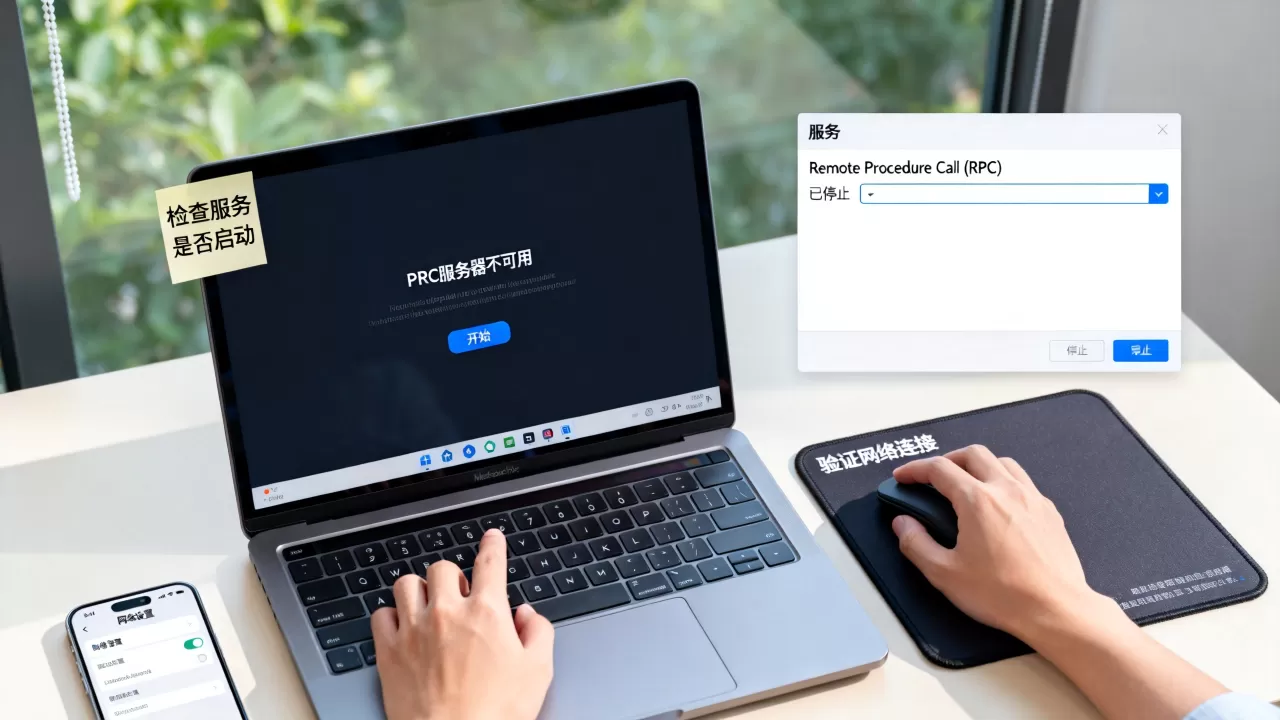
打开软件提示rpc服务器不可用的常见触发场景
局域网打印机报rpc服务器不可用怎么处理
这个场景最典型,办公室电脑连接共享打印机时,报“RPC服务器不可用”通常不是本机问题,而是主机端的打印服务挂了。
- 先到主机上检查
Print Spooler服务是否在运行,不在就启动。 - 再到主机防火墙入站规则里确认“文件和打印机共享”被勾选。
- 客户端这边以管理员身份打开命令提示符,输入
net use \主机的IP地址IPC$,建立IPC空连接后重试打印。
如果主机和客户端系统版本不一致(比如主机Win11、客户端Win7),很大概率是SMB协议兼容性问题Win11默认禁用SMB1,老系统共享打印依赖这个协议,需要在主机上启用SMB1支持(控制面板 – 程序 – 启用或关闭Windows功能 – 勾选SMB 1.0/CIFS文件共享支持)。
开机后第一次打开软件就报错
这种情况多发生在安装了多个安全软件的电脑上,360、电脑管家、火绒同时存在时,它们的主动防御模块会互相拦截,RPC服务在启动瞬间被限制,导致开机后的第一波软件开启全部失败,处理思路很简单:只留一个杀毒软件,其它全部卸载,卸载后再按上文第一、二步操作一遍,基本能根除。
Office或Adobe软件弹RPC错误
这类商业软件报RPC错误,多和Windows Installer服务有关,打开服务管理器,找到Windows Installer,设成自动并启动,再进“控制面板 – 管理工具 – 组件服务”,左侧展开“组件服务 – 计算机 – 我的电脑”,右键属性,在“默认属性”选项卡里勾选“在此计算机上启用分布式COM”,这一步修复DCOM配置,对Adobe全家桶尤其管用。
当常规方法全失效时的终极补救方案
到了这一步,说明RPC服务的底层运行环境已被深度破坏,此时不要重装系统,先试干净启动,这能判断是第三方驱动还是服务冲突。
Win+R输入msconfig,在“服务”选项卡勾选“隐藏所有Microsoft服务”,然后点“全部禁用”;在“启动”选项卡禁用全部启动项,重启后测试软件是否正常。
- 如果正常逐个启用刚才禁用的服务和启动项,直到找到肇事者。
- 如果依旧报错用另一台正常电脑的
C:WindowsSystem32rpcss.dll文件覆盖本机同名文件,覆盖前先取得文件所有权,这个操作属于进阶手段,操作前建议备份原文件。
全做完仍无法解决的,只能使用Windows系统还原点还原或保留个人文件的系统重置,据公开资料,RPC报错通过系统重置解决的成功率接近百分之百,代价是安装过的软件需要重装一遍。
关于rpc服务器不可用,你们最常问的两个问题
为什么rpc服务器不可用大多数出现在win10专业版上
Win10专业版预装了更多企业功能组件,例如远程桌面、组策略编辑器等功能模块会频繁申请RPC端口,系统更新出错后更容易暴露RPC问题,家庭版精简了部分功能,反而触发概率更低,专业版用户更常使用局域网共享和远程协助,这也是触发场景多的原因。
打开软件rpc服务器不可用是否意味着电脑硬件故障
不是,RPC服务器不可用纯粹是软件层面的问题服务被禁用、组件未注册、防火墙拦截、系统文件受损、安全软件误删,这五个原因占据了超过相当比例的实际案例,硬件故障导致的概率极低,只有内存损坏或硬盘坏道引发系统文件频繁丢失时才可能间接诱发,但两者之间没有直接因果关系。
rpc服务器不可用了,重装系统是不是最干脆的办法
重装系统是最后手段而非首选,如果你的电脑上安装了设计软件、专业工具等大型程序,重装后恢复环境要花半天甚至更久,代价远高于修复系统文件,按本文第三、四、六步巡视下来的时间成本不会超过一小时,除非你系统里的RPC组件已经彻底空壳化(这种情况极为罕见),否则不建议走重装这条路,行业共识认为,超过半数以上的RPC服务异常都属于环境配置层面的问题,修复优先级永远高于系统重置,当你按照上述步骤走完全程,问题大多已经化解在第四步之前这一点,长期提供电脑维修服务的从业者应该深有体会。
首发原创文章,作者:王坚,如若转载,请注明出处:https://idctop.com/article/762487.html