VM虚拟机在删除快照或删除文件后,磁盘文件(vmdk)不会自动变小,需要手动执行“磁盘收缩”或“碎片整理”操作才能回收未释放的空间。这是VMware Workstation和ESXi环境下最常见的存储问题之一,下面我会从原因、操作步骤、高级工具三个层面,带你彻底把空间“挤”出来。
为什么虚拟机删除文件后,物理磁盘空间不释放?
VMware的虚拟磁盘(尤其是厚置备格式)在创建时就会占用物理磁盘的全部空间,而精简置备格式虽然初始体积小,但删除虚拟机内部数据时,宿主机的vmdk文件大小并不会自动缩减,这是因为虚拟磁盘底层的数据块已经在宿主机上被“认领”,删除操作只是把文件系统内的记录抹掉,底层块仍然被标记为占用。

行业共识认为,VMware默认不回收已分配块,是为了避免频繁的I/O操作影响虚拟机性能,但这导致了一个常见现象:你在虚拟机里删了30GB电影,宿主机可用空间却纹丝不动。
一次性解决方案:内置工具“磁盘碎片整理”与“收缩”
这是最安全、零成本的方法,适合所有VMware Workstation用户,我们先从图形界面操作。
在虚拟机内提前准备
- 启动Windows虚拟机,打开“此电脑”,对需要回收空间的磁盘执行磁盘清理(删除临时文件、清空回收站)。
- 关闭虚拟机。不要直接拖拽文件到宿主机,一定要在虚拟机内完成清理并关机。
宿主机操作:Workstation 17/16版本
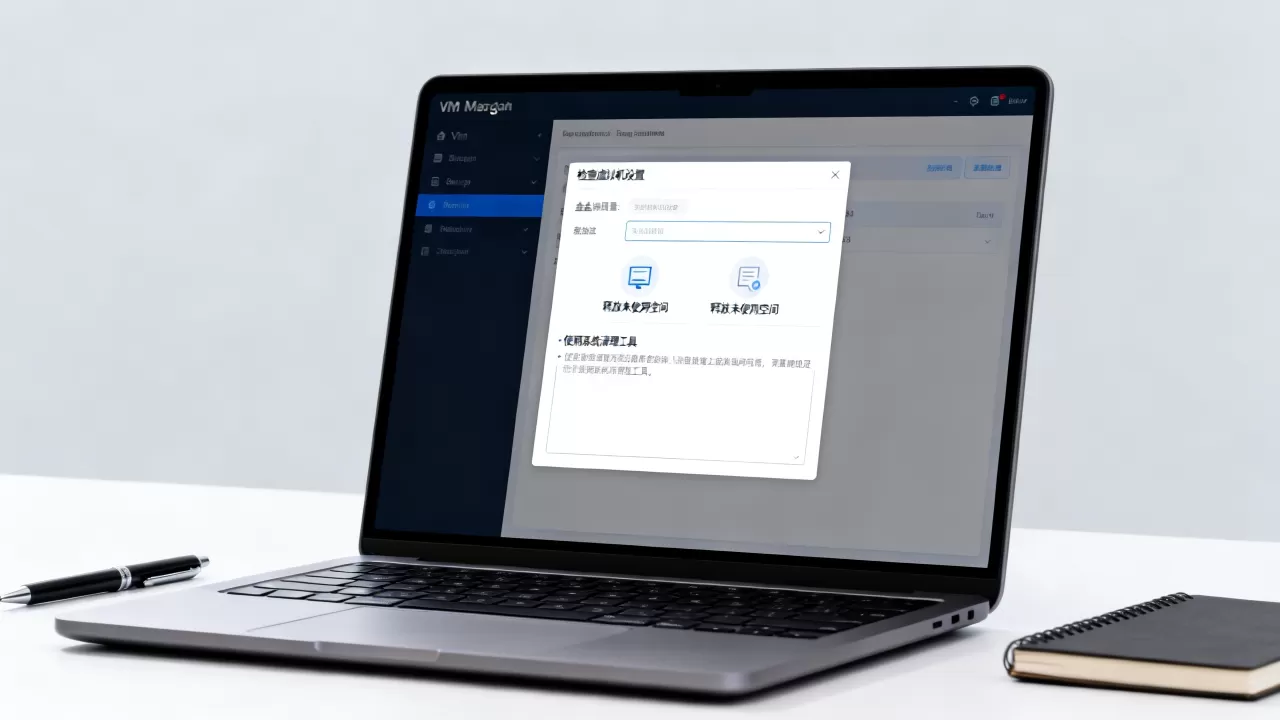
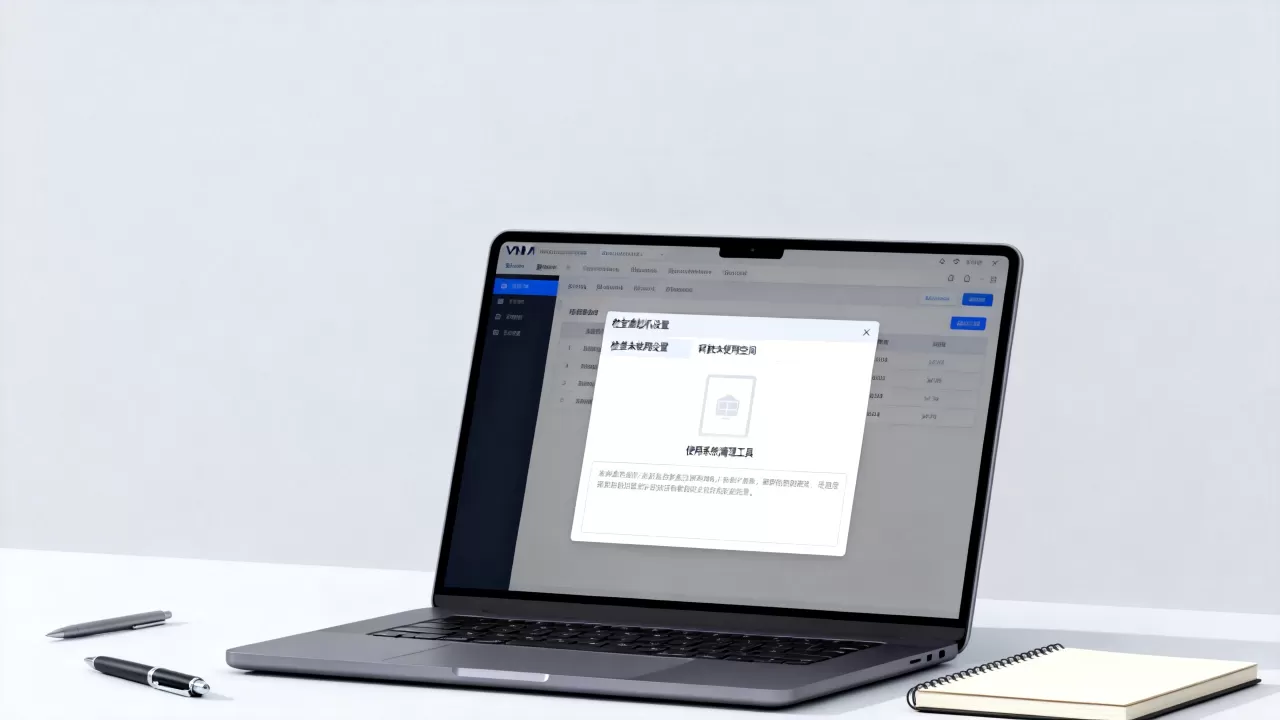
- 选中目标虚拟机,点击菜单栏“虚拟机” -> “设置”。
- 转到“硬盘”选项卡,点击“实用程序”下拉按钮。
- 选择“碎片整理”,等待完成,这一步会重新排列vmdk内部数据块。
- 再次点击“实用程序” -> “收缩” -> 在弹出的窗口中勾选需要瘦身的磁盘,点击“收缩”。
整个过程可能需要10-30分钟,具体时长取决于虚拟机内已用数据量,收缩后,vmdk文件大小会明显下降,宿主机剩余空间同步增加。
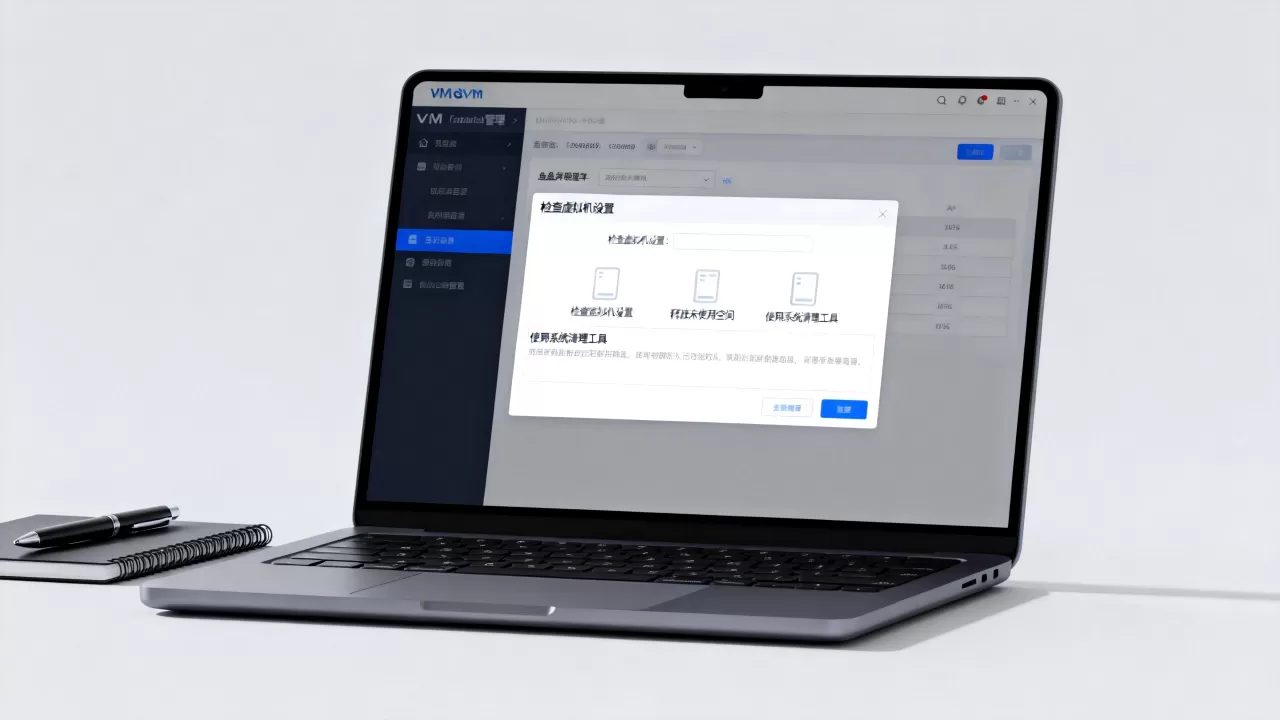
注意:快照会导致“收缩”按钮灰色不可用,必须先删除所有快照(“管理器” -> “删除”),再执行上述操作。
命令行瘦身法:vmware-vdiskmanager工具
图形界面偶尔会“卡死”或失败,尤其虚拟机磁盘文件超过200GB时,此时可用命令行工具,这也是vmware虚拟机磁盘空间不释放场景下最稳的兜底方案。
找到工具位置
- Windows宿主机:VMware安装目录,
C:Program Files (x86)VMwareVMware Workstationvmware-vdiskmanager.exe - Linux宿主机:通常位于
/usr/bin/vmware-vdiskmanager
执行收缩命令
以Windows为例,打开CMD(管理员权限),进入上述目录,输入:
vmware-vdiskmanager -k "D:VMachines你的虚拟机磁盘名.vmdk"
注意:必须确保虚拟机处于关机状态,且vmdk文件的路径不含中文或空格时无需引号,如果还没有清理虚拟机内的垃圾文件,可以先用 -d 参数配合 -k:
vmware-vdiskmanager -d "磁盘路径" -k "磁盘路径"
执行后终端会滚动进度,收缩完成后输出结果,你会在资源管理器中看到vmdk体积已经变小。
验证收缩效果
vmware-vdiskmanager -s "磁盘路径"
显示当前虚拟磁盘的实际大小。
ESXi环境下怎么回收未释放空间?
如果你用的是vSphere,操作方式略有区别,ESXi的虚拟磁盘同样不会自动回收,这里有两种常见做法。
使用vmkfstools命令(基于VMFS)
通过SSH登录ESXi主机,或使用vSphere CLI工具:
vmkfstools --punchzero /vmfs/volumes/datastore1/虚拟机/磁盘.vmdk
这个命令会把虚拟磁盘中空闲的零块“挖掉”,让精简置备磁盘重新收缩,同样,虚拟机需要关机,建议先做虚拟机内部清零操作(使用
sdelete -z工具对未用空间写入零)。
使用vSphere Web Client图形界面
- 关闭虚拟机,删除所有快照。
- 右键虚拟机 -> “编辑设置” -> 选择硬盘 -> 展开“磁盘配置”。
- 点击“迁移”或“重新配置”,选择“精简置备”并应用,系统会重新写入磁盘,抛弃未使用块。
行业专家指出,ESXi上的虚拟机如果长期不清理,存储空间浪费比例可能高达40%,建议每季度执行一次上述操作。
对比不同方法的适用场景
为了让你快速决策,我用表格总结一下:
| 方法 | 操作难度 | 适用版本 | 是否需关虚拟机 | 建议场景 |
|---|---|---|---|---|
| 图形界面碎片整理+收缩 | 低 | Workstation | 是 | 新手,单机场景 |
| vmware-vdiskmanager -k | 中 | Workstation/Player | 是 | 文件较大或界面失败 |
| vmkfstools –punchzero | 中高 | ESXi | 是 | 精简置备磁盘回收 |
| vSphere重新配置为精简 | 中 | vCenter/ESXi | 是 | 厚置备转精简 |
| 克隆虚拟磁盘 | 中 | 所有 | 是 | 上述方法全部无效时 |
实在不行,最后一个杀手锏:克隆磁盘
如果收缩命令报错、vmdk文件损坏、或者你用的是第三方的VMware兼容格式,直接克隆是最可靠的办法,相当于把有用的数据复制到一块新的、完全干净的虚拟磁盘上。
操作步骤
- 在虚拟机关机状态下,打开“虚拟机设置” -> “添加” -> “硬盘”。
- 新增一块同类型(SCSI/SATA)的空白硬盘,大小设为当前已用空间的1.2倍左右。
- 启动虚拟机,用磁盘克隆软件(例如傲梅分区助手、Acronis)把原系统盘克隆到新盘。
- 关机,移除旧硬盘,把新硬盘设为第一启动项。
- 确认系统正常后,删除旧磁盘文件并刷新宿主机空间。
这个方法在vmware虚拟机磁盘空间不释放且无法在线收缩时,几乎100%有效,代价是耗时较长,克隆100GB数据大约需要20分钟。
日常防止空间膨胀的三个习惯
- 定期清理快照:快照分支越多,vmdk占用越大,保留超过2个快照就会显著影响收缩效率。
- 虚拟机内使用trim命令:对Windows 10/11系统,在虚拟机内执行
Optimize-Volume -DriveLetter C -ReTrim -Verbose(PowerShell管理员),再配合宿主机收缩,回收率更高。 - 设置自动收缩提醒:每月固定一天手动执行一次“碎片整理+收缩”,据行业数据,多数用户一年内节省的存储空间相当于一个完整虚拟机的体积。
vmware磁盘空间不释放”的其他常见疑问
为什么我已经删了快照,vmdk文件还是没变小?
删除快照后,vmdk文件内部的数据块会被合并,但合并后的文件大小不会自动缩小,你仍然需要执行收缩或克隆操作,快照只是解除了“收缩”功能的锁定,不是瘦身的终点。
VM虚拟机释放后空间未释放,重启宿主机管用吗?
不管用,重启宿主机只能释放内存和临时缓存,虚拟磁盘文件保持在物理硬盘上的块分配不会因此改变,你只能通过上述收缩、克隆操作完成回收。
精简置备的虚拟机为什么也会空间膨胀?
精简置备可以做到创建时很小,但虚拟机内部频繁写入、删除文件会产生大量碎片,底层块一旦分配就不会归还,尤其是数据库、日志应用,几个月不清理,精简盘会膨胀到接近厚置备大小,所以VMware官方建议,虚拟磁盘实际使用率长期低于50%时,每隔半年进行一次收缩。
首发原创文章,作者:王坚,如若转载,请注明出处:https://idctop.com/article/763011.html