虚拟机蓝屏大多不是硬件坏了,而是虚拟机软件、系统配置或驱动不兼容导致的,按本文顺序排查,多数情况几分钟就能解决。
虚拟机蓝屏错误代码到底在说什么
很多朋友第一次在虚拟机里看到蓝屏,心里咯噔一下,以为宿主机要报废了,其实虚拟机的蓝屏和物理机的蓝屏逻辑类似,都是Windows系统遇到了无法恢复的致命错误,被迫停止运行,区别在于,虚拟机蓝屏往往更“讲道理”,因为它的硬件环境是虚拟出来的,出问题通常集中在虚拟驱动、内存分配、系统文件这几个范围。
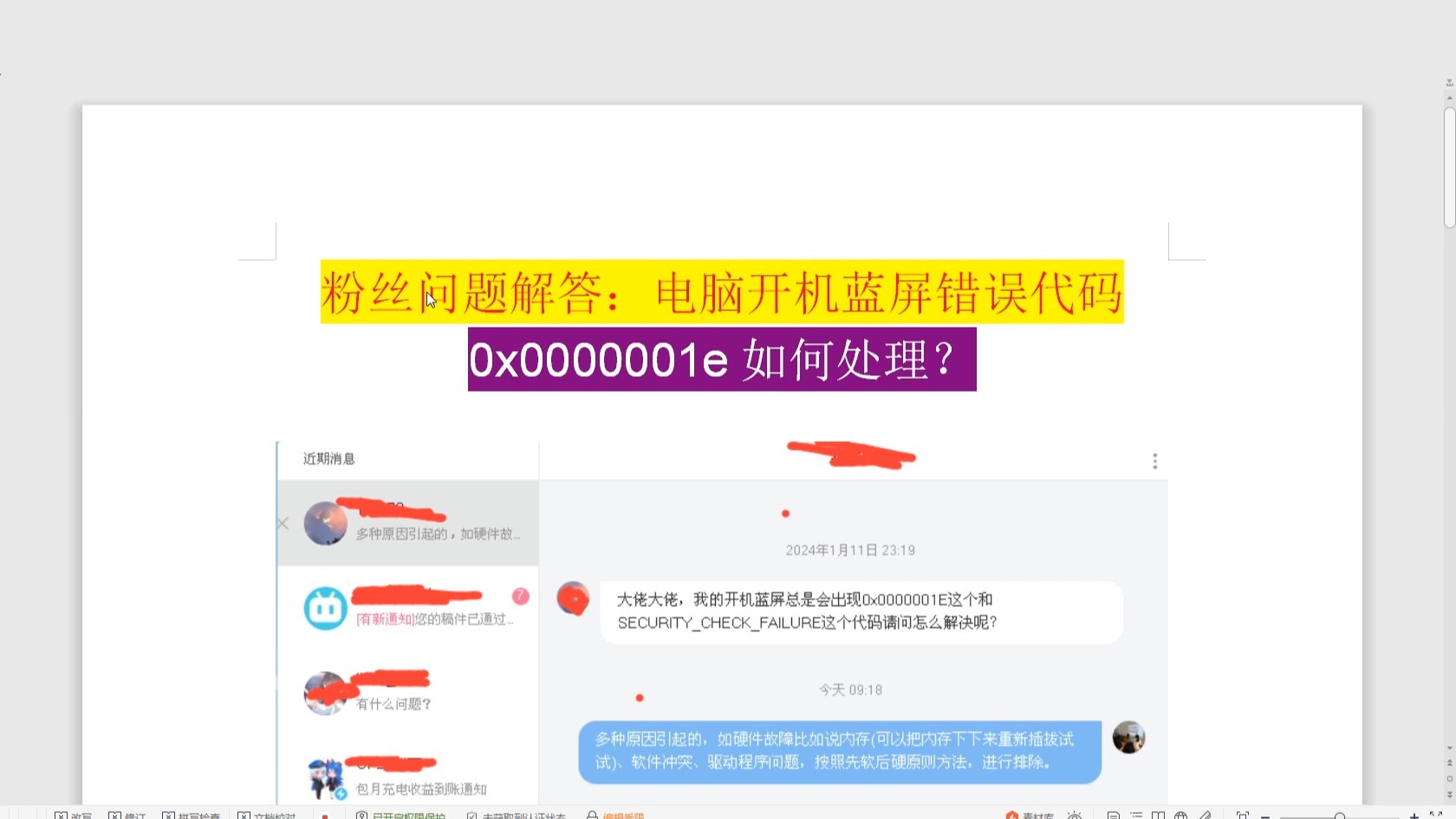

常见的虚拟机蓝屏错误代码包括:IRQL_NOT_LESS_OR_EQUAL、PAGE_FAULT_IN_NONPAGED_AREA、SYSTEM_SERVICE_EXCEPTION、KERNEL_DATA_INPAGE_ERROR、BAD_SYSTEM_CONFIG_INFO 等,每种代码对应不同的故障方向,但处理思路高度统一先看配置、再查驱动、最后动系统文件。
VMware虚拟机蓝屏错误代码怎么修复
VMware Workstation 是使用率最高的虚拟机软件,它的蓝屏问题有很强的规律性,如果你用的是VMware,遇到蓝屏先别急着重装系统,按下面的优先级处理。
第一步:检查虚拟机的硬件兼容性设置
VMware 默认创建的虚拟机可能使用了不兼容的虚拟硬件版本,右键虚拟机名称,选择“管理”,再点“更改硬件兼容性”,如果当前虚拟硬件版本过高,Workstation 17 创建的虚拟机拿到 Workstation 15 上运行,蓝屏概率会明显增加,业内专家指出,虚拟硬件版本与主机VMware版本跨度超过两个大版本时,兼容性问题会集中爆发。
将硬件兼容性调低到与当前软件版本匹配,能解决相当一部分蓝屏问题,尤其是开机阶段就蓝屏的情况。
第二步:调整虚拟机的内存和处理器设置
内存分配是虚拟机蓝屏的高发区,分配的内存如果超过宿主物理内存的50%,或者在虚拟机运行中宿主机本身内存吃紧,Windows客户机容易出现 PAGE_FAULT_IN_NONPAGED_AREA。
建议按以下规则设置:
- 内存大小设置为2的倍数,如2GB、4GB、8GB,避免分配非对称内存
- 处理器核心数不要超过宿主逻辑处理器的一半
- 在“处理器设置”中勾选“虚拟化Intel VT-x/AMD-V”或“虚拟化CPU性能计数器”
第三步:关闭3D加速和硬件加速
VMware默认开启的3D加速在某些显卡驱动组合下,会导致SYSTEM_SERVICE_EXCEPTION蓝屏,操作路径:虚拟机设置 → 显示器 → 取消勾选“加速3D图形”,如果虚拟机里跑的是Windows 10以上系统,还可以尝试在显示设置中调整显存大小为128MB。
虚拟机蓝屏 win10 开机就蓝屏的专用解法
Windows 10 作为虚拟机的客户机时,蓝屏出现频率高于Windows 7和Windows Server系统,如果你刚装完Win10,一开机就蓝屏,大概率不是系统镜像的问题,而是引导方式不匹配。
固件类型和引导模式不匹配
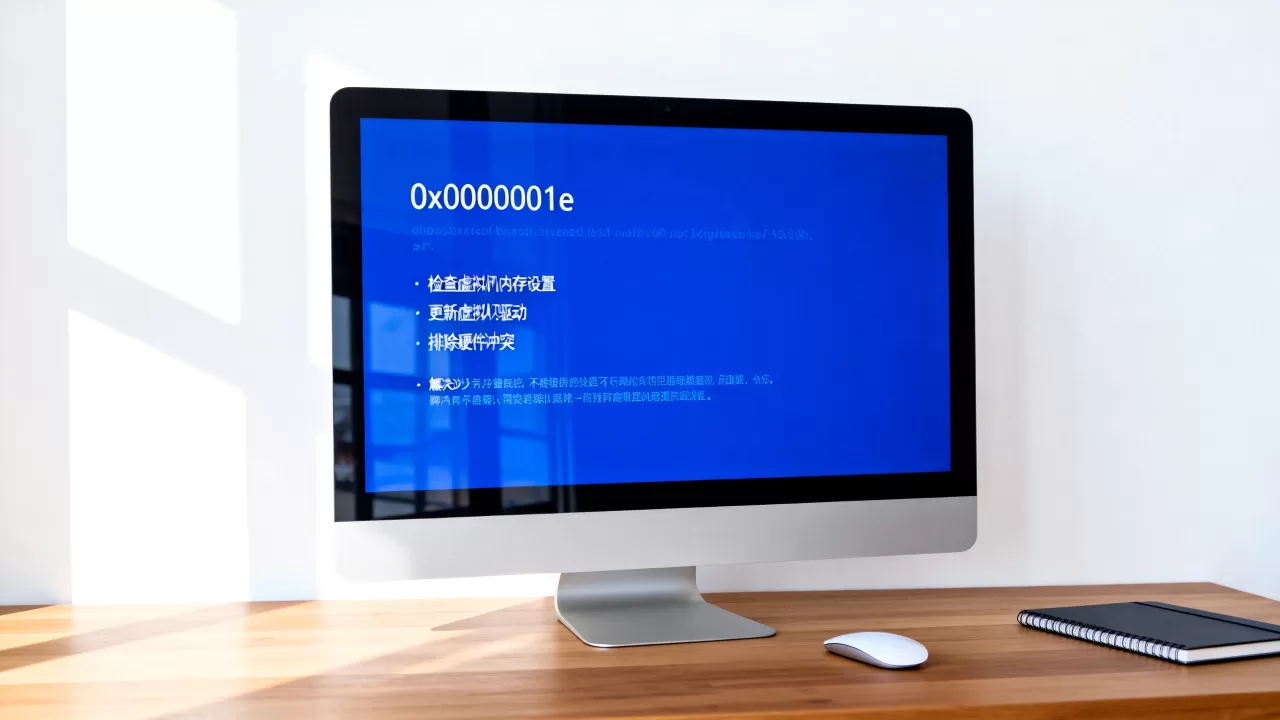
Windows 10 既支持UEFI引导也支持Legacy BIOS引导,如果虚拟机固件设置为UEFI,但系统盘却是MBR分区表,就会在开机时蓝屏并提示 UNSUPPORTED_PROCESSOR 或 INACCESSIBLE_BOOT_DEVICE。
解决路径:
- 关闭虚拟机,右键虚拟机设置,在“选项”中找到“高级”
- 将“固件类型”从UEFI改成BIOS,或者反向测试
- 如果系统已经安装且分区表不匹配,建议重新创建虚拟机并选择正确的固件类型,后期转换的代价远高于重装
手动修复系统引导和驱动
在虚拟机蓝屏 win10 的场景里,最常见的修复工具是Win10安装镜像的“修复计算机”功能,具体操作:
- 虚拟机加载Windows 10安装ISO
- 开机后进入安装界面,点击左下角“修复计算机”
- 选择“疑难解答”→“高级选项”→“启动修复”
启动修复是微软官方提供的自动修复工具,能自动检测并修复常见的引导文件损坏、BCD配置错误等蓝屏源头,这是在线恢复方案,全程不需要输入命令,适合不熟悉命令行操作的场景。
虚拟机蓝屏代码列表与定位方法
不同蓝屏代码对应的故障方向差异很大,下面是近年来虚拟化场景中最常出现的代码和对应的快速定位方向:
| 蓝屏代码 | 常见触发场景 | 优先检查项 |
|---|---|---|
IRQL_NOT_LESS_OR_EQUAL |
安装VMware Tools后驱动冲突 | 虚拟机网络驱动、显卡驱动 |
PAGE_FAULT_IN_NONPAGED_AREA |
内存分配异常 | 虚拟内存设置、宿主机可用内存 |
SYSTEM_SERVICE_EXCEPTION |
系统服务启动失败 | 3D加速、声卡驱动 |
KERNEL_DATA_INPAGE_ERROR |
虚拟磁盘文件损坏 | 磁盘空间余量、虚拟磁盘类型 |
BAD_SYSTEM_CONFIG_INFO |
注册表配置损坏 | 最后一次正确配置、注册表还原 |
CRITICAL_PROCESS_DIED |
系统关键进程崩溃 | 系统文件完整性、后台强制更新 |
代码需要用Windows事件查看器进一步确认,当虚拟机蓝屏后重启,登录客户机系统,打开“事件查看器” → “Windows日志” → “系统”,找到时间点最近的“BugCheck”事件,事件数据中会显示蓝屏代码的十六进制值。
如何看懂minidump文件
普通用户不需要分析复杂的dump文件,但有一个简单技巧:禁止虚拟机在蓝屏后自动重启,操作步骤:客户机系统 → 右键“此电脑” → 属性 → 高级系统设置 → “启动和故障恢复” → 取消勾选“自动重新启动”,这样蓝屏时会停留在错误画面,方便你记录代码并拍照核对。
虚拟磁盘文件损坏导致的蓝屏怎么修复
虚拟磁盘(VMDK或VHDX文件)在异常断电或宿主机强制重启后,内部文件和元数据容易损坏,表现就是启动过程中蓝屏,代码通常是

KERNEL_DATA_INPAGE_ERROR。
使用VMware自带工具检查磁盘
VMware Workstation 提供了 vmware-vdiskmanager 命令行工具,位于安装目录下,以管理员身份运行命令提示符,切换到VMware安装目录,然后执行:
vmware-vdiskmanager -R "虚拟机磁盘文件路径.vmdk"
-R参数表示检查并修复磁盘一致性,操作时虚拟机必须处于关机状态,并对磁盘文件做好备份,此过程耗时较长,2GB磁盘文件约需几分钟,如果磁盘较大且有大量数据,建议等待至少10分钟再关闭窗口。
删除快照释放磁盘空间
虚拟机磁盘空间不足也会导致蓝屏,当虚拟磁盘所在分区剩余空间低于5GB时,Windows写入失败会引发严重系统错误,排查方式:右键虚拟机 → 快照 → 快照管理器,删除多余的快照文件;同时调整虚拟磁盘的“缩减磁盘”功能,释放物理机空间。
VirtualBox和Hyper-V蓝屏处理差异
双VMware之外的P虚拟化平台,蓝屏排查思路有一些差异,需要区别对待。
VirtualBox的扩展包冲突
VirtualBox的蓝屏更多与扩展包(Extension Pack)版本不匹配有关,网络上的Ghost版、精简版系统镜像,往往缺少VirtualBox所需的虚拟化驱动,行业共识认为,VirtualBox用户优先使用官方原版Windows镜像(微软官网下载),能规避半数以上的蓝屏问题。
Hyper-V的底层冲突
Hyper-V是一个特殊场景,在物理机本身安装了Hyper-V的前提下,其虚拟机蓝屏概率反而更低,因为底层是Type-1虚拟化,但在Hyper-V虚拟机里,声卡和USB设备驱动缺失容易导致SYSTEM_THREAD_EXCEPTION_NOT_HANDLED,检查方式:控制面板 → 程序 → 启用或关闭Windows功能 → 确认虚拟机平台相关的组件全部勾选。
不同平台的选择建议
| 平台类型 | 蓝屏后处理成本 | 适合场景 |
|---|---|---|
| VMware Workstation | 中 | 日常开发、软件测试 |
| VirtualBox | 低 | 学习体验、轻量使用 |
| Hyper-V | 高 | 服务器环境、Windows专用场景 |
虚拟机蓝屏怎么解决:三步止损法
当蓝屏反复出现且无法快速定位的原因时,不建议一直在蓝屏循环里打转,按照下面三步操作。
第一步:回退快照或克隆点
如果你在蓝屏前创建过快照,直接恢复到上一个稳定状态,这是效率最高的止损手段,前提是你记得在干净状态打过快照,操作路径:右键虚拟机 → 快照 → 转到。
第二步:重置虚拟机的BIOS设置
部分蓝屏源于虚拟机的NVRAM(非易失性内存)配置异常,操作路径:虚拟机设置 → 选项 → 高级 → “查看”按钮旁的下拉菜单 → 选择“重置BIOS”,保留客户机磁盘数据,只会重置虚拟机的固件信息。
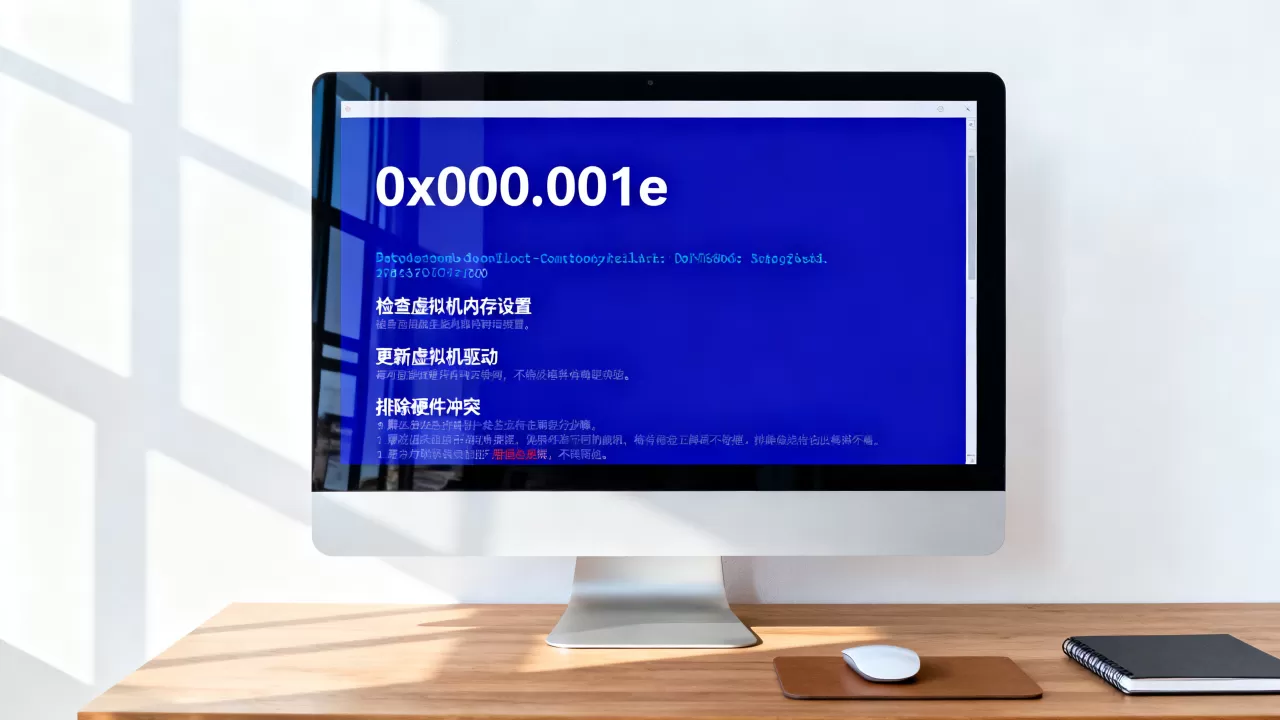
第三步:重建虚拟机但挂载原磁盘
这是针对无法开机且无可用快照的最终方案,创建一个全新的虚拟机,在选择磁盘界面选择“使用现有虚拟磁盘”,指向原虚拟机磁盘文件,新虚拟机默认的硬件配置会覆盖旧配置中的异常部分,很多情况下能正常进入系统并保留全部文件数据,这是一个可验证的操作路径,也是数据安全和修复效率之间最平衡的方案。
虚拟机蓝屏经常出现的三个核心误区
一味重装系统
当蓝屏代码指向硬件配置不兼容时,重装系统毫无意义,例如宿主缺少CPU虚拟化支持却强开嵌套虚拟化,装几遍都是蓝屏,排查优先级:配置 > 驱动 > 系统文件 > 重装。
虚拟机内部杀毒软件干扰
虚拟机内部安装的第三方杀毒软件和系统防护工具,会拦截虚拟化驱动加载,进而导致DRIVER_IRQL_NOT_LESS_OR_EQUAL,如果虚拟机承载的任务可以接受较低安全等级,建议将Windows Defender以外的杀毒软件卸载后再测试,许多情况下蓝屏由此引发而被误判为系统镜像问题。
用宿主机系统盘做虚拟机磁盘
直接在虚拟机中挂载宿主机的物理磁盘分区作为启动盘,会引发严重的驱动冲突,因为硬件抽象层完全不同,禁用这一做法是常识性的操作边界,如果需要与宿主机交换数据,应当使用共享文件夹功能。
虚拟机蓝屏的本质是虚拟化层和客户机系统之间的握手失败,按“配置驱动磁盘系统”的顺序排查,多数蓝屏在30分钟内可定位解决,遇到虚拟机蓝屏怎么解决的疑问时,先确保快照已建好,再动手测试配置,不能盲目重装。
虚拟机蓝屏错误代码怎么查看事件记录
进入客户机系统后,按下Win+R,输入eventvwr.msc,打开事件查看器,依次展开“Windows日志”→“系统”,在右侧“操作”面板点击“筛选当前日志”,事件来源选择“BugCheck”,来源选择“BugCheck”后,点击“查找”按钮,输入蓝屏代码,例如0x0000000A,日志中的四个参数分别对应不同的错误级别,直接提供一个快速查看入口。
如果需要更详细的记录,可以配置内核转储,操作路径:客户机系统“此电脑”属性 → 高级 → 启动和故障恢复 → 写入调试信息,选择“内核内存转储”,转储文件默认生成在C:WindowsMINIDUMP目录下,该文件可用WinDbg打开后执行!analyze -v命令,能给出报错驱动的具体名称,这个操作对判断驱动类蓝屏非常高效。
对于多数普通用户而言,知道哪个驱动导致的蓝屏比知道蓝屏代码本身更重要,驱动名称通常在蓝屏界面底部或转储分析结果中有明确显示,根据名称在虚拟机内禁用或回滚对应驱动程序,是最直接的修复手段。
首发原创文章,作者:王坚,如若转载,请注明出处:https://idctop.com/article/763035.html