识别服务器系统架构与驱动类型
动手操作前,先确认你的服务器是Windows Server 2016、2019还是2026,以及系统位数是x64还是x86,多数现代服务器为x64架构,但部分老旧的国产办公设备,比如针式打印机或老款激光机,其驱动包仍区分x86与x64版本。
业内共识:优先下载完整版驱动而非迷你包
行业共识认为,打印机厂商官网提供的“完整版驱动包”比Windows Update自动推送的“基础驱动”更稳定,基础驱动仅支持打印,无法调整双面打印、纸盒切换或灰度模式等高级选项,若需要将服务器作为打印服务器共享给客户端,务必下载含“打印机驱动核心”的完整EXE或ZIP包。
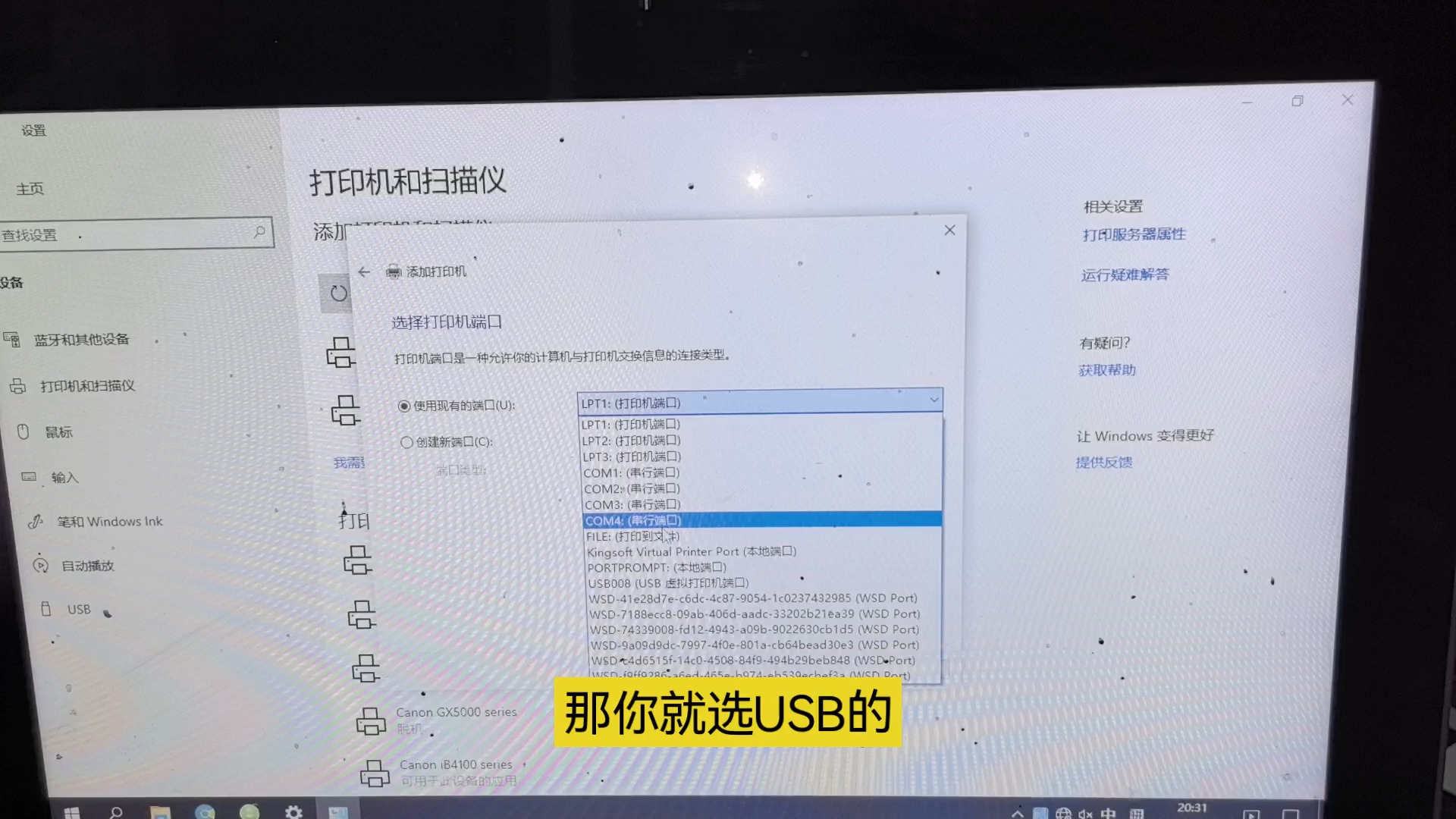

- 查看服务器位数:右键“此电脑” → “属性” → 查看“系统类型”。
- 获取驱动渠道:优先打印机品牌官网的企业支持或下载中心,输入型号检索,避免在第三方驱动站下载,此类站点捆绑软件比例较高,且驱动签名可能丢失。
- 解压技巧:多数驱动EXE文件可用WinRAR或7-Zip直接解压,从中提取“setup.exe”或包含“.inf”文件的文件夹,这是后续手动安装的关键。
通过服务器“打印管理”控制台安装驱动
这是最推荐的方式,尤其适合需要共享打印机的场景,打印管理控制台允许你预先安装驱动,并创建自定义端口,全程无需触达打印机实物。
操作路径与步骤分解
按Win + R键,输入printmanagement.msc并回车,此时会打开打印管理界面,在左侧导航树中点击“打印服务器” → 展开你的服务器主机名 → 右键“驱动程序” → 选择“添加驱动程序”。
- 弹出“添加打印机驱动程序向导”,点击“下一步”,若打印服务器是64位系统,建议勾选“x64”复选框,若有x86客户端访问,则还需勾选“x86”。
- 点击“从磁盘安装” → 浏览到你刚才解压驱动包的文件夹,选中扩展名为
.inf的文件,点击“打开”。 - 系统会列出驱动支持的打印机型号,选中与你想共享的打印机完全一致的型号名,点击“下一步”。
- 等待进度条走完,点击“完成”,此时驱动已装入服务器驱动库。
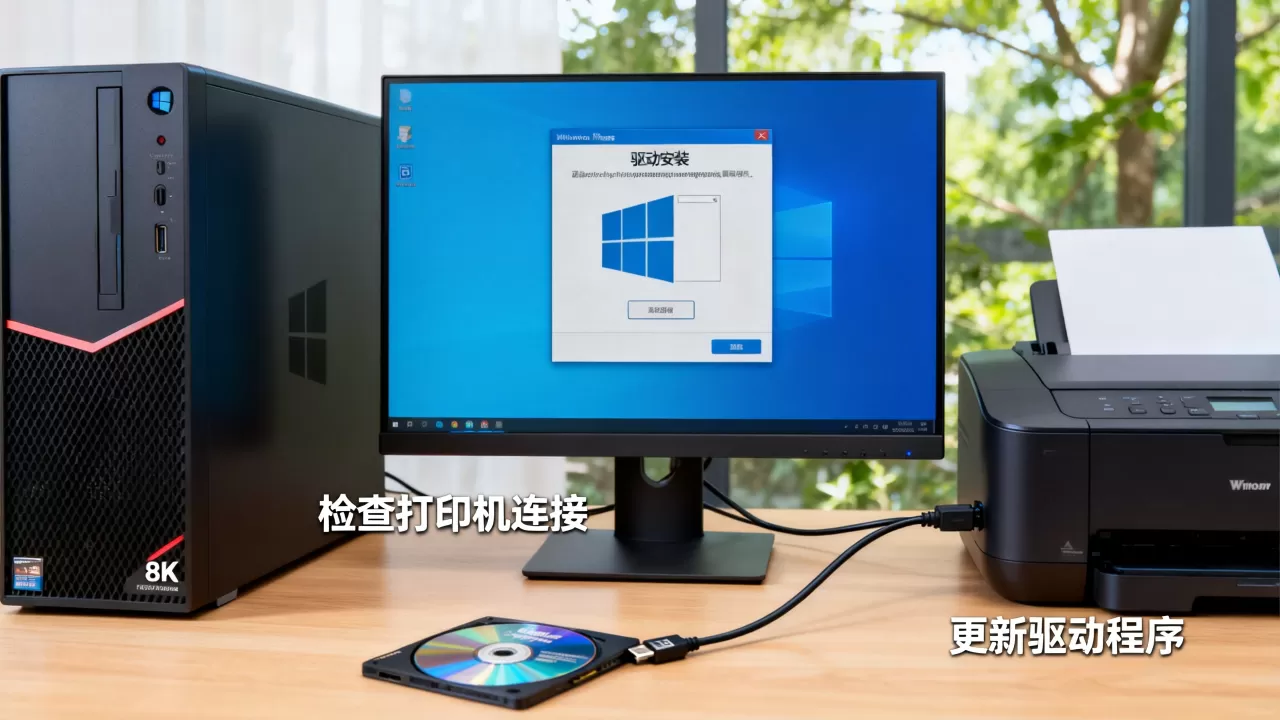
随后,右键“打印机” → “添加打印机” → 选择“使用现有端口”或“创建新端口”,若要连接网络打印机,通常选“标准 TCP/IP 端口”,输入打印机IP地址,系统将自动关联刚才安装的驱动。
为何不使用“添加设备”向导
控制面板中的“设备和打印机” → “添加打印机”向导会自动检测并安装驱动,但该向导在服务器系统上偶尔会卡在“正在搜索可用打印机”界面,且难以指定特定版本驱动,使用打印管理控制台能避开自动检测流程,让你精准选择驱动和端口配置,规避兼容性提示。
Windows Server 2026共享打印机驱动安装失败的常见场景
不少用户反馈,当系统升级到Windows Server 2026之后,安装某些旧品牌的打印机驱动时会弹出“无法加载驱动程序”或“操作无法完成”的报错,这并非巧合,而是新版系统对驱动签名和兼容性的隔离更严格。
驱动包版本过旧导致的签名校验失败
驱动文件的数字签名如果仅支持SHA-1算法,在Sever 2026上会被拒绝,建议你去厂商官网查找标记“用于Windows Server 2026”或“支持Windows 10/11”的驱动版本,若没有,可以尝试将驱动解压后,右键.inf文件选择“安装”,系统若提示“未签名”,则可借助命令提示符(管理员)执行bcdedit /set testsigning on进入测试模式,但此操作会降低系统安全性,仅建议在临时测试环境使用。
打印机端口类型冲突
若之前使用过USB连接打印机,残留的USB虚拟端口(如USB001、USB002)会干扰新端口创建,在打印管理控制台删除旧驱动和打印机后,右键“端口” → “添加端口”,完整移除不存在的端口后再重新添加网络IP端口。
驱动包内包含“状态监视器”与系统服务冲突
部分驱动安装包会同时安装EEPROM工具或状态监视器,这些组件在服务器系统上可能因权限或端口占用而陷入“假死”状态,手动解压驱动包后,仅安装包含“Printer Driver”字样的INF文件,不安装附带的管理工具,若共享打印机后客户端无法打印,再单独回来排查监控软件是否有开启防火墙例外。
据多数IT维护论坛的公开反馈,以上三类问题占据Windows Server 2026共享打印机驱动安装失败原因的较大比例。
针对域环境与工作组的驱动分发策略
服务器安装驱动只是第一步,客户端如何自动获取驱动才是效率关键。
域环境:利用组策略进行打印机驱动部署
如果客户端电脑全部加入域,登录域控服务器,打开“组策略管理编辑器”,找到用户配置 → 首选项 → 控制面板设置 → 打印机,新建“共享打印机”项,输入\服务器名打印机共享名。
组策略会自动将服务器上C:WindowsSystem32spooldriversx64目录中的驱动分发给客户端,若需要为32位客户端部署驱动,需在服务器上通过打印管理控制台勾选安装x86驱动,否则客户端连接时,服务器会提示“找不到驱动程序”。
工作组或未加域电脑:驱动器共享与一键脚本
若办公室存在少量未加域的电脑,最直接的方式是客户端访问\服务器IP,右键点击共享打印机选择“连接”,系统会提示“打印机驱动程序未安装”,此时需手动指定驱动路径。
为减轻手工寻找驱动包的负担,你可以Win+R打开运行,在服务器上输入%WINDIR%System32spooldriversx64,将此文件夹设置为仅读取的隐藏共享,将访问路径(如\192.168.1.10driver)发给同事,客户端浏览至此路径并选中对应INF文件即可完成安装。
替代方案:使用通用驱动程序或云端打印
如果你已尝试多次,仍无法顺利将服务器连接打印机驱动程序,不同品牌型号的驱动相互冲突是一大主因,此时可尝试更换驱动逻辑。
使用厂商通用驱动减少冲突
部分品牌,如HP、Brother、联想,会提供“打印机通用打印驱动程序”或“基于主机的驱动程序”,此驱动仅一个文件,支持该品牌的大部分当前在售机型,通用驱动通常不支持打印机的维护功能(如清洗喷头或校准打印头),但满足常规文档打印需求绰绰有余,此方法适合多型号打印机并存的办公环境,能大幅减少服务器驱动残留。
利用Windows自带PCL/PS驱动
对于大型复合机(如理光、柯尼卡美能达),若实在找不到对应驱动,可以尝试添加为“Generic / Text Only”或“Microsoft PS Class Driver”,若打印机支持PCL6语言,选择“Microsoft Print To PDF”驱动这类虚拟打印机,仅适合确认打印机基础打印功能是否正常,不建议作为长期使用方案。
Q&A:服务器连接打印机驱动常见疑惑
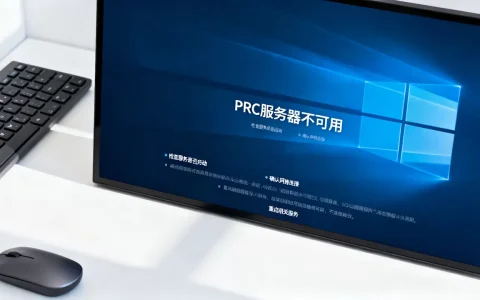
Q:安装打印驱动时,系统提示“RPC服务器不可用”怎么办?
这通常是打印后台处理服务(Print Spooler)未启动或崩溃,以管理员身份打开命令提示符,输入net start spooler强制启动服务,同时检查“服务”列表中的“Print Spooler”是否设置为“自动”启动,且“Log On”选项卡中不要勾选“Allow service to interact with desktop”,随后重新打开打印管理控制台继续安装。
Q:服务器上怎么安装打印机驱动能让所有客户端不用重复装?
先确保服务器端已正确安装并共享打印机,然后在客户端地址栏输入\服务器IP,右键映射的网络打印机选择“连接”,只要服务器已预装对应x86与x64驱动且客户端与服务器处于同一局域网且时间同步,系统会自动从服务器拉取驱动并静默安装,此过程中不需要客户端管理员权限,若自动安装失败,则需在客户端“打印机属性”的“高级”选项卡中手动替换驱动路径。
Q:连接服务器共享打印机后,打印队列显示“需要凭据”或“拒绝访问”?
这个问题多与权限配置有关而非驱动缺失,在服务器打印管理控制台中,右键打印机属性选择“安全”标签,确认“Everyone”组至少有“打印”权限,若要限制使用,请赋予特定AD账号“打印”权限,并取消Guest访问,还需确认防火墙中“文件和打印机共享”规则已启用,应答来自客户端的数据请求,驱动安装完毕后若因权限问题失败,清理此处的安全策略往往比重新安装驱动更有效。
Windows服务器连接打印机驱动的核心逻辑,始终遵循“先装驱动,再建端口,后设共享”的顺序,无论是新购服务器,还是排查打印故障,回到打印管理控制台检查驱动文件列表和端口配置,通常能发现症结所在,掌握上述方法后,你完全可以自主处理多数企业级打印机驱动的部署任务。