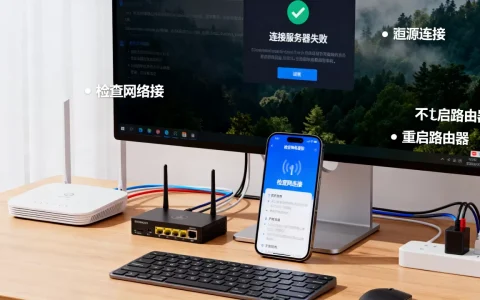
app上传数据到服务器失败,别急着改代码,先按“网络地址权限数据格式”的顺序排查,多数情况下是这几个环节出了问题。
app上传数据到服务器失败怎么办?先按这个顺序逐项检查
遇到上传失败,最怕的是乱试,你的app报错信息可能很模糊,网络异常”“连接超时”“上传失败”,但背后原因不一样,按照下面的顺序走一遍,能省不少时间。

第一步:确认网络不是“假连接”
很多上传失败不是服务器拒绝,而是手机根本没连上外网。
- 观察状态栏,WiFi和移动数据同时开着时,有时手机会自动切到信号弱的网络。
- 把WiFi断开,只用移动数据试一次,如果成功,问题大概率出在路由器或DNS上。
- 在app里做一个“上传小文件”测试,比如传一张几KB的图片,小文件能传,大文件失败,说明网络通道是通的,问题在别处。
第二步:检查服务器地址是不是写错了
这是新手最容易踩的坑,也是老手容易忽略的坑。
- 用手机浏览器直接访问你app里配置的接口地址,如果浏览器都打不开,地址一定有错。
- 检查http和https是否混用,服务器是https,app里写成http,多数会被拦截。
- 确认端口号没漏。
http://example.com:8080/upload,端口漏了就是404。 - 在app的日志里把完整URL打印出来,和服务器配置逐字符核对。
第三步:确认服务器接口本身能正常接收
这一步能分离“app问题”和“服务器问题”。
- 在电脑上打开终端,用curl模拟一次上传请求:
curl -F "file=@test.jpg" http://your-server.com/upload
- 观察返回状态码:
200表示正常,404是路径错了,500是服务器内部出错,413通常代表上传大小超限。 - 如果curl都不通,别折腾app了,先修服务器。
第四步:核对数据格式和大小限制
服务器对请求体有要求,app不是“发出去就完事”。
- 服务器要求
multipart/form-data还是纯JSON?两种格式的传输方式不同,混用会导致服务器解析失败。 - 检查上传文件大小是否超出服务器限制,Nginx默认
client_max_body_size通常只有1MB,超过就会直接拒绝。 - 如果上传的是大文件,客户端超时时间设置得太短,也会中途断开,适当把超时时间从30秒调大到120秒,或者改用分片上传。
安卓app上传数据到服务器失败的常见原因与处理
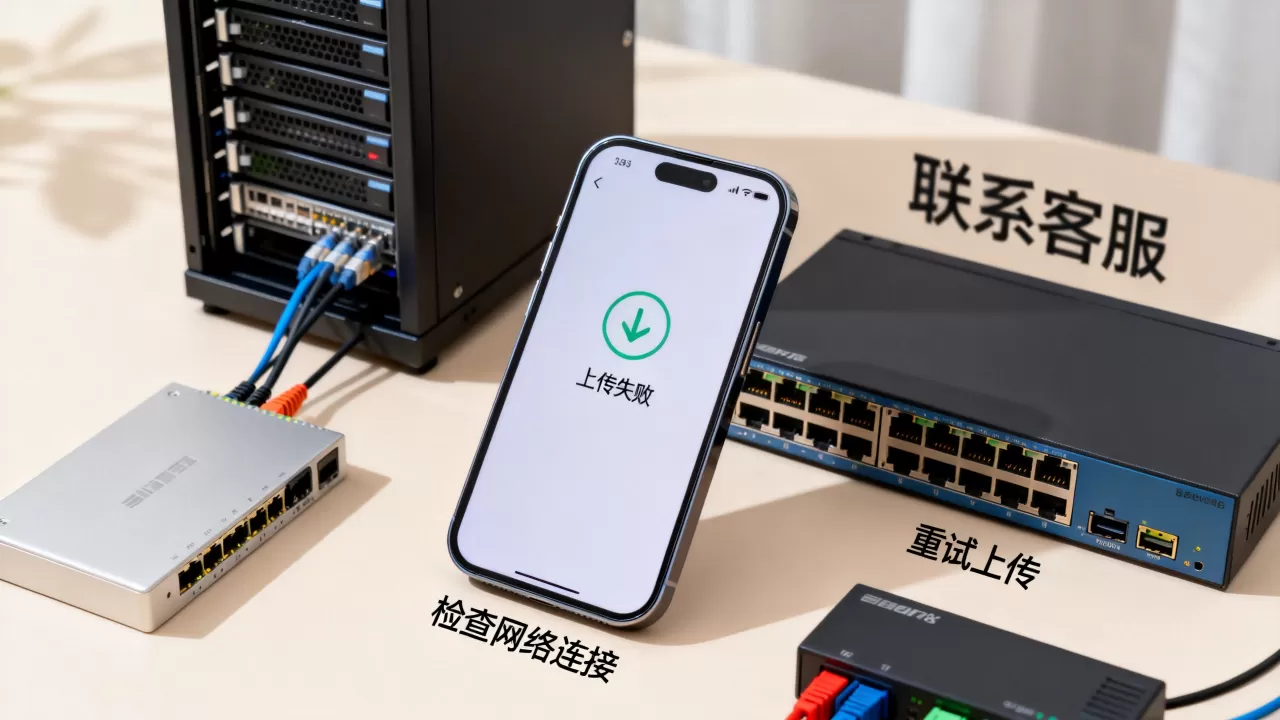
安卓平台上传失败,有相当一部分不是代码逻辑问题,而是系统权限和网络配置在背后拦路。
网络权限没开,静默失败
很多安卓项目在清单文件里漏了网络权限,报错可能不是“无权限”,而是“连接超时”或“未知主机”。
- 打开
AndroidManifest.xml,确认有这一行:
<uses-permission android:name="android.permission.INTERNET" />
- 如果app还要上传到局域网服务器,需要额外确认
ACCESS_NETWORK_STATE权限是否也加了。
安卓9及以上默认禁止明文HTTP
如果你用的还是http://而不是https://,安卓系统默认不让你发出去,直接抛Cleartext HTTP traffic not permitted异常。
处理方法是在AndroidManifest.xml的<application>标签里加一行:
android:usesCleartextTraffic="true"
但这样做会放开所有域名,更推荐的做法是配置网络安全策略,只允许特定服务器走明文HTTP,具体路径是 res/xml/network_security_config.xml,然后把domain-config指向你的服务器域名。
真机调试时,代理工具干扰上传
使用Charles或Fiddler抓包时,如果只配置了代理没配好HTTPS证书,上传请求会失败,这种情况经常被误判为服务器故障。
- 关闭抓包工具,重新上传一次。
- 如果成功,说明是代理证书的问题,不是app的问题。
苹果app上传数据到服务器失败的排查要点
iOS端的上传失败模式,和安卓不太一样,更多是系统层面的安全策略和后台任务机制在起作用。
ATS传输安全设置把请求给拦了
苹果从iOS 9开始强制要求使用HTTPS,如果你的服务器还是HTTP,

Info.plist里必须做例外配置。
- 在
Info.plist中增加:
<key>NSAppTransportSecurity</key>
<dict>
    <key>NSAllowsArbitraryLoads</key>
    <true/>
</dict>
- 注意:
NSAllowsArbitraryLoads设置为YES会降低安全性,如果只是某个域名需要HTTP,用NSExceptionDomains单独配置更好。
后台转移任务容易被系统挂起
用URLSession做后台上传时,如果系统内存紧张或app被用户手动划掉,上传会被中断,导致任务一直卡在“等待”状态。
- 在上传开始前,检查
URLSession的taskDescription,给任务打标签。 - 在
didCompleteWithError回调里,不要只判断error == nil,还要检查服务器返回的HTTP状态码,行业共识认为,后台任务的失败多数是因为缺少重试机制,而不是网络本身。
设置超时时间要分场景
WiFi环境下超时时间可以短一点,移动网络则要适当调大,业内专家指出,移动端上传稳定性在很大程度上取决于超时设置和重试次数的配合,盲目依赖默认值往往会在弱网下反复失败。
app上传文件到服务器失败解决方法:服务器端怎么查
如果app端都检查过了,问题还在,那就去服务器端看看。
查看服务器日志是最直接的
- Nginx环境:查看
/var/log/nginx/access.log和error.log,找到对应时间点的记录,看返回的HTTP状态码和错误信息。 - Tomcat环境:查看
logs/catalina.out,重点搜索Exception关键字。 - 上传目录权限不对也会失败,确保上传目录有写入权限,
chmod -R 755 /upload
用线上接口测试工具验证
用Postman或Apifox构造一个和app完全相同的上传请求,发送到服务器,如果Postman上传成功,app上传失败,问题在app端;如果Postman也失败,问题在服务器或接口定义。
注意服务器磁盘空间和内存
上传文件会临时写入服务器磁盘,磁盘满了就会返回

500,执行df -h看磁盘剩余空间,一个简单的经验:上传文件大小不要超过磁盘剩余空间的十分之一,否则即便有空间,写入速度也会拖垮超时。
不同失败场景的对比与定位
| 场景 | 可能原因 | 建议操作 |
|---|---|---|
| WiFi下失败,移动数据正常 | 路由器DNS或信号问题 | 重置路由器,修改手机DNS为114.114.114.114 |
| 小文件上传成功,大文件失败 | 服务器或网关大小限制 | 增大nginx的client_max_body_size,调整app超时时间 |
| 局域网调试正常,外网失败 | 防火墙或端口未开放 | 检查安全组策略,确认端口已对公网开放 |
| 上传提示超时,但服务器收到完整数据 | 服务器处理响应太慢 | 优化接口响应逻辑,客户端把超时时间从30秒调大到60秒 |
| 安卓和苹果都不行,Web页面可以 | app打包时少加了权限 | 重新检查AndroidManifest和Info.plist配置 |
app怎么上传数据到服务器失败,常见问题解答
为什么手机重启后上传就成功了?
重启手机能清掉一部分系统临时网络状态,比如异常的路由表项或被耗尽的连接池,但这属于临时缓解,如果经常需要重启才能上传,说明网络切换逻辑或app的网络框架存在未释放的线程问题。
上传失败后数据会丢吗?
这取决于你的app有没有做本地缓存,如果上传操作直接丢弃了原始数据,那就会丢,稳妥的做法是在上传前把待上传内容写入本地数据库或沙盒文件,等服务器确认收到后再删除缓存,否则,长期看数据丢失概率不低。
如何判断是app的问题还是服务器的问题?
同时做两件事:一是用电脑curl或Postman直接调用同一接口,二是看手机端日志和服务器访问日志的时间戳是否匹配,两边日志能对得上,说明请求到了服务器,问题在服务端处理或返回;对不上,要么网络断了,要么app还没把请求发出去,以这个事实为准,基本能定位责任方。
首发原创文章,作者:王坚,如若转载,请注明出处:https://idctop.com/article/763170.html