虚拟机旋转桌面怎么操作?系统不支持怎么办?
虚拟机旋转桌面在多数情况下可通过客户机系统自带的显示设置完成,无需额外软件;若系统不支持,根源通常是虚拟机缺少显卡驱动或虚拟显卡功能受限,需要先安装增强工具或改用第三方旋转方案。
很多人刚把虚拟机装好,就发现屏幕方向是横的,想竖起来看代码或文档,结果在设置里翻了一圈,旋转选项是灰的,尤其是装了精简版系统或老旧Windows的虚拟机,这个问题格外常见,先说结论:虚拟机里的屏幕旋转,本质上和物理机没有区别,都是靠操作系统或显卡驱动来实现,只是虚拟机里的显卡是虚拟出来的,性能弱,功能也少,所以经常会出现“系统不支持”的尴尬情况。


虚拟机vmware旋转屏幕的常规操作路径
不同虚拟机软件的操作路径不太一样,但核心都在“显示设置”里,多数情况下,Win10和Win11的虚拟机可以直接通过系统设置旋转。
- Windows 10/11 客户机:右键桌面空白处 → “显示设置” → 找到“显示方向” → 下拉菜单选“纵向”或“横向翻转” → 点击“保留更改”。
- Windows 7 客户机:右键桌面 → “屏幕分辨率” → 方向栏改成“纵向” → 确定。
- Ubuntu/Debian 客户机:设置 → “显示器” → 找到“方向”下拉框 → 选择“顺时针旋转90度”即可。
如果你用的虚拟机软件是VMware Workstation,还有一个额外步骤。最稳妥的办法是安装VMware Tools,这个工具包自带虚拟显卡驱动,装完后系统的显示方向功能才会完全开放,装好后,重启虚拟机,再按上面的路径操作,基本就能旋转了。
VirtualBox的屏幕旋转和VMware有什么不一样
VirtualBox的虚拟显卡和VMware不一样,它默认用的是VMSVGA显卡模拟,在VirtualBox里旋转屏幕,除了系统设置,更常用的方法是装好“增强功能”后,手动改分辨率,不过注意,VirtualBox对旋转的支持比VMware更弱一些,特别是3D加速开启后,有时反而会让旋转选项消失,这点挺反直觉的。
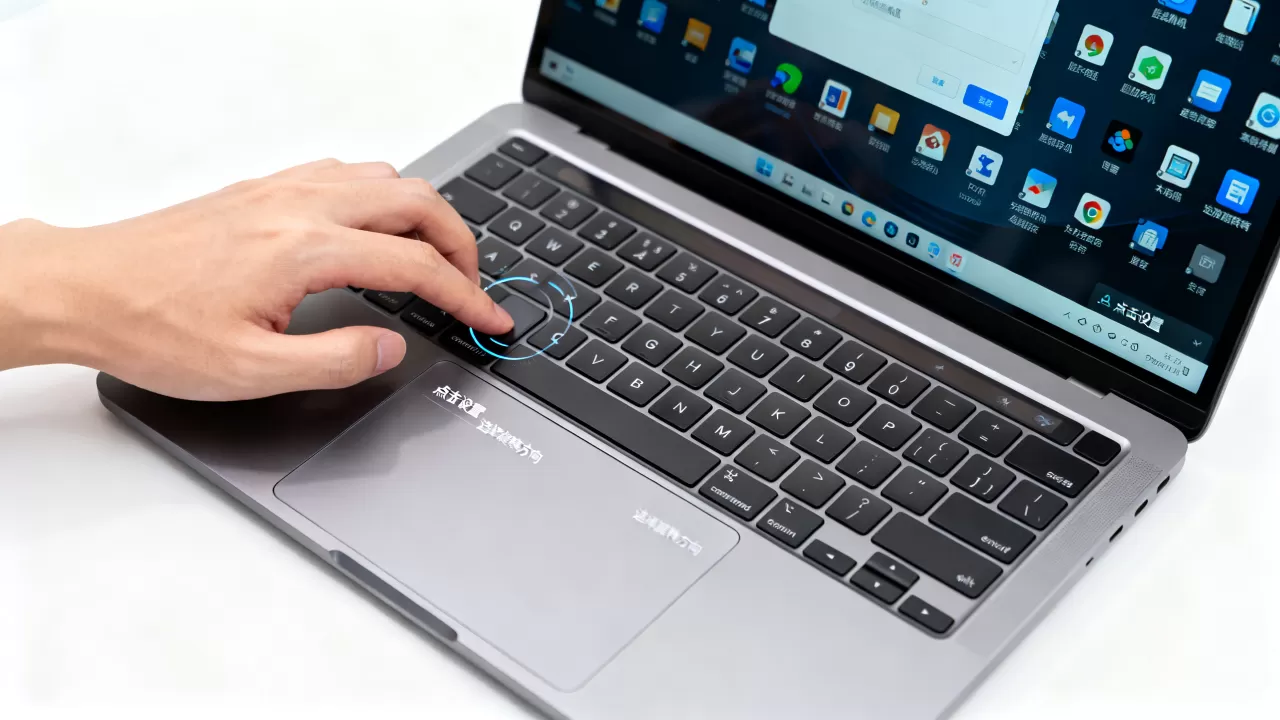
- VirtualBox旋转方法一:设备 → “安装增强功能” → 重启 → 右键桌面 → 显示设置 → 方向,选纵向。
- VirtualBox旋转方法二:如果系统设置里没有方向选项,就在终端(Linux)或命令行(Windows)里改注册表或xrandr参数,但这对新手来说不太友好。
| 虚拟机软件 | 推荐方式 | 依赖条件 |
|---|---|---|
| VMware Workstation | 系统显示设置 | 必须安装 VMware Tools |
| VirtualBox | 系统显示设置 / xrandr | 建议安装增强功能,关闭3D加速 |
| Hyper-V | 系统显示设置 | 安装“集成服务”驱动 |
虚拟机旋转桌面系统不支持的底层原因
很多人告诉我,点开“显示方向”下拉框,里面只有“横向”一个选项,其他全是灰的,这就是典型的“系统不支持”症状,原因归纳下来,主要是这三点。
虚拟显卡驱动不完整,这是最常见的情况,Windows精简版系统或安装时不勾选VMware Tools,系统就只能用“Microsoft基本显示适配器”这个万能驱动,这个驱动提供了基础的分辨率支持,但没有提供旋转功能,所以方向选项直接消失。
虚拟显卡的硬件限制,虚拟机的显卡本质上是一个软件模拟的PCI设备,很多功能受虚拟化层限制,行业共识认为,虚拟显卡在设计上优先兼容性,而不是功能丰富度,旋转这种非刚需功能自然被砍掉了,VMware的SVGA II显卡,在未装驱动时连分辨率都改不了,更别说旋转了。
Linux虚拟机的桌面环境兼容性问题,如果你用的是Wayland显示服务器(部分新版本Ubuntu默认),旋转功能可能和窗口管理器冲突,导致选项置灰,这种情况在Gnome桌面上尤其常见,切换回Xorg协议通常能解决。
系统不支持时的替代旋转操作方案
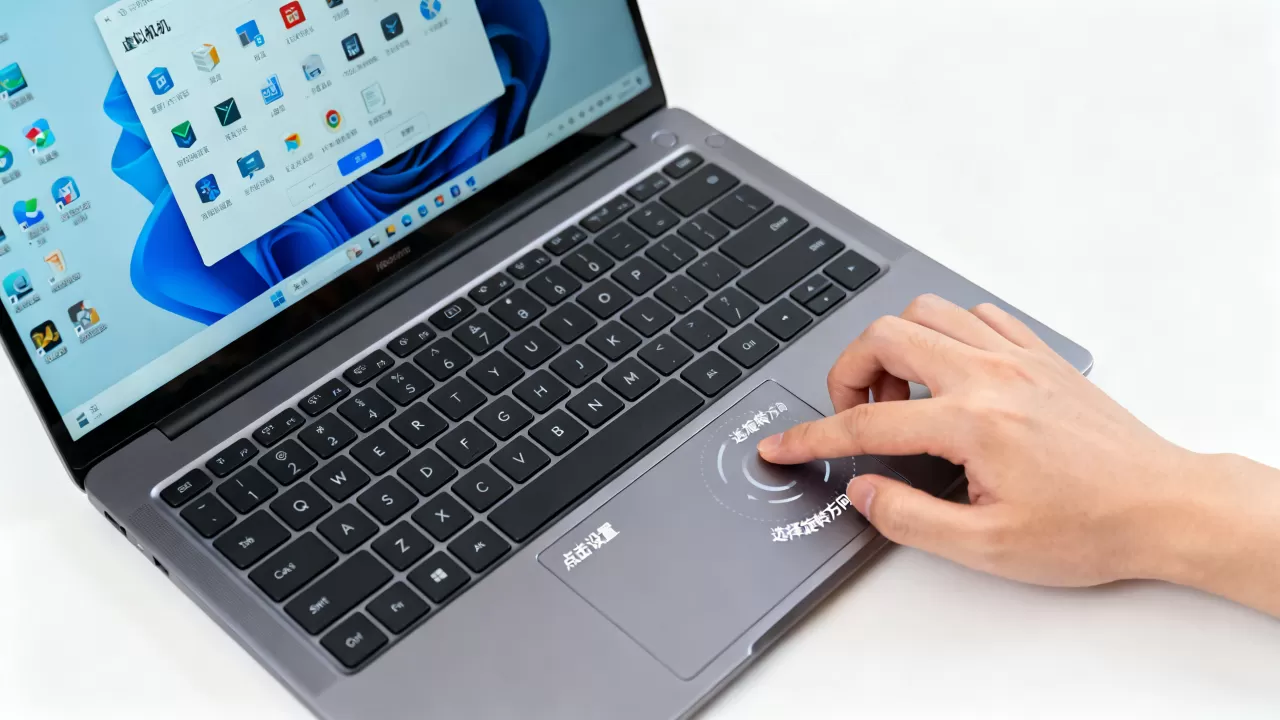
遇上上面这些情况,别急着卸载重装,有更简单的解决思路。
用显卡控制面板硬设定
如果虚拟机装了VMware Tools,但系统设置里还是没有旋转选项,可以试试打开NVIDIA控制面板或Intel显卡控制中心(虚拟机会模拟这些程序),路径是:控制面板 → “显示” → “旋转显示器” → 选方向,这个方法绕过了系统“显示设置”的代码逻辑,直接走显卡驱动层,成功率更高。
使用Windows自带快捷键
按Ctrl + Alt + 方向键,这是Intel核显驱动内置的旋转快捷键。注意,这个快捷键只在安装了完整版显卡驱动的Windows虚拟机里生效,用“基本显示适配器”的机器按了没反应,方向键的方向和你想要的旋转方向相反,比如想横屏变纵向,按Ctrl + Alt + 向右键才是逆时针旋转90度,别按反了。
第三方旋转工具兜底
装一个小工具比折腾系统快捷,推荐iRotate这个免费软件,体积小,绿色版,双击就能用,它的原理是直接调用Win32 API里的ChangeDisplaySettingsEx函数,跳过系统设置面板的权限限制,在“系统不支持”的虚拟机里,这个方法大多数情况下能生效,但前提是系统还能正常识别显示设备。
从虚拟机软件外部旋转
如果客户机内部怎么折腾都不行,还有一个“作弊”方案:旋转虚拟机窗口本身,VMware Workstation Pro 16及以后版本,在“视图”菜单里有一个“全屏”和“自动适应客户机”,它不会旋转屏幕内容,但你可以配合宿主机的屏幕旋转来实现,这招有点投机取巧,但处理临时演示场景足够了。
旋转后鼠标错位的应急处理
屏幕方向成功旋转后,紧接着会出现新问题:鼠标指针的坐标轴没有跟着变,具体表现是,你往右移鼠标,指针却往上跑,这是虚拟显卡驱动没有正确同步旋转矩阵导致的,解决方式很简单:按Ctrl + Alt让鼠标从虚拟机中出来,再点回虚拟机窗口,VMware会自动重新校准坐标,如果还不准,就把VMware Tools卸载重装一遍,确保显卡驱动版本和系统匹配。
远程桌面场景下的旋转特殊处理
还有一种情况要单独提一下,就是你根本不在虚拟机前面操作,而是用远程桌面连进去的,这种情况下,虚拟机的旋转和远程协议有冲突,用Windows自带的“远程桌面连接(MSTSC)”时,显示方向是锁定在横向的,远程桌面协议不支持旋转命令,这是它自身设计决定的,解决方法是改用VNC连接(比如TightVNC、UltraVNC),VNC的协议里包含了屏幕方向协商字段,但前提是VNC服务端所在的虚拟机系统已经旋转成功。
关于虚拟机旋转屏幕的Q&A
Q:虚拟机旋转屏幕后开机又变回横屏了,怎么变成永久设置?
A:确认当前用的是“系统显示设置”完成的旋转,在Windows里,方向设置会写入注册表HKEY_CURRENT_CONFIGSystemCurrentControlSetControlGraphicsDriversConfiguration,下次启动会自动加载,如果是用第三方工具旋转的,把工具放进“启动”文件夹,或者把工具设置里的“开机自动应用”打开,另外检查是不是用了多个显示输出(虚拟机的多个显示器),方向设置是分显示器的,只改了一个,另一个没改,重启后会应用出错。
Q:虚拟机里装老游戏,游戏强制要求竖屏显示,怎么才能全屏旋转?
A:这属于全屏旋转的特殊需求,游戏本身不支持竖屏时,只能在虚拟机系统层面先旋转屏幕,再以“窗口模式”运行游戏,拉大窗口覆盖全屏,游戏如果强制切换分辨率并锁定横屏,连Windows的显示方向设置都会被短暂覆盖,这种情况下,建议用VirtualBox在“无头启动”模式下运行,配合游戏内的分辨率自定义文件,强行使用竖屏分辨率(如1080×1920),绕开系统方向控制的限制,所有虚拟显示硬件都不直接支持竖屏的物理输出,所以最终都需要系统层面的配合,长期玩游戏还是推荐直接物理机操作,虚拟机的性能损耗和驱动兼容问题,在这类需求上很难根治。
首发原创文章,作者:王坚,如若转载,请注明出处:https://idctop.com/article/763528.html