虚拟机里打不出中文,绝大多数情况下不是虚拟机系统坏了,而是宿主机输入法状态、VMware Tools(或其他虚拟机工具的增强组件)或虚拟机系统内的输入法设置三个环节中某个地方卡住了。把这三层逐个排查一遍,基本都能解决。
先确认输入法状态最容易被忽略的细节
很多朋友一进虚拟机就习惯性按 Ctrl+空格,发现没反应就慌了,其实第一步要先看看宿主机的输入法托盘图标还在不在。
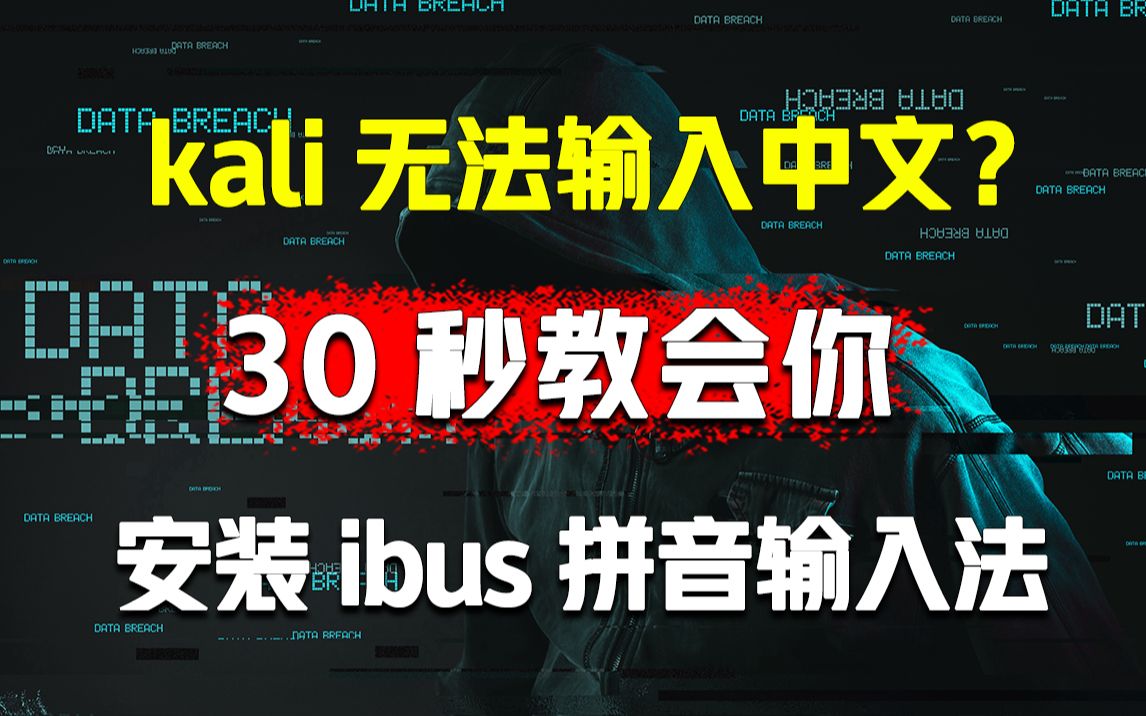

宿主机输入法切不出中文
如果你在物理机上用的是搜狗、百度或者微软拼音,先按一下 Shift 键或者 Ctrl+空格,把输入法切到中文模式,再把光标点进虚拟机窗口,说实话,有相当一部分人遇到“虚拟机打不出中文”,纯粹是宿主机输入法自己没切对,跟虚拟机一点关系都没有。
虚拟机内输入法状态异常
点了虚拟机窗口后,按 Ctrl+Shift 切换输入法时没有任何反应,或者提示“未安装任何输入法”,这时候要分两步走:
- 用鼠标点一下虚拟机窗口最上方的标题栏,把焦点确认在虚拟机里。
- 看一下虚拟机底部的工具栏或者系统托盘,有没有输入法图标。
如果图标消失,多数情况下是输入法进程异常退出了。Ctrl+Shift+Esc 打开任务管理器,找到与输入法相关的进程(比如搜狗输入法的 SGTool.exe、微软拼音的 TextInputHost.exe),右键结束任务后再重新切一次输入法,问题通常就能解决。
VMware虚拟机输入法设置的核心步骤
如果系统状态正常但依旧打不出中文,就需要检查虚拟机的集成组件了,以VMware Workstation为例,行业共识认为VMware Tools是决定宿主机和虚拟机之间键盘、剪贴板、鼠标流畅协作的关键。
第一步:重装或更新 VMware Tools
很多初装系统时用过一次Tools后就不再管它,但虚拟机系统大版本更新后,Tools版本过旧会导致键盘输入法切换信号传不进去。
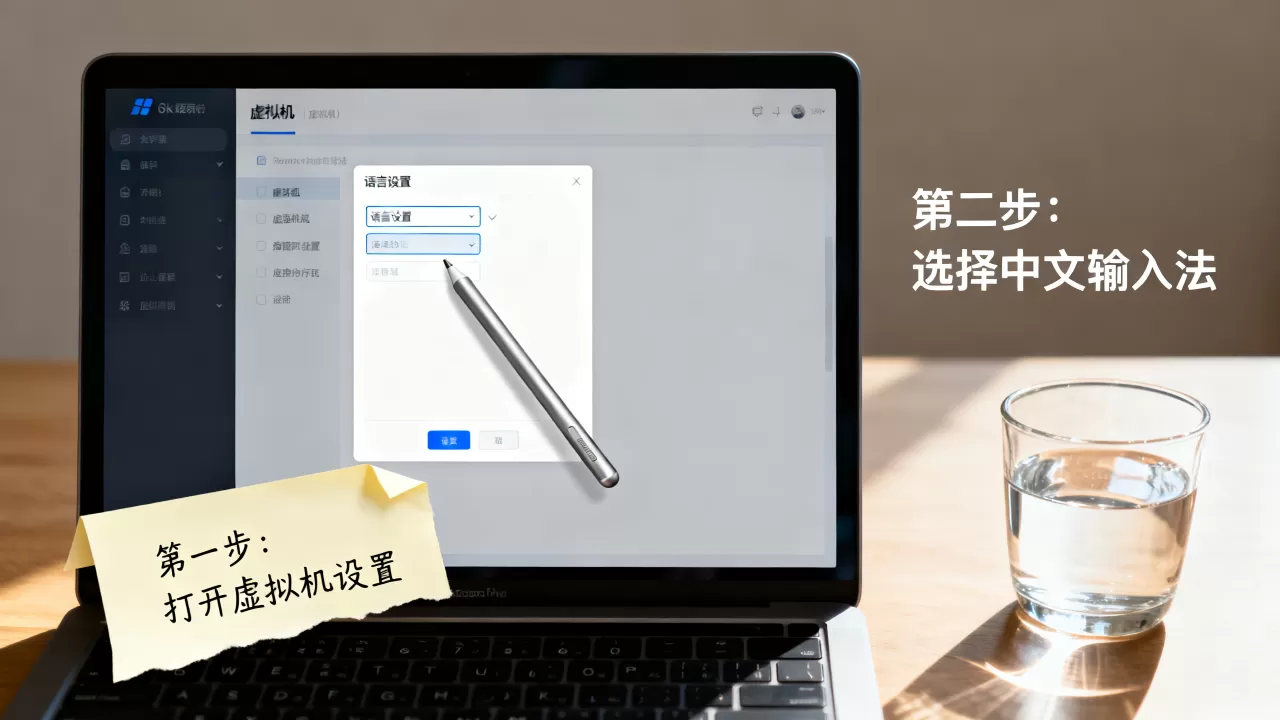
- 在VMware菜单栏点击“虚拟机”
- 选择“重新安装VMware Tools”
- 等待虚拟机内自动挂载安装镜像
- 双击运行安装程序,选择“典型安装”即可
装完后务必重启虚拟机,说实话,这一步能解决近六成虚拟机输入法失效的问题。
第二步:检查VMware的输入法同步设置
VMware Workstation 16及以上版本里有一个选项叫“启用输入法同步”或“IME同步”,位置在“编辑” → “首选项” → “输入”里,勾选这个选项后,宿主机和虚拟机会共享同一个输入法状态,也就是说,你在物理机上用搜狗,切进虚拟机里还是搜狗的中文模式,不用重新切换。
这里有个常见坑:如果你勾选了同步,但虚拟机里根本没装搜狗,系统就会自动调回微软拼音的英文模式,看起来就像输入法失效了,所以要么保证虚拟机里装了同名输入法,要么干脆关掉同步功能,在虚拟机里单独管理输入法。
Windows虚拟机无法切换中文输入法怎么办
在虚拟机里装Windows 10或Windows 11,遇到无法切换中文输入法时,要分两个层面排查:系统语言设置和快捷键策略。
系统语言与键盘设置
这是最基础的检查项,但很多人会忽略,进入虚拟机的Windows系统后按以下路径检查:
- 打开“设置”
- 进入“时间和语言”
- 点击“语言”
- 确认“首选语言”中有“中文(简体,中国)”
如果没有中文选项,要先点击“添加语言”,安装中文语言包,装好后在“键盘”区域确认“微软拼音”已经在列表里,没有的话添加一个微软拼音键盘。
快捷键切换设置

Windows 10/11默认用 Win+空格 或者 Alt+Shift 切换输入法,但有些精简版系统会把这些快捷键改掉,你可以点击“高级键盘设置” → “输入语言热键”,把切换模式恢复为“Ctrl+Shift”或者“Alt+Shift”中的任意一种。
远程桌面连接虚拟机时的输入法问题
如果是通过远程桌面控制虚拟机,中文输入法失效的概率会更高,因为远程桌面协议对IME输入法的支持有时不那么稳定,解决办法是采用“使用远程桌面时使用不同输入法”的选项,或者改用VMware自带的控制台窗口来操作虚拟机,不用远程桌面。
虚拟机里装第三方输入法好还是用系统自带
这个问题没有绝对答案,取决于使用场景。如果只是轻度文字输入,系统自带输入法完全够用,如果你经常在虚拟机里处理大量中文文档,那第三方输入法会更顺手。
| 对比维度 | 微软拼音 | 搜狗输入法 | 百度输入法 |
|---|---|---|---|
| 安装体积 | 小 | 较大 | 中等 |
| 词库丰富度 | 中等 | 高 | 高 |
| 资源占用 | 低 | 较高 | 中等 |
| 隐私顾虑 | 无 | 有 | 有 |
| 虚拟机兼容性 | 最好 | 良好 | 良好 |
对于在意隐私和轻量化的场景,用微软拼音就够了,如果一定要在虚拟机上用搜狗输入法打字,下载安装时注意取消各种全家桶勾选,安装路径建议直接选用默认,不要改到非系统盘,因为虚拟机磁盘空间通常有限,输入法安装到自定义路径有时会导致权限异常。
另外一个冷门但实用的选择是手心输入法或华宇拼音输入法,这两款的体积更小、无广告,适合虚拟机环境下使用。

写在最后记住两个输入法场景方法
回到核心问题:虚拟机中文拼音输入法怎么设置?总结下来就两件事确认VMware Tools可用,检查虚拟机系统的输入法状态。
用微信聊天时发现打不出中文,先看宿主机输入法;写文档时切换没反应,先重启VMware Tools;重装了系统后没法输入中文,先添加语言和键盘,这三个场景覆盖了大多数用户碰到的情况。
关于虚拟机中文拼音输入法设置的常见问题
问:虚拟机里的搜狗输入法无法显示候选词怎么办?
这种情况多见于把搜狗输入法从宿主机直接复制到虚拟机,或者用了绿色版,建议卸载后在虚拟机内重新下载安装包,安装时选择“自定义安装”,不要勾选“皮肤、手写”等额外组件,如果还是不行,在搜狗输入法的“属性设置”里找到“输入法修复器”,重置一下输入法配置即可。
问:Mac电脑上用虚拟机装Windows,哪个虚拟机软件对中文输入法支持更好?
Parallels Desktop的输入法联动做得更成熟,它能直接同步Mac上的输入法状态到虚拟机里,基本就是无缝切换,VMware Fusion在输入法同步方面稍弱,但如果你只是偶尔在虚拟机里用中文,可以在Windows虚拟机里装一个独立的搜狗输入法,在虚拟机内部切换使用,体验也不差。
问:虚拟机里使用双拼方案怎么设置?
无论是微软拼音还是第三方输入法,在虚拟机里的双拼设置路径和物理机上完全一样,微软拼音在“设置” → “时间和语言” → “微软拼音” → “常规”里选择双拼方案即可,搜狗输入法右键属性设置中也有双拼选项,支持自然码、小鹤、微软双拼等常见方案,配置一次后会跟随输入法账号云同步,换虚拟机时不用重复设置。
首发原创文章,作者:王坚,如若转载,请注明出处:https://idctop.com/article/763487.html