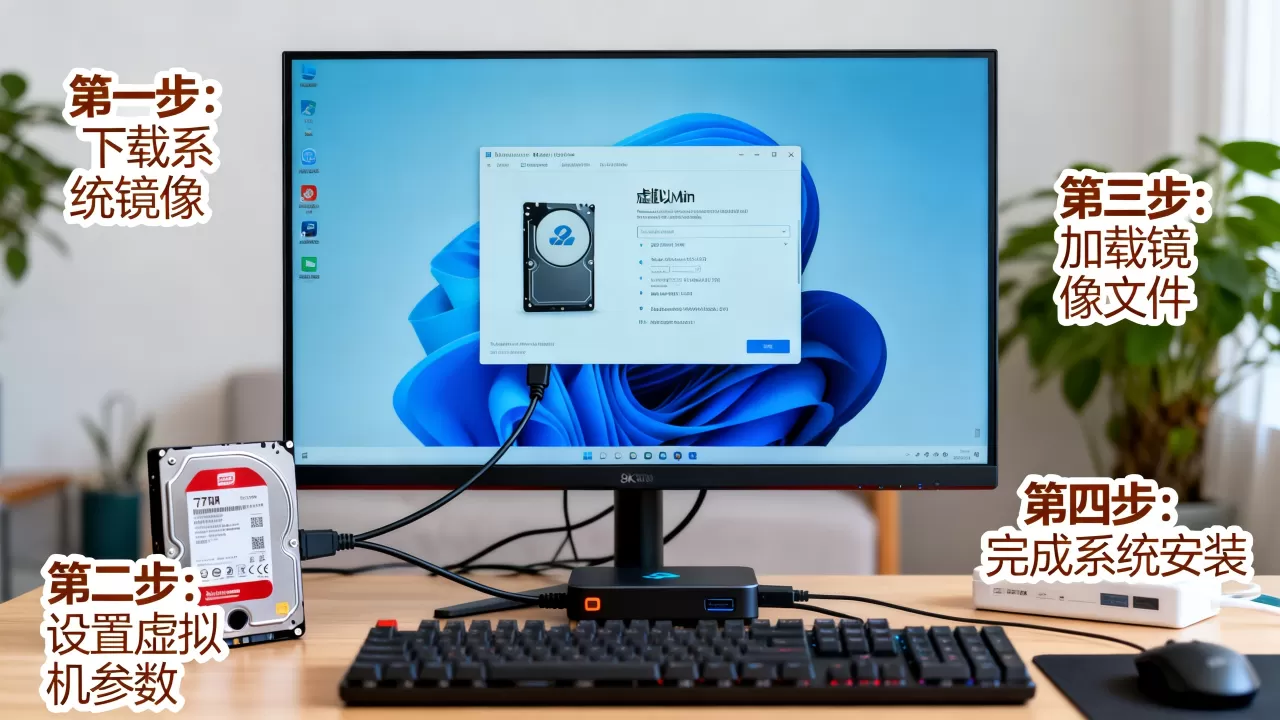
硬盘安装虚拟机没光驱?30字内搞定:把ISO挂成虚拟光驱,改启动顺序,没有物理光驱也能装。 虚拟机软件会把本地硬盘里的系统镜像模拟成光驱设备,安装程序看到的就是一个正常CD/DVD驱动器,硬盘安装虚拟机没光驱并不等于装不了系统,关键是把ISO正确挂载、启动项选对、磁盘控制器别配错,下面按实操路径拆开讲。
虚拟机没有光驱怎么装系统?虚拟光驱挂载是首选
虚拟光驱不是物理光驱,挂载ISO即可
业内专家指出,虚拟光驱本质上是把ISO文件模拟成光驱设备,对安装程序来说与物理光驱没有区别,你不需要拆机箱,也不需要外接USB光驱,只要本地硬盘有ISO文件,虚拟机就能读取。
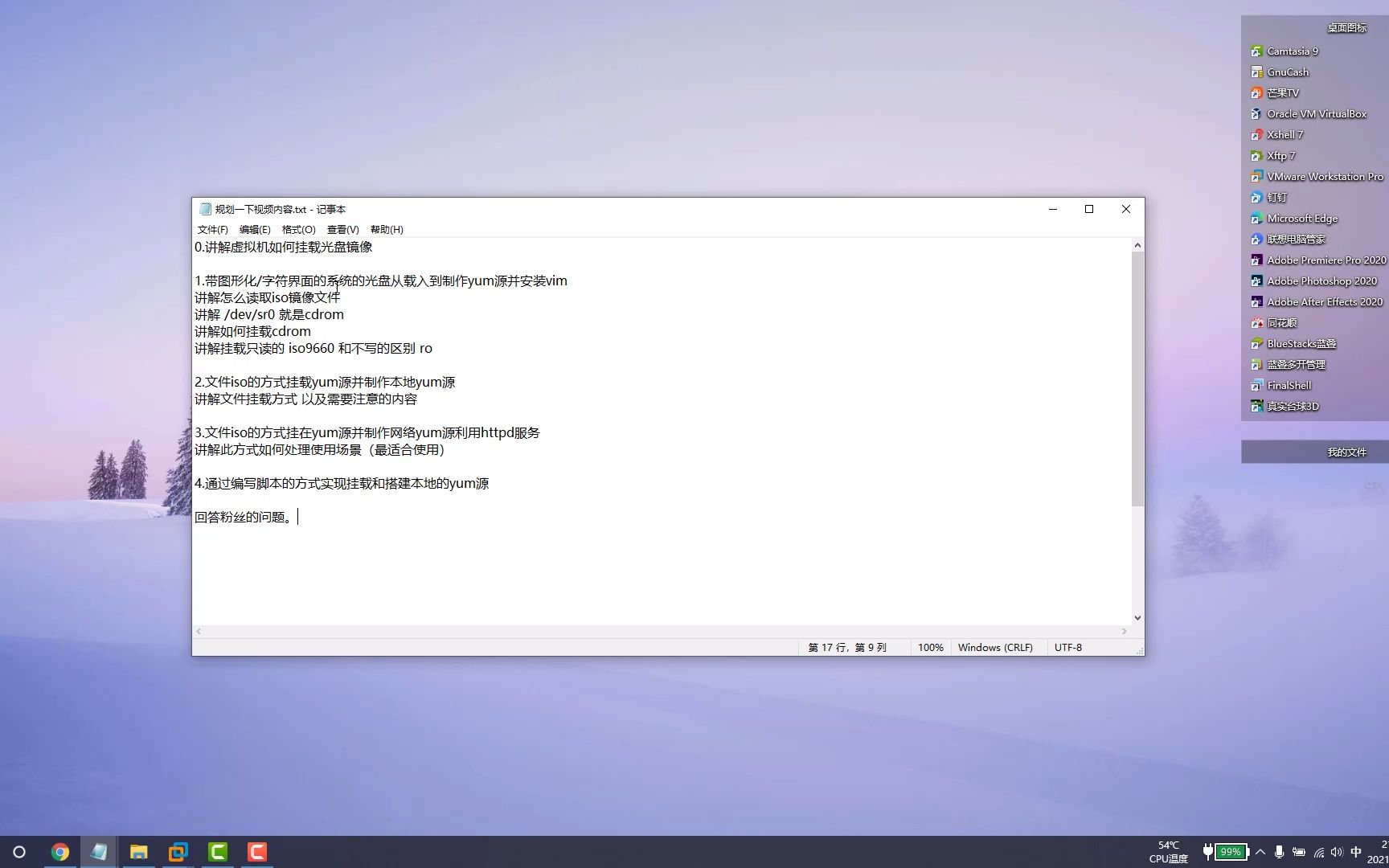

常见虚拟机软件都支持虚拟光驱:
- VMware Workstation:虚拟机设置里添加CD/DVD,选择“使用ISO映像文件”。
- VirtualBox:设置里的“存储”添加光驱,挂载ISO。
- Hyper-V:设置里的DVD驱动器,插入磁盘。
- QEMU/KVM:
virt-install加--cdrom参数。
硬盘安装虚拟机没光驱的三种场景
不同人遇到的情况不一样,处理路径也略有区别。
- 只有ISO文件,没有U盘:直接挂虚拟光驱,最省事。
- 物理光驱损坏,但想装虚拟机:虚拟机不依赖物理光驱,挂ISO即可。
- 已经建好虚拟机,发现没有光驱设备:关机后编辑设置,手动添加CD/DVD设备。
- 想在虚拟机里装Windows 10/11或Linux:ISO挂载后,注意固件模式选UEFI还是BIOS。
为什么安装程序提示找不到光驱
多数情况下,不是系统镜像坏了,而是虚拟机配置没对上。
- 没有添加虚拟光驱设备。
- ISO路径被移动或文件名含特殊字符。
- 启动顺序里硬盘排在光驱前面。
- 磁盘控制器类型不匹配,比如安装程序缺SATA或NVMe驱动。
- 固件模式与ISO不匹配,UEFI镜像用Legacy BIOS启动可能失败。
30字内教你搞定:硬盘安装虚拟机没光驱通用流程
准备ISO镜像和虚拟机软件
先确认ISO完整,Windows镜像可从微软官网下载,Linux镜像可从发行版官网获取,下载后放在纯英文路径,例如D:ISOWin10.iso,路径里尽量别带中文和空格,减少读取失败。
新建虚拟机时手动添加虚拟光驱
不同软件入口不同,但逻辑一致:添加CD/DVD设备,指向ISO,勾选启动时连接。
VMware Workstation
- 打开虚拟机设置。
- 点击“添加”或选中CD/DVD。
- 选择“使用ISO映像文件”。
-

浏览到本地硬盘的ISO。
- 勾选“启动时连接”。
- 确认设备状态为“已连接”。
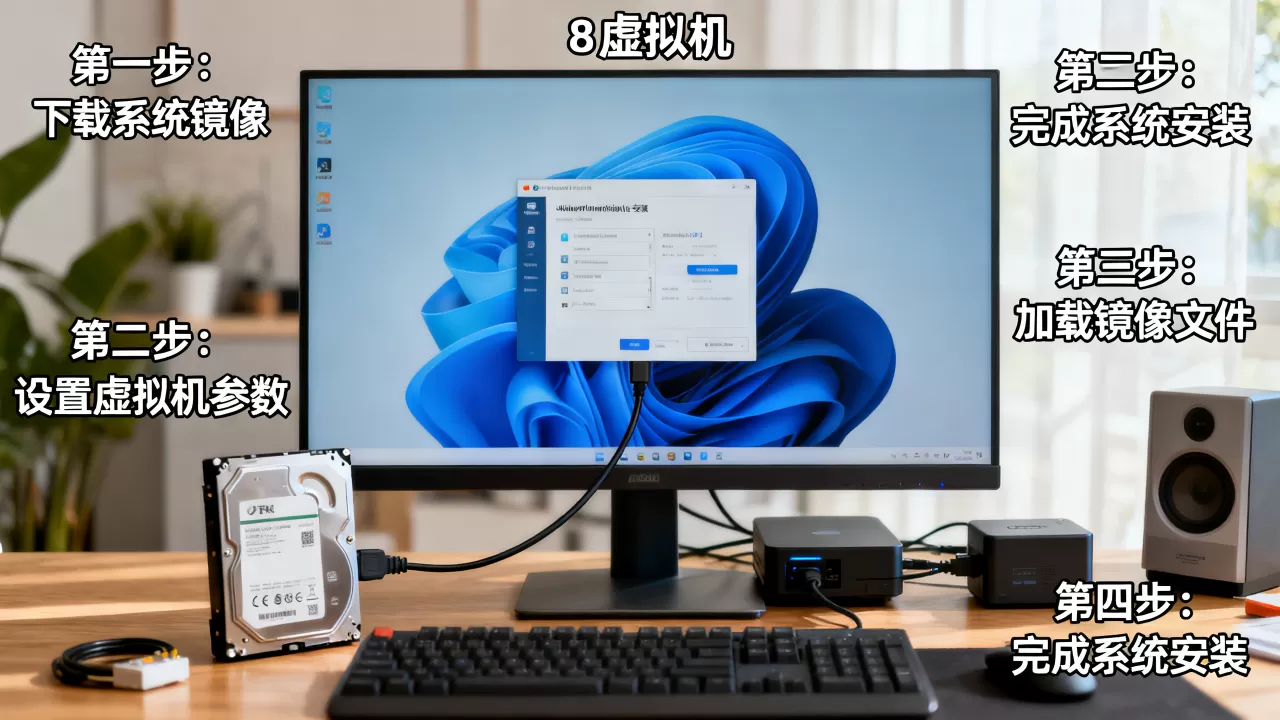
VirtualBox
- 选中虚拟机,点击“设置”。
- 进入“存储”。
- 在控制器下点击“添加光驱”。
- 选择“选择磁盘文件”,挂载ISO。
- 确认“ live CD/DVD”已勾选。
Hyper-V
- 关闭虚拟机。
- 右键虚拟机,选择“设置”。
- 找到DVD驱动器。
- 选择“插入磁盘”,浏览ISO。
- 启动虚拟机,按提示按键从CD启动。
调整启动顺序
行业共识认为,BIOS与UEFI启动顺序是导致无光驱安装失败的首要排查点,虚拟机开机时快速按Esc、F2或F12,进入固件设置,把CD/DVD调到第一启动项,如果错过按键,就关机重来。
用命令行挂载ISO
图形界面点不明白时,命令行更直接。
VirtualBox示例:
VBoxManage storageattach "Win10" --storagectl "IDE" --port 0 --device 0 --type dvddrive --medium D:ISOWin10.iso- 启动虚拟机:
VBoxManage startvm "Win10"
QEMU/KVM示例:
qemu-img create -f qcow2 win10.qcow2 60Gvirt-install --name win10 --ram 4096 --vcpus 2 --disk path=win10.qcow2 --cdrom /path/Win10.iso --os-variant win10- 这条命令会把ISO作为虚拟光驱接入,不需要物理光驱。
如果还是不行,用PE引导
制作一个PE ISO,挂到虚拟光驱,进入PE后,用WinNTSetup或类似工具释放Windows镜像,分区命令可参考:
diskpartlist diskselect disk 0cleanconvert gptcreate partition efi size=100create partition msr size=16create partition primaryformat fs=ntfs quickassign
PE方式适合原版ISO引导失败、驱动缺失或分区表异常的情况。
无光驱安装Windows虚拟机:本地硬盘挂载ISO实操
只有ISO文件,没有U盘
这是最常见场景,你不需要做启动U盘,直接新建虚拟机,添加虚拟光驱,挂载Windows ISO,启动后按任意键进入安装界面,如果提示“Press any key to boot from CD or DVD”,动作要快。
物理光驱损坏,想装虚拟机
物理光驱坏了不影响虚拟机,虚拟机读取的是本地硬盘上的ISO文件,不是物理光盘,只要硬盘空间足够,ISO放在机械硬盘或固态硬盘都能用,固态硬盘读取更快,安装过程更短。
本地硬盘安装虚拟机系统教程的磁盘规划
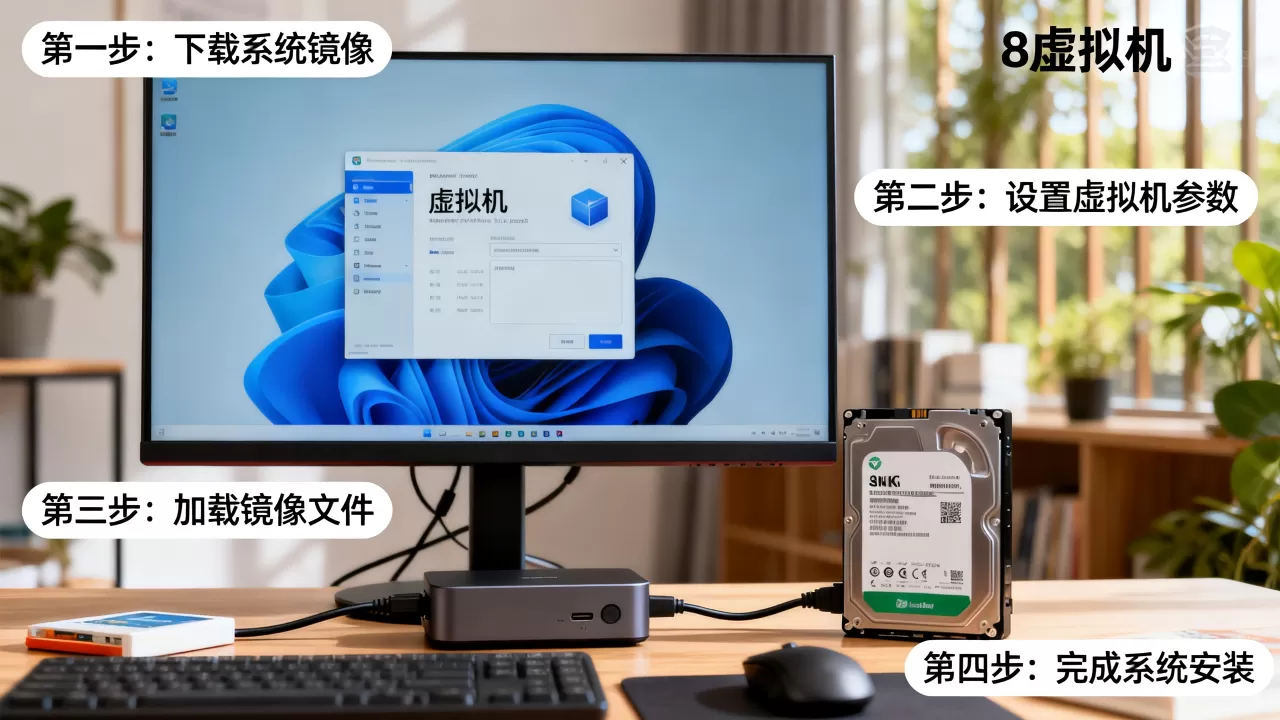
建议给Windows虚拟机至少60GB磁盘,Linux桌面版至少30GB,内存分配4GB起步,Windows 11可给8GB,磁盘类型选NVMe或SATA均可,老系统可能需要IDE。
对比:虚拟光驱、硬盘直通、网络引导
| 方式 | 适用场景 | 操作难度 | 是否需要额外工具 |
|---|---|---|---|
| 虚拟光驱挂载ISO | 个人安装Windows/Linux | 低 | 不需要 |
| 硬盘直通 | 物理硬盘给虚拟机用 | 中高 | 需要谨慎配置 |
| 网络引导PXE | 企业批量部署 | 高 | 需要DHCP/TFTP |
| PE引导安装 | ISO引导失败、分区异常 | 中 | 需要PE ISO |
对多数个人用户,虚拟光驱挂载ISO就是最优解,硬盘直通适合把整块物理硬盘交给虚拟机,但容易误删数据,网络引导适合机房批量装机,家庭场景没必要折腾。
没有光驱怎么安装虚拟机系统?常见报错与绕过方法
Operating System not found
通常表示虚拟机没从ISO启动,检查三点:
- ISO是否已连接。
- 启动顺序是否光驱优先。
- 虚拟机是否在开机时按了键。
No bootable device
可能是ISO不完整,或固件模式不对,Windows 11官方ISO通常需要UEFI,若用Legacy BIOS,可能提示无启动设备,重建虚拟机时选UEFI,并开启TPM(Windows 11要求)。
Windows cannot find the license terms
多数是ISO损坏或下载不完整,重新下载,校验SHA256,也可换一个USB控制器类型,比如从USB 3.0改成USB 2.0,避免安装程序识别不到。
缺少CD/DVD驱动
这种报错常见于Windows 7或旧版Windows,虚拟机磁盘控制器若设为SATA或NVMe,安装程序可能没有内置驱动,把磁盘控制器改成IDE,或加载对应驱动,Windows 10/11通常自带常见控制器驱动。
用PE+WinNTSetup绕过
如果原版ISO始终无法引导,用PE ISO启动虚拟机,进入PE后:
- 打开DiskGenius分区,或使用
diskpart。 - 挂载Windows ISO,或把
install.wim复制到本地硬盘。 - 用WinNTSetup选择
install.wim、引导分区和系统分区。 - 完成后重启,继续Windows初始化设置。
这种方式绕开了原版安装程序的引导限制,适合老旧硬件模拟和特殊分区需求。
免费虚拟机方案够用吗?预算有限的硬盘安装选择
免费与付费软件差异
| 软件 | 授权方式 | 快照 | 克隆 | 商业使用 |
|---|---|---|---|---|
| VirtualBox | 免费 | 支持 | 支持 | 需看扩展包授权 |
| VMware Workstation Player | 个人免费 | 有限 | 有限 | 商业需付费版 |
| Hyper-V | Windows自带 | 支持 | 支持 | 随Windows授权 |
| QEMU/KVM | 免费开源 | 支持 | 支持 | 自由使用 |
预算有限时,VirtualBox和QEMU/KVM足够完成硬盘安装虚拟机,需要高级快照、团队克隆和商业授权时,再考虑VMware Workstation Pro等付费方案,价格会随版本和授权方式变化,购买前看官网。
北京、上海等地用户的常见选择
北京、上海等地不少测试人员用VirtualBox做兼容性验证,原因很简单:免费、跨平台、挂ISO方便,远程办公时,也可把ISO放在NAS,通过SMB映射到本地,再挂给虚拟机,只要网络稳定,读取ISO速度可以接受。
本地硬盘安装虚拟机系统教程的收尾检查
安装完成后,别急着删ISO,进入系统后检查:
- 虚拟机工具是否安装,比如VMware Tools或VirtualBox Guest Additions。
- 网络模式是NAT还是桥接。
- 显示分辨率是否正常。
- 快照是否已创建。
- 磁盘剩余空间是否充足。
这些检查能避免后续使用时出现驱动缺失、网络不通或性能偏低。
虚拟机无光驱安装系统Q&A:硬盘安装虚拟机没光驱怎么办
Q1:虚拟机没有光驱,能用U盘启动吗?
可以,把U盘作为物理磁盘直通给虚拟机,或在虚拟机软件里启用USB控制器,但需要管理员权限,且不同软件对USB启动支持不同,更简单的方式仍是挂载ISO,稳定且不依赖物理接口。
Q2:硬盘安装虚拟机没光驱,安装Linux和Windows有区别吗?
有区别,Windows主要靠虚拟光驱引导,注意UEFI和TPM,Linux可用--cdrom挂载ISO,若用KVM,注意virtio驱动,部分Linux发行版提供netinst镜像,也可通过网络安装。
Q3:已经建好虚拟机没有光驱,还能加吗?
能,先关机,进入虚拟机设置,添加CD/DVD设备,选择ISO,勾选启动时连接,然后调整启动顺序,重新开机,若软件不允许热添加,关机操作即可生效。
硬盘安装虚拟机没光驱,核心就是虚拟光驱挂载ISO、启动顺序调对、磁盘控制器匹配,把这三步做稳,物理光驱有没有都不影响装机。
首发原创文章,作者:王坚,如若转载,请注明出处:https://idctop.com/article/764254.html