ESXi部署虚拟机的核心步骤是:准备硬件与ISO,安装ESXi主机,通过Host Client上传ISO,创建虚拟机并加载ISO,开机安装Guest OS,最后装VMware Tools并配置网络存储。 新手按这个顺序走,基本不会迷路。
ESXi部署虚拟机步骤有哪些?从零开始的完整流程
安装前的准备工作
先把环境搭对,后面能少踩很多坑。

- 确认服务器或PC支持虚拟化,BIOS里开启Intel VT-x或AMD-V。
- 查看VMware兼容性列表,避免网卡、RAID卡不被识别。
- 从Broadcom支持门户下载ESXi ISO,版本可选7.0或8.0。
- 用Rufus或Ventoy制作启动U盘,Rufus选DD模式更稳。
- 规划管理IP、网关、DNS,别和现有网段冲突。
- 服务器有多块盘时,先做RAID,再装ESXi。
据Broadcom官方文档,ESXi 8.0通常建议管理主机至少4核CPU、8GB内存起步,生产环境按虚拟机数量叠加,内存和SSD是体验差异最大的硬件。
安装ESXi主机并配置管理网络
把U盘插到服务器,开机选U盘启动。
- 进入安装界面,按Enter继续。
- 选择安装磁盘,确认清空数据。
- 设置root密码,要求大小写和特殊字符。
- 配置管理网络,选择物理网卡,设置VLAN可选。
- 填写静态IP、子网掩码、网关、DNS。
- 安装完成后重启,拔掉U盘。
重启后,在浏览器输入https://管理IP,登录用户名root,密码是刚才设置的,如果IP不对,可在控制台按F2,进入网络配置修改,命令行也能改:
esxcli network ip interface ipv4 set -i vmk0 -I 192.168.1.10 -N 255.255.255.0 -t static
esxcli network ip route ipv4 add -n default -g 192.168.1.1
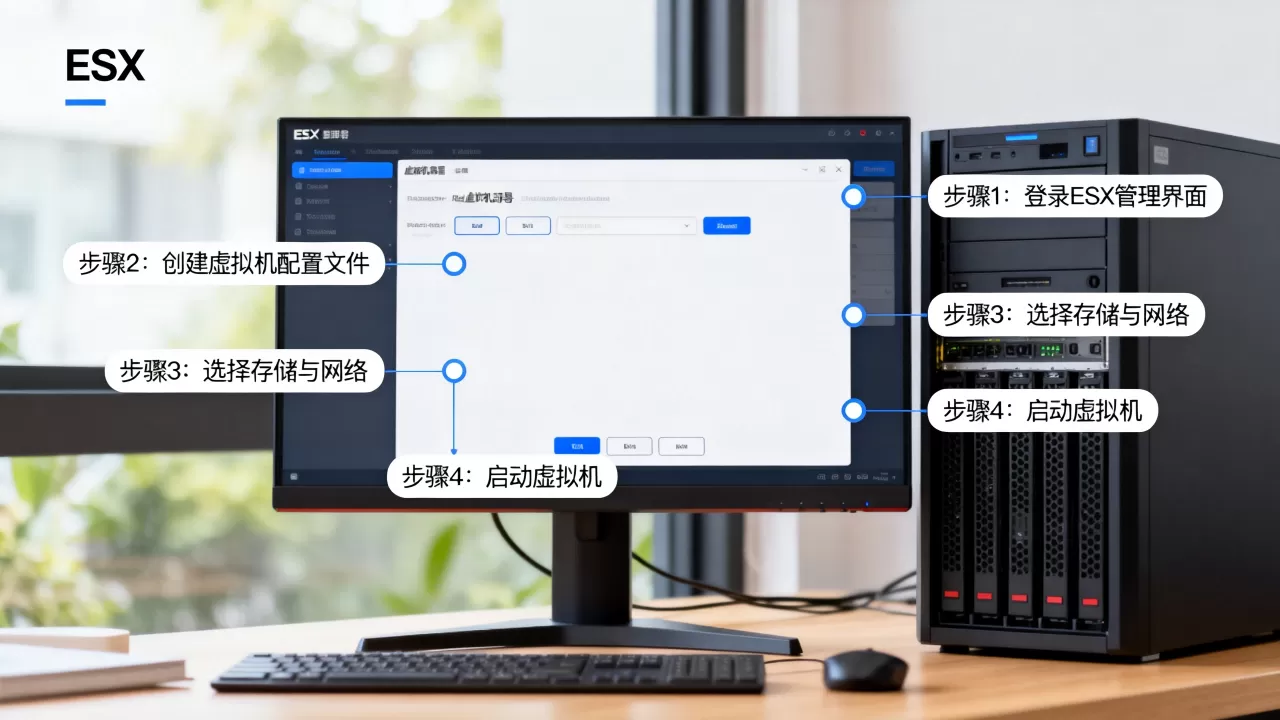
改完用vmware -v看版本,用services.sh restart重启管理服务。
通过Host Client创建第一台虚拟机
登录Host Client后,按下面路径操作:
- 左侧点“存储”,进数据存储浏览器,上载Guest OS的ISO。
- 右键“虚拟机”,选“创建/注册虚拟机”。
- 选择“从零开始”,起一个名字。
- 选择兼容性,一般默认当前ESXi版本。
- 选客户机操作系统,比如Linux、Windows。
- 配置CPU、内存,新手先给2核4GB。
- 硬盘选精简置备,节省空间。
- 网络适配器选VMXNET3,性能更好。
- CD/DVD驱动器选“数据存储ISO文件”,挂载上传的ISO。
- 完成前勾选“完成前编辑虚拟机设置”,确认无误。
开机后打开控制台,就能看到安装界面,按Guest OS正常流程装完系统。
安装Guest OS与VMware Tools
系统装好后,先装VMware Tools。
- 在Host Client里,操作 -> 客户机操作系统 -> 安装VMware Tools。
- 进入Guest OS,挂载光驱,运行安装程序。
- Linux可挂载ISO后执行
./vmware-install.pl。 - Windows直接双击光驱里的安装程序。
VMware Tools影响显示、鼠标、网卡、内存回收,不装也能跑,但性能和体验差很多。
新手如何快速上手ESXi虚拟机?先搞懂这三个核心概念
裸机Hypervisor和托管型虚拟化有什么区别
ESXi是裸机Hypervisor,直接装在硬件上,VMware Workstation装在Windows或Linux里,前者适合生产,后者适合桌面测试,新手可以在Workstation里嵌套ESXi练手,但嵌套环境性能有限。
vSwitch、端口组、VMkernel是什么
- vSwitch是虚拟交换机,负责虚拟机之间和对外通信。
- 端口组是虚拟机的网络入口,可带VLAN ID。
- VMkernel是ESXi主机自己的管理、vMotion、存储流量接口。
- 管理流量一般走vmk0,别和业务虚拟机混在一个端口组里。
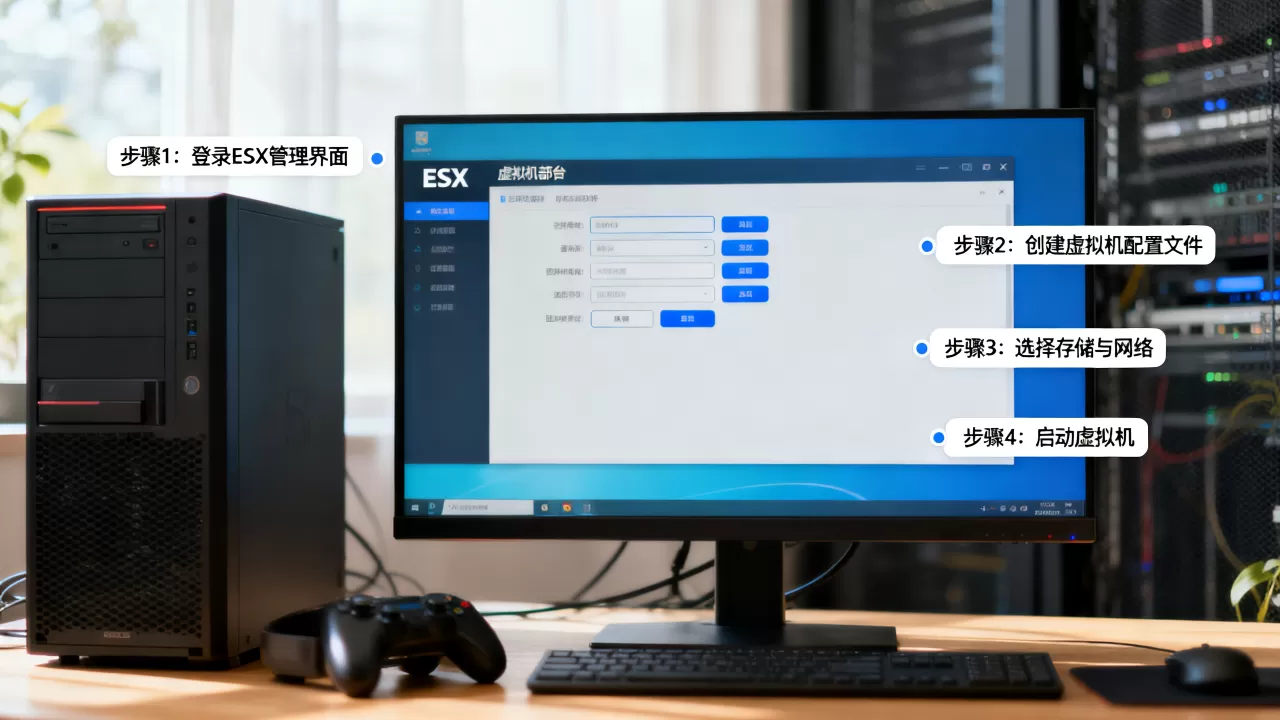
存储类型怎么选
- 本地VMFS:最简单,适合单机实验和小型生产。
- NFS:网络存储,多主机共享方便。
- iSCSI:块存储,性能可控,配置稍复杂。
- vSAN:多主机分布式存储,需要至少三台主机。
新手先用本地存储,把创建虚拟机、快照、克隆跑通,再接触共享存储。
ESXi和VMware Workstation对比:新手该选哪个?
| 对比项 | ESXi | VMware Workstation |
|---|---|---|
| 类型 | 裸机Hypervisor | 托管型虚拟化 |
| 适用场景 | 生产服务器、机房 | 桌面测试、学习 |
| 资源占用 | 直接使用硬件 | 依赖宿主操作系统 |
| 管理方式 | Host Client、vCenter | 本地GUI |
| 网络配置 | vSwitch、端口组 | 虚拟网络编辑器 |
| 成本 | 免费版可用,vCenter付费 | 一次性授权 |
行业共识认为,学习虚拟化先用Workstation,理解虚拟机概念后再上ESXi,若目标是运维岗位,直接练ESXi更有价值。
中小企业ESXi部署虚拟机需要多少预算?
预算大头不在ESXi软件本身,而在硬件和周边。
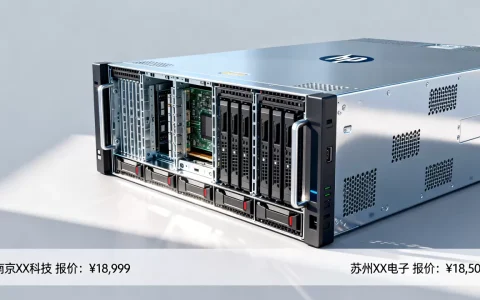
- 服务器:可买新机,也可用二手企业级服务器。
- 内存:虚拟机数量越多,内存越关键。
- 存储:SSD做缓存或全闪,机械盘做大容量备份。
- 网络:千兆起步,多网卡可做冗余和隔离。
- 备份:快照不是备份,需额外备份软件或脚本。
- 授权:ESXi免费版可用,vCenter和多主机高级功能需订阅。
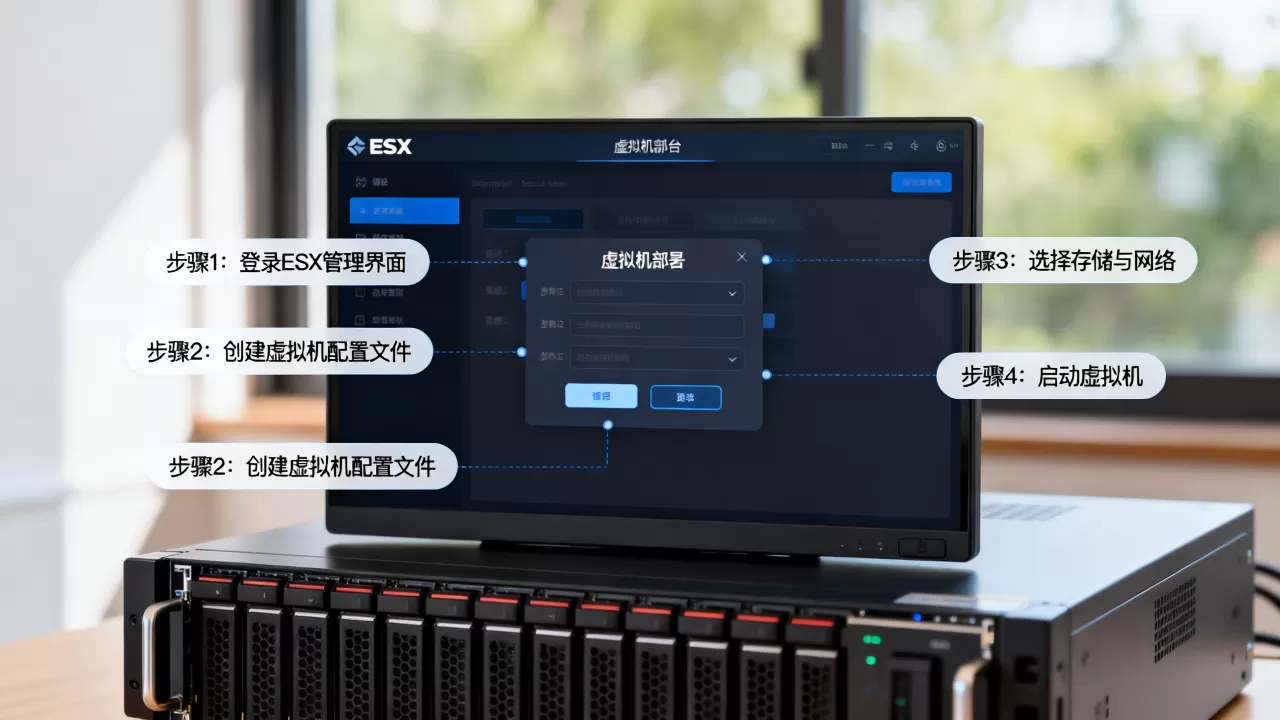
在上海地区不少中小企业机房,托管IDC时还要算机柜、带宽、公网IP和远程管理卡,远程管理卡能让你不用到现场就装系统,强烈建议保留。
上海地区ESXi部署虚拟机要关注什么?
一线城市IDC托管场景中,远程操作是常态,先确认IDC是否提供IPMI或iDRAC访问,再确认带宽和VLAN划分,管理网络建议独立VLAN,别和业务流量混跑,若只托管一台主机,ESXi免费版够用;若计划多主机集群,提前规划vCenter和共享存储。
ESXi部署虚拟机常见问题解答
ESXi部署虚拟机必须用服务器吗?
不一定,实验环境可用支持VT-x或AMD-V的普通PC,生产环境建议用服务器,因为ECC内存、冗余电源、远程管理卡和RAID更可靠,普通PC长时间高负载运行,硬件故障风险更高。
ESXi免费版能长期用于生产吗?
免费版可以管理单台主机,能创建虚拟机、开SSH、用基本存储,但缺少vCenter集中管理、API限制较多,部分备份软件无法直接集成,单机小规模业务可长期用,多主机集群和高级功能需要付费授权。
ESXi部署虚拟机后网络不通怎么排查?
按顺序查:虚拟机的网卡是否连接,端口组VLAN是否正确,vSwitch是否有上行链路,物理交换机端口是否放行对应VLAN,Guest OS防火墙是否拦截,在ESXi命令行用vmkping测试管理网络,在虚拟机里用ping测试网关,若物理交换机端口未放行对应VLAN,虚拟机即使配置正确也无法通信。
首发原创文章,作者:王坚,如若转载,请注明出处:https://idctop.com/article/764226.html