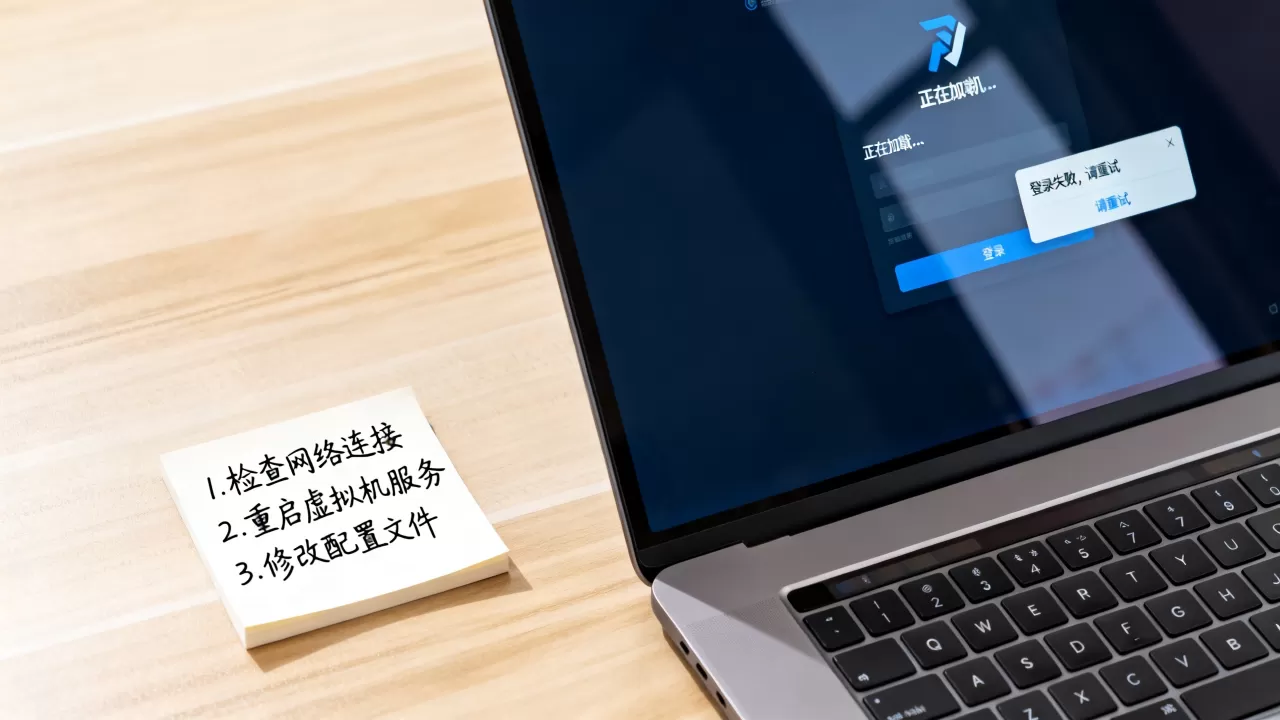
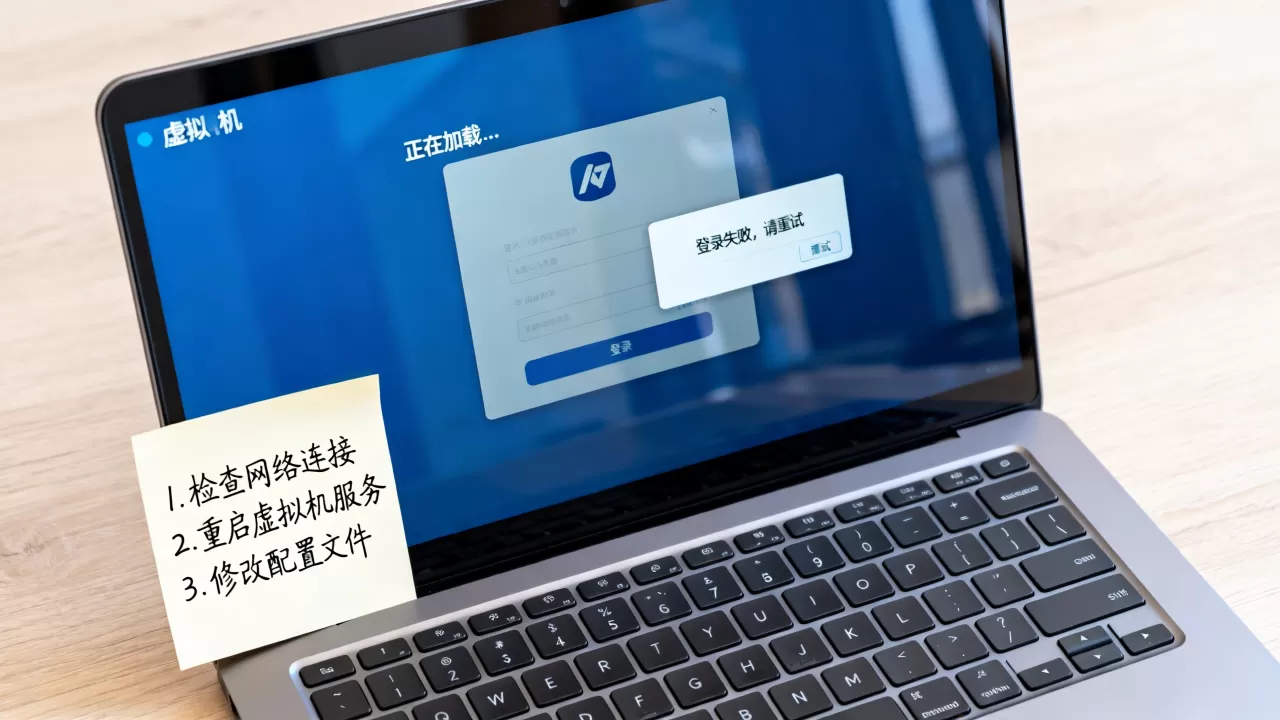
虚拟机登录循环卡住,最直接有效的解决路径是:强制进入安全模式,清理系统更新残留注册表项并关闭自动登录,再从控制面板新建一个管理员账户完成登录。如果这四步解决不了,再考虑显卡驱动或磁盘空间因素,但基本绕不开安全模式这个入口。
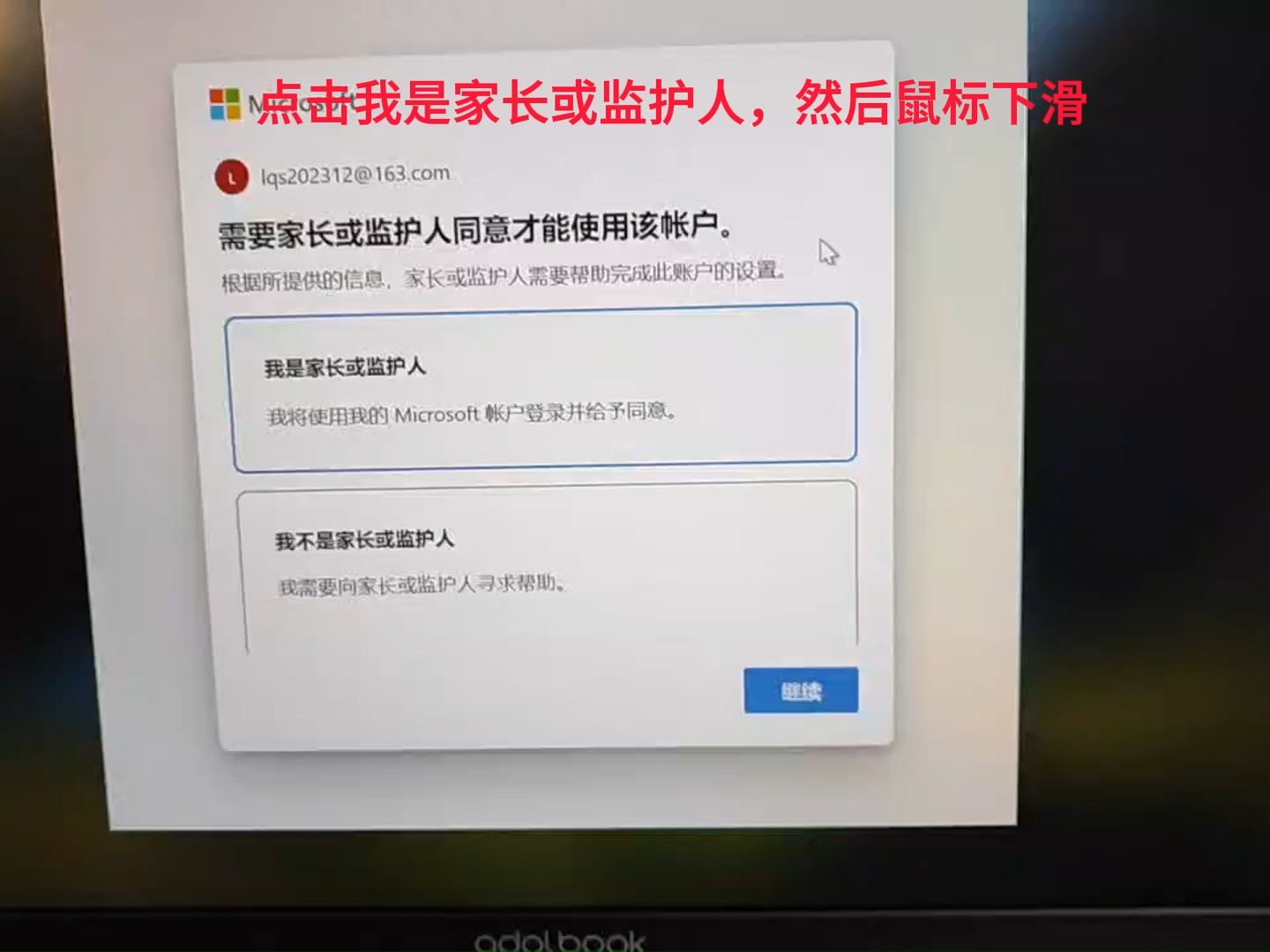
所谓登录循环,就是输入密码后屏幕转圈几秒,不进入桌面又弹回登录界面,如此反复,本质是系统在加载用户配置阶段没有完成启动流程,Windows判断启动失败后自动回滚会话,于是你看到的就是无限转圈、无限登录。

虚拟机登录循环卡住,原因先从这里排查
先别急着重装系统,重装是最后的手段,行业共识认为,登录循环大概率出在三个环节:系统更新的残留状态、显卡相关驱动异常、用户配置文件损坏,外加一个不能忽略的条件,磁盘空间耗尽。
Windows更新走了一半被中断
虚拟机最常见的登录循环触发点就是系统更新,Windows更新时如果虚拟机中途被关闭、快照被回退、或宿主机强制断电,更新流程没完成,更新状态被标记为“待重启”,下一次登录时系统会重新尝试完成这批更新,可状态已经错乱,一尝试就崩,一崩就回滚,又回到登录界面。
你可以打开事件查看器验证:Win+R运行eventvwr.msc,在“Windows 日志-系统”里找来源为WindowsUpdateClient或CBS的错误记录,如果看到大量更新相关的报错,基本可以断定是这一步出了问题。
显卡驱动或VMware Tools版本不匹配
登录流程需要加载图形驱动来启动桌面,如果显卡驱动和虚拟机硬件不匹配,资源管理器反复启动失败,同样会退回登录界面,VMware Tools版本过旧、或者安装时和系统镜像版本冲突,也是登录循环的常见推手。
用户配置文件损坏
如果系统提示“用户配置文件无法加载”或者“已使用临时配置文件登录”,说明C:Users你的用户名下的配置数据已损坏,系统在登录时读不到合法的用户配置,只能回弹,这类问题多发生在非正常关机后。
虚拟机登录循环怎么解决?五步实操修复
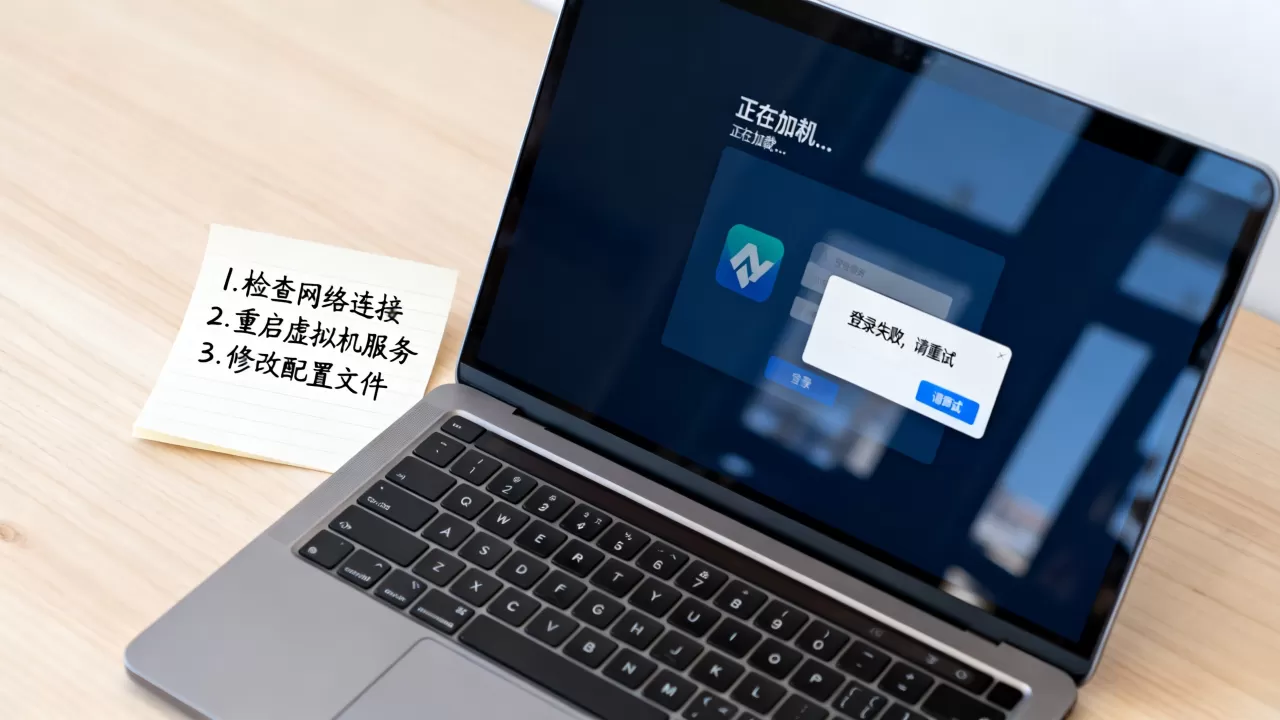
以下步骤按优先级排列,先做前面的,不行再往后走,每步都是可验证操作,放心执行。
第一步:强制进入安全模式
在VMware虚拟机窗口内,连续强制关机三次:按住虚拟机电源键强制关机,再开机,再强制关机,第三次开机后会自动进入“自动修复”界面,如果是Windows 10/11,进入后依次选“高级选项-疑难解答-启动设置-重启”,重启后按F4选择“启用安全模式”。
如果没有自动修复,也可以在登录页面右下角按住Shift,同时点击“电源-重启”,进入高级启动,安全模式是解决登录循环的基础,之后的注册表操作和账户重建都在这个环境下进行。
第二步:清理更新残留的注册表项
进入安全模式后,使用管理员身份打开注册表编辑器,定位到:
HKEY_LOCAL_MACHINESOFTWAREMicrosoftWindowsCurrentVersionComponent Based Servicing在左侧找到RebootPending和PendingXmlIdentifier两个子项,右键删除或导出备份后删除,据微软官方支持文档,这两个键值记录了系统尚未完成的更新状态,删除后Windows会放弃重复尝试这批损坏的更新,登录流程得以正常完成。
删除后退出的安全模式重启虚拟机,Windows会进入一次较长的配置过程,等它走完即可。
第三步:关闭自动登录
有些虚拟机为了免密登录,开启了自动登录功能,登录循环时会不断用同一组凭据自动登录,失败后再重新拉起登录页,加重循环,注册表定位到:
HKEY_LOCAL_MACHINESOFTWAREMicrosoftWindows NTCurrentVersionWinlogon把AutoAdminLogon的值改为0,并删除DefaultUserName和DefaultPassword两个键值,防止系统无限次重试同一凭据。
第四步:重建用户配置文件
如果前两步做完仍卡在登录界面,问题多半出在用户配置上,在安全模式下打开“控制面板-用户账户-管理其他账户”,新建一个本地管理员账户,比如命名为TempAdmin,设置好密码。
重启后使用这个新账户登录,系统会生成一套全新的配置文件,进入桌面后,把旧账户C:Users旧用户名Desktop和Documents
里的文件复制出来,然后检查旧账户的AppDataLocalTemp权限,确认无异常后删除旧账户即可。
第五步:系统文件完整性修复
如果新建账户后仍然登录失败,需要检查系统核心文件是否损坏,在安全模式下打开命令提示符,依次执行:
sfc /scannow
DISM /Online /Cleanup-Image /RestoreHealthsfc扫描系统关键文件并修复,DISM检查系统映像的健康状态,两条命令都跑完需要十分钟左右,期间不要关闭虚拟机窗口,完成后重启再试一次登录。
VMware虚拟机无限重启登录界面的处理方式
当虚拟机表现出“无限重启登录界面”而不是单纯循环卡住时,通常伴随黑屏一闪、重启、再登录的过程,这种情况和普通登录循环有区别,更加偏向驱动或系统底层问题。
优先回滚快照而非硬修
如果你在崩溃前打过快照,直接在VMware界面选择“虚拟机-快照-恢复到上一个正常快照”,这是最高效的做法,一分钟后就能回到正常状态,但要注意,快照回滚会丢失创建快照之后到回滚之前这段时间的数据,只建议在急救场景使用。
挂载系统镜像进入WinRE命令行
没有快照的话,可以挂载Windows安装ISO,在VMware设置中将CD/DVD指向安装镜像,开机时按Esc进入启动菜单,选择从光驱启动,然后在安装界面左下角点击“修复计算机”,进入疑难解答-命令提示符后,直接使用sfc /scannow和DISM修复。
磁盘空间不足引起的登录转圈
相当一部分VMware虚拟机登录循环案例,起因简单到让你意外,C盘空间耗尽,系统在登录时要写临时文件,写入失败即回滚。
判断方法:在登录循环的界面按Ctrl+Alt+Delete,选择“任务管理器”,查看C盘可用空间,如果显示空间不足,在VMware设置中扩展磁盘容量,比如从40GB扩到60GB,然后在WinRE命令行中输入diskpart,依次执行:
list volume
select volume C
extend
把新增的空间合并进C盘,重启后即可登录。
| 原因类型 | 判断依据 | 核心解法 |
|---|---|---|
| 系统更新残留 | 事件查看器有大量CBS与UpdateClient报错 | 删除PendingXmlIdentifier和RebootPending |
| 驱动不兼容 | 日志显示winlogon阶段图形驱动崩溃 | 安全模式卸载VMware Tools后重装 |
| 用户配置损坏 | 提示无法加载或使用临时配置文件 | 新建管理员账户迁移数据 |
| 磁盘空间不足 | 任务管理器可见C盘仅剩几十MB | 扩展磁盘并执行extend命令 |
预防虚拟机登录循环的日常习惯
处理完登录循环后,更要紧的是下次别再踩同一个坑,业内专家指出,多数虚拟机的登录循环完全可以靠几个日常习惯避开。
更新前打快照,更新后等三分钟
Windows更新期间,虚拟机系统处于一个脆弱状态,更新提示“重启完成”后不要立即关机,等系统痕迹完全写入磁盘,再关闭虚拟机,关闭前打一个快照,万一出问题可以快速回滚。
给C盘留足余量
虚拟磁盘看着很大,实际用起来膨胀很快,建议C盘预留至少10GB以上可用空间,Windows更新和临时文件都需要空间支撑。
定期检查系统事件日志
每隔一段时间用eventvwr.msc看一眼系统日志,发现CBS或磁盘相关的错误尽早处理,比等问题爆发再满屏找原因省事得多。
虚拟机登录循环常见问题
虚拟机登录循环卡住进不了安全模式怎么办?
连续强制关机三次是最有效的触发方式:开机看到VMware logo时直接点虚拟机菜单栏的电源图标选择“关闭客户机”,反复三次后Windows自动进入“自动修复”环境,随后引导进入安全模式。
虚拟机登录循环会丢失数据吗?
不会丢已经落盘的用户文件,循环发生在登录阶段,系统不执行任何删除操作,若因系统更新失败触发回滚,可能丢失刚安装的软件,桌面和文档目录中的文件依然保留。
虚拟机登录循环和物理机的解决方式一样吗?
核心思路相同,都是在安全模式下清理状态并重建配置,但虚拟机多出快照回滚、挂载ISO进入WinRE、直接在设置中扩展磁盘三个额外手段,操作冗余比物理机更大。
首发原创文章,作者:王坚,如若转载,请注明出处:https://idctop.com/article/764618.html