虚拟机色彩显示异常通常由显卡驱动不匹配、3D加速未开启、色彩深度设置错误或远程连接协议限制导致,多数情况下在虚拟机设置里勾选3D加速并更新增强工具即可解决。
虚拟机颜色发灰怎么解决?先查显卡驱动和3D加速
如果你发现虚拟机里的画面像隔着一层雾,饱和度极低,最先怀疑的就是显卡驱动,虚拟机没有物理显卡,它的显示能力全靠虚拟显卡驱动来模拟,这个驱动没装好,颜色就会以最保守的16色显示,看起来又灰又假,经常有国内用户反映,VMware里装完系统颜色就发灰,原因十有八九是VMware Tools没装。
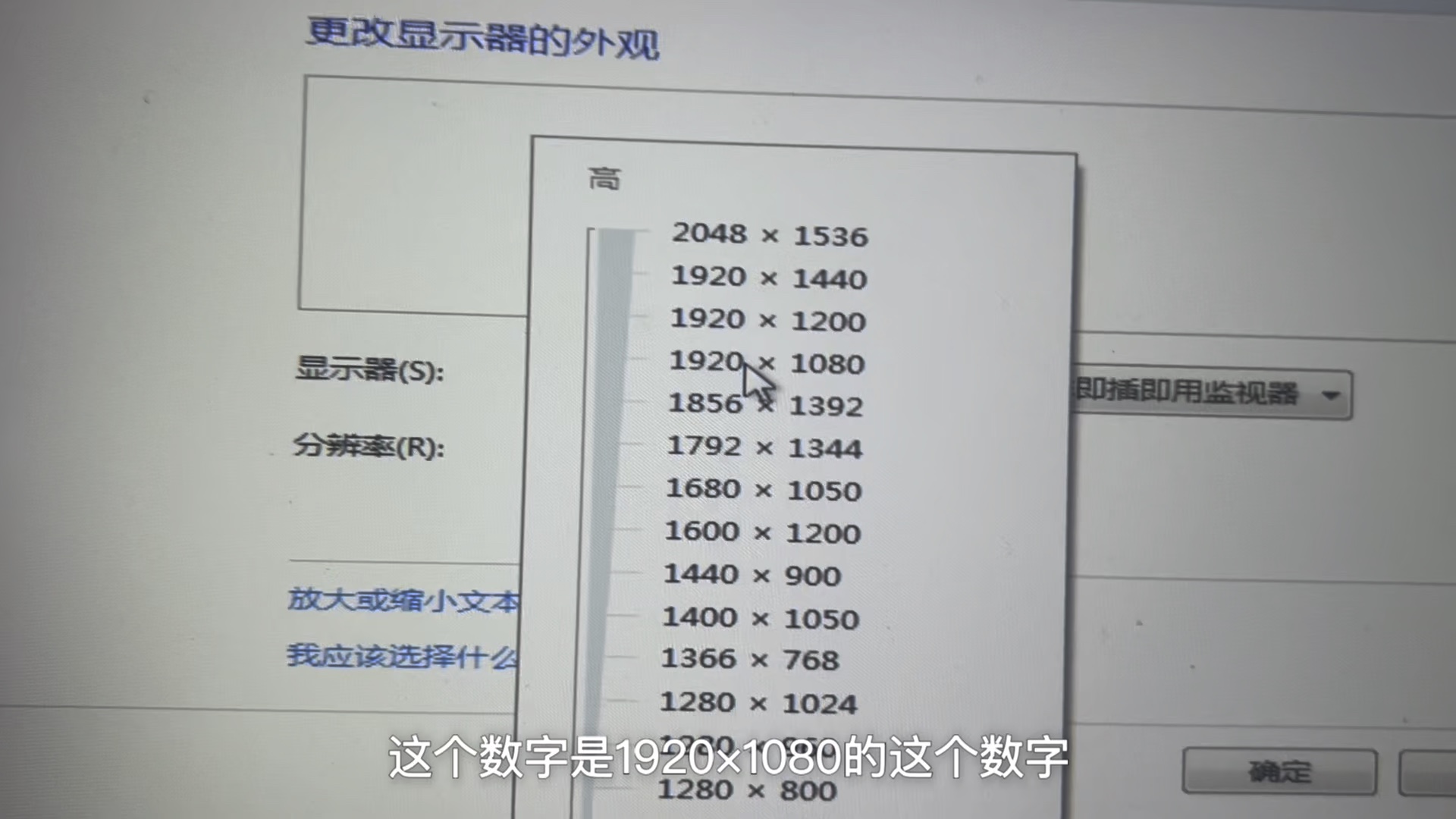

怎么解决?按下面顺序操作:
- 安装增强工具:VMware中点击“虚拟机”菜单→“安装VMware Tools”,Windows虚拟机里运行安装程序,装完重启,VirtualBox则通过“设备”菜单→“安装增强功能”。
- 开启3D加速:VMware中“编辑虚拟机设置”→“显示器”→“加速3D图形”,把图形内存调到2GB以上,VirtualBox用户在“设置”→“显示”→“显卡控制器”里选择VBoxSVGA,并勾选“启用3D加速”。
- 如果开启3D加速后颜色更怪,反过来关掉它,部分老软件在虚拟机里只能跑基础模式,硬要开反而不兼容。
这里有个常见坑:Windows的“夜间模式”也会让虚拟机颜色发黄,你物理机开了夜灯,虚拟机截图照样是黄澄澄的,别误判成虚拟机问题。
虚拟机色彩偏色和物理机对比差异大?检查色彩深度和显示设置
当你在同一台显示器上,把虚拟机窗口和物理机桌面摆在一起,发现颜色一个偏冷一个偏暖,这种对比最容易暴露问题,核心原因通常是色彩深度被压缩了,物理机默认32位真彩色,虚拟机如果被设置成16位高彩色,渐变色区域就会出现一圈圈色带,皮肤色调直接变绿或变紫。
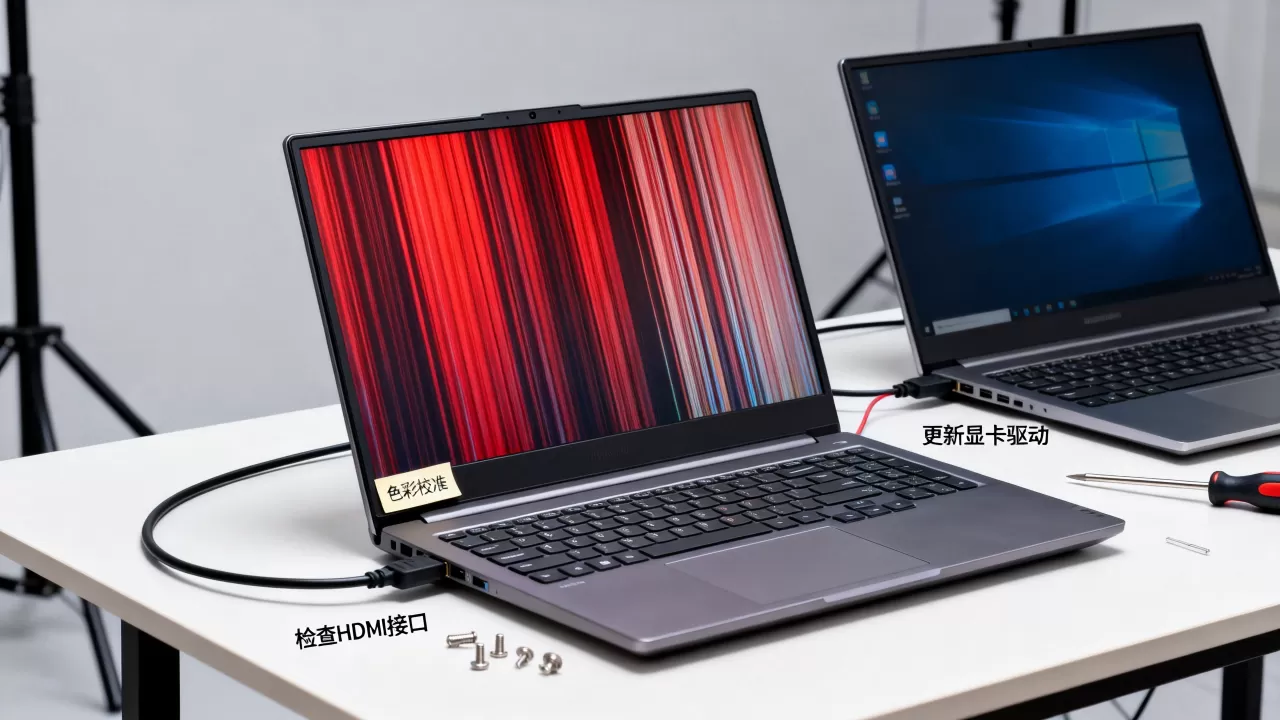
排查步骤:
- 在Windows虚拟机的桌面空白处右键→“显示设置”→“高级显示设置”→“显示适配器属性”,在“颜色管理”里确认颜色深度是否为“真彩色(32位)”。
- Linux虚拟机可以在终端敲
xrandr查看当前色深,如果输出里显示depth 16,用xrandr --depth 24强制切换。 - 关闭物理机的“夜灯”或“护眼模式”,再对比颜色。
- 用Windows自带的“颜色管理”工具把色彩配置文件设置为sRGB IEC61966-2.1,虚拟机和物理机放同一个ICC文件,能明显减少颜色差异。
业内专家普遍认为,消费级显示器的色彩管理本身就是条乱账,虚拟机只是把这个乱账放大了,不用校色仪,靠系统自带工具也能压住大部分偏色。
虚拟机屏幕颜色偏色怎么校准?色彩配置文件和处理链
如果前面的步骤都做完了,颜色还是偏,那就要走进色彩管理这个深水区,简单说,物理机的显卡驱动会把颜色信号按某种规则输出,虚拟机再把它接收过来,中间任何一环丢失了色彩配置文件,颜色就会“串味”。
具体操作:
- 在物理机上,右键桌面→“显示设置”→“颜色管理”→“高级”→“更改系统默认值”,添加一个sRGB配置文件。
- 在虚拟机里重复同一路径,确保两份配置一致。
- 如果你用的是NVIDIA显卡,打开物理机的“NVIDIA控制面板”→“更改分辨率”→“使用NVIDIA颜色设置”,把“输出动态范围”从“有限”改为“完全”,这里很多人会忽略,有限动态范围下黑色不黑,彩色发灰,虚拟机里看到的画面自然也跟着灰。
- 如果你的虚拟机是通过GPU直通输出(常见于ESXi或KVM),需要进入虚拟机的显卡驱动面板,把像素格式设置为RGB,不要选YCbCr444或422。
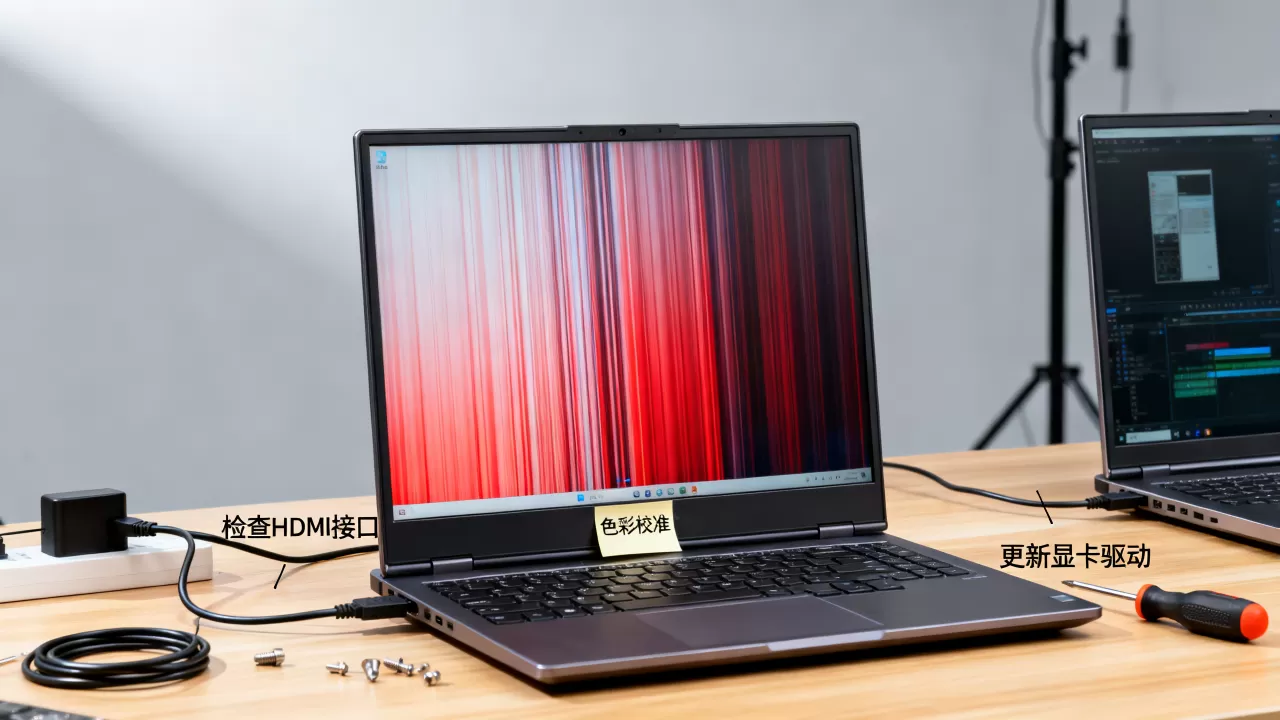
这一步不需要花钱,市面上的校色仪价格从几百到几千,但虚拟机颜色校准完全可以从系统层面搞定,不提物理显示器校准,光给虚拟机较色也是白搭。
虚拟机色彩显示异常和显卡驱动有关系吗?三种冷门原因排查
很多人问,虚拟机色彩显示异常和显卡驱动有关系吗?当然有,但除了驱动,还有几个容易被忽略的冷门因素。
- 远程桌面协议锁色:用Windows远程桌面连虚拟机,默认颜色质量是24位,网络差时自动降到16位,微软官方文档里写了,远程桌面的“体验”设置里可以把颜色质量拉到“最高”,并勾选“桌面背景”,否则看到的颜色就是被压过的。
- 远程工具的色彩压缩:使用TeamViewer、ToDesk等第三方工具连接虚拟机时,连接策略为了流畅,会牺牲色彩,可以在远程工具的显示设置中关掉“颜色压缩”或选择“无损模式”。
- 快照文件影响显示状态:虚拟机快照会把内存状态和显示缓冲区的数据一起保存,如果快照是在系统未正确设置分辨率时创建的,恢复后颜色可能乱,手动删除最近快照,或把虚拟机导出再导入,能强制重置显示状态。
排查顺序建议:先更新驱动,再调整加速,然后关远程工具优化,最后清快照,大部分情况在第二步就解决了。
虚拟机色彩显示异常在三种典型场景下的表现
远程办公连公司虚拟机,颜色发蓝,这通常和带宽有关,远程桌面协议为了保流畅,会降低色深,蓝紫色最容易出现,解决办法:在远程桌面选项里把体验改为“局域网(LAN)”,或者改用VMware的PCoIP协议而不是仅用RDP。
在虚拟机里玩老游戏,画面发紫或呈霓虹色,原因可能是虚拟显卡的渲染模式和老游戏不兼容,VirtualBox里把显卡控制器换成VBoxSVGA,VMware里去掉“加速3D图形”的勾,游戏画面会恢复正常,游戏场景需要显卡性能,但颜色修复不靠性能堆出来。
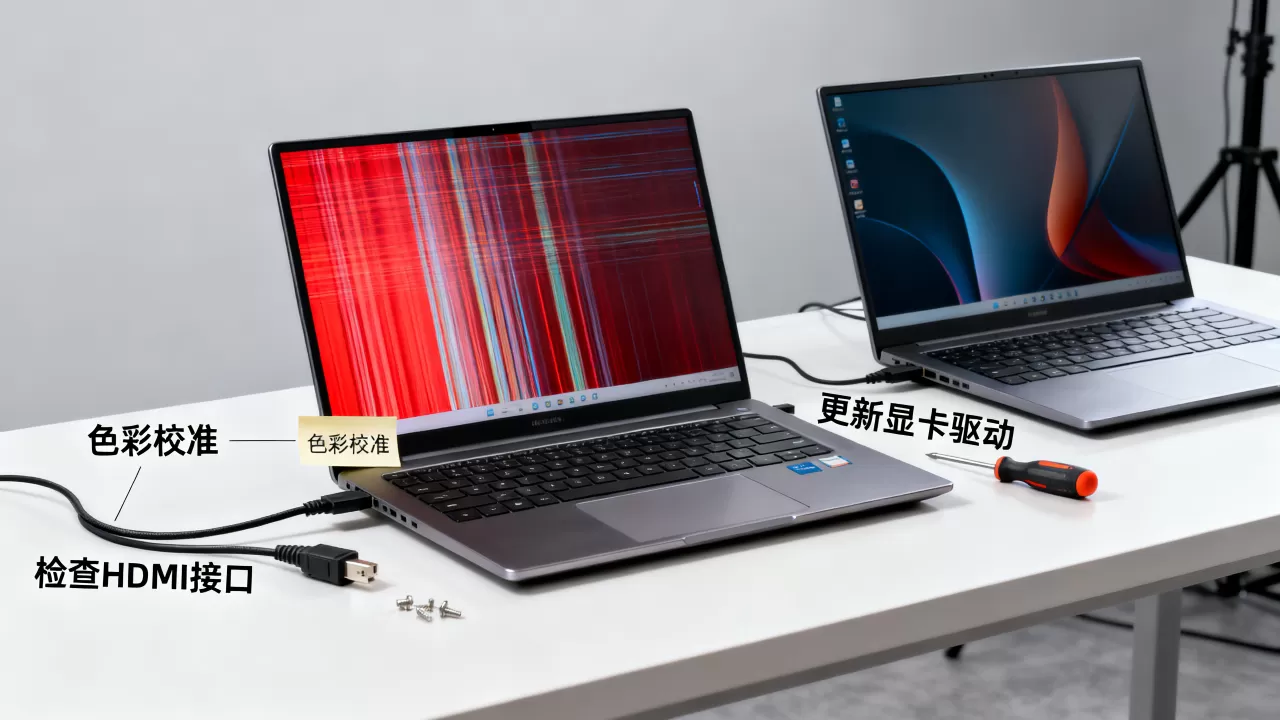
设计类虚拟机颜色不准,Windows虚拟机里跑PS/AI,色彩偏移最让人抓狂,这里就靠色彩配置文件,同时要保证物理显示器的驱动装了,系统不能只显示“通用PnP监视器”,没有正确的显示器驱动,颜色管理根本无从谈起。
虚拟机色彩显示异常不是硬件烧了,也不是玄学,几乎都是驱动、设置和协议三个层面的插曲,从更新增强工具开始,逐项排查3D加速、色彩深度和远程连接选项,你就能在几分钟内找到真凶。
关于虚拟机色彩显示异常的3个常见问题解答
为什么虚拟机颜色不对和显卡驱动有关系吗?
有关系,虚拟机没有真实显卡,所有画面渲染都依赖虚拟显卡驱动和物理显卡驱动的配合,Windows自带的通用VGA驱动只能支持基础色深,装好VMware Tools或VirtualBox增强功能包后,虚拟显卡的色深能力才能完全释放,所以颜色不对时,第一件事就是更新驱动。
虚拟机色彩发紫是什么原因?
最常见原因是显卡控制器类型设置错误,VirtualBox中默认的VBoxVGA仅支持较低的色彩深度,在一些操作系统下会导致紫色调,把显卡控制器改为VBoxSVGA并打开3D加速,重启后通常能解决,如果问题是出现在GPU直通的环境,检查直通设备的ROM配置和驱动版本。
虚拟机屏幕颜色偏白是哪里设置错了?
色彩偏白一般和“输出动态范围”有关,物理机的NVIDIA驱动默认可能输出“有限动态范围”,这样白色不纯,彩色发灰,在物理机的NVIDIA控制面板里把动态范围改成“完全”,虚拟机颜色就会恢复,检查虚拟机显示设置中的“缩放比例”,过高比例也会让画面发白。
首发原创文章,作者:王坚,如若转载,请注明出处:https://idctop.com/article/764841.html