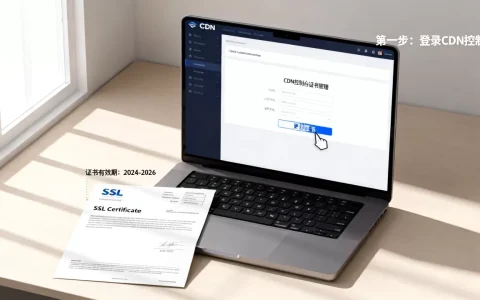
在路由器本地维护一张“域名→IP”的映射表,内网设备访问域名时由路由器直接解析并指向内部目标,外网访问则通过端口转发或映射穿透,从而实现内外网通过同一域名访问不同资源的效果。
很多刚接触网络配置的朋友会问:内网设备明明可以直接用IP访问服务器,为什么非要折腾域名?因为现实场景里IP会变、难记、不好维护,比如公司ERP系统先在内网测试,之后要搬到公网让员工在外地也能登录,如果在内网直接写死IP,外网还要再改一套地址,两边不统一,时间久了必然出错,静态域名解析正好解决这个矛盾在内网把域名指向内网IP,外网把域名指向公网IP,域名保持不变,访问体验统一。


内网外网访问的差异本质
内网外网访问的核心差异在于网络拓扑和寻址方式,内网设备通过私有IP地址(如192.168.x.x)通信,公网设备通过公网IP寻址,两者的隔离决定了你在公司内部用局域网IP能访问服务器,但到了星巴克就连不上。
内网域名解析和公网域名解析的区别
行业内普遍用一个简单类比来区分:内网解析像是小区物业的内部通讯录,住户打内线直接拨分机号;公网解析则是邮政系统,信件必须通过门牌号才能找到地址,对应到技术层面:
- 内网域名解析:由路由器或内部DNS服务器解析,响应快、不受运营商影响、可自定义任意域名
- 公网域名解析:由权威DNS服务器解析,需要域名已备案、有公网IP或内网穿透服务、解析生效时间受TTL影响
从访问角度看,内网域名解析不需要经过公网线路,延迟通常低于5ms,而公网解析加传输路径动辄几十毫秒,这是为什么即使有公网IP,许多企业也坚持在内网做一次静态域名映射访问共用的文件服务器或NAS时,内网直连的速度体验远优于绕行公网。
另一个关键区别在于可控性,公网域名解析依赖第三方服务商,域名过期、DNS被污染、解析记录被误删都无法立即感知,内网静态域名解析完全由本地路由器掌控,只要设备在线,访问就不会中断。
路由器静态域名解析的实现步骤
实现过程并不复杂,关键在于理解“在哪配”和“配什么”,绝大多数家用和企业级路由器都内置了静态域名解析功能,只是不同品牌叫法略有差异。
家用路由器静态域名怎么设置
以普通家庭最常见的场景为例家里的NAS服务器,假设你的NAS内网IP是192.168.1.100,希望所有设备通过“nas.home”这个域名访问,操作逻辑如下:
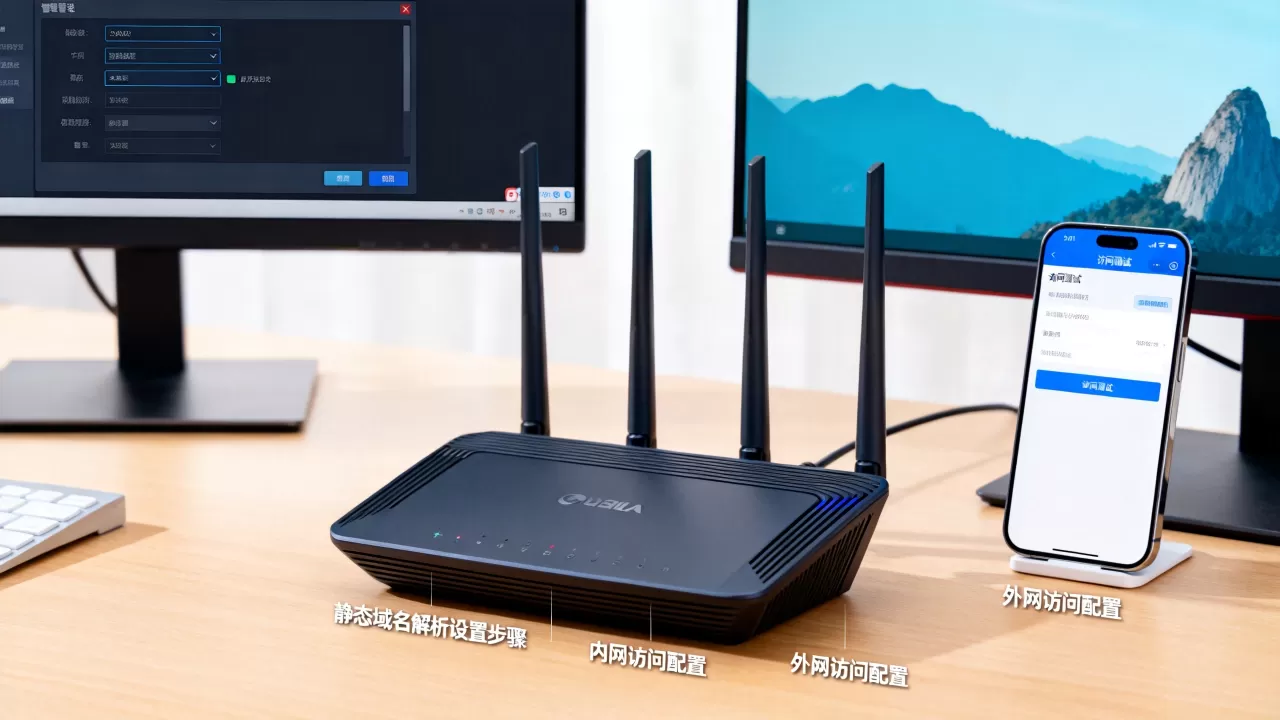
- 浏览器输入路由器管理地址(常见的是168.1.1或168.0.1),登录管理员账户
- 找到“网络设置”或“高级设置”菜单,部分品牌的位置在“系统工具”或“DHCP服务器”子菜单下
- 寻找“静态域名解析”“主机名映射”“自定义DNS映射”类似选项
- 添加一条记录:域名填入“nas.home”,IP地址填入“192.168.1.100”,保存生效
不同品牌的具体路径差异明显,但底层逻辑完全一致,以当前市面上占有率较高的TP-LINK、华硕、小米路由器为例:
- TP-LINK系列:在“DHCP服务器→客户端列表”中可找到“静态域名解析”入口,部分新版系统需在“应用管理”中启用该插件
- 华硕路由器:路径为“高级设置→系统管理→服务”勾选“启用DNS Director”或直接在“内部网络→DHCP服务器”里配置静态域名
- 小米路由器:需要在“路由设置→高级功能”中寻找“自定义Hosts”,功能略有差异但效果接近
配置后测试很方便,在电脑的命令行工具里输入ping nas.home,如果返回的是192.168.1.100的响应,说明静态域名解析已经生效,需要注意的是,旧设备可能因为DNS缓存无法立即解析,重启设备或执行ipconfig /flushdns可解决。
没有静态域名解析功能时的替代方案
相当一部分运营商赠送的光猫自带路由,或者老款路由器,并不具备这个功能,此时有两条替代路径:
- 手动修改hosts文件:Windows系统中打开
C:WindowsSystem32driversetchosts,添加一行“192.168.1.100 nas.home”,每台需要访问的设备都要改一遍,适合设备数量少的场景 - 局域网内自建DNS服务:用一台常开的设备(如树莓派、旧笔记本)部署AdGuard Home或dnsmasq,将路由器DHCP下发的DNS地址指向这台设备,配置完成后所有内网设备自动获得域名解析能力
行业共识认为,如果设备数量超过10台,手动改hosts的方式基本不可维护,自建DNS或更换支持静态解析的路由器是更长远的选择。
不同访问场景的配置策略
静态域名解析的价值最终体现在场景落地中,不同网络环境下,配置策略侧重点差异明显。
公司内网服务器的内外网统一访问
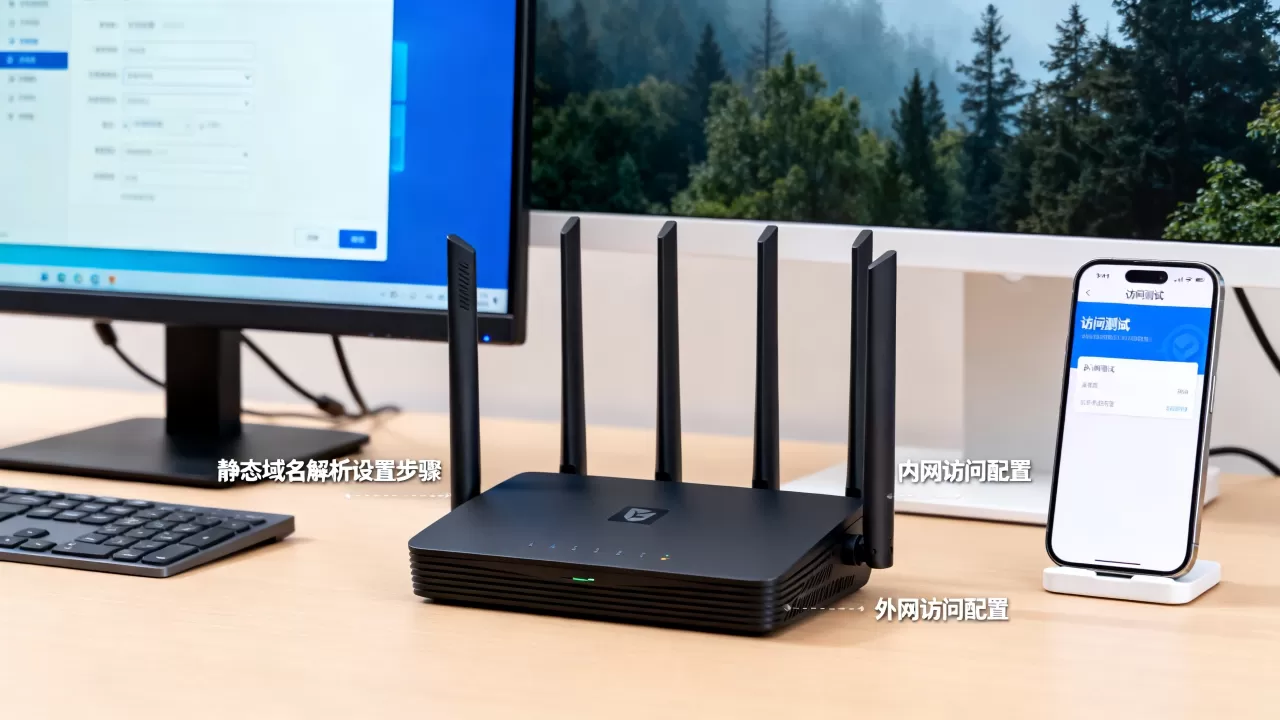
这是静态域名解析最典型的应用场景,假设公司部署了OA系统,内网测试时IP为192.168.1.50,域名指向这个地址,上线后购买公网服务器,得到的公网IP为218.x.x.x,此时外网域名应解析到公网IP,内网保持静态映射实现内外网用同一个域名访问不同服务器资源的效果。
上述方案有一个前提:公司有固定公网IP,多数中小企业实际上使用的是动态公网IP,每隔一段时间IP地址会变化,此时需要引入DDNS(动态域名解析)服务,配置思路变为:
- 在路由器中开启DDNS功能,绑定一个二级域名(如company.ddns.net),路由器自动将当前公网IP上报给DDNS服务商
- 外网访问company.ddns.net时自动解析到最新公网IP
- 内网访问company.ddns.net时,仍然通过路由器的静态域名解析指向192.168.1.50,不回源公网
该方案的成本几乎为零,只需要路由器支持DDNS功能,需要注意的是,部分基础款路由器开机IP地址变化后DDNS状态刷新有延迟,大约需要1-3分钟才能完成重新绑定,期间外网访问会短暂中断。
涉及内网穿透时路由器的配合方式
没有公网IP时,必须借助内网穿透工具(如FRP、ngrok、花生壳)来暴露内网服务,此时静态域名解析依然发挥作用:穿透工具分配的访问域名是外网专用的(例如xxx.gofrp.top),内网访问需要映射成内网穿透服务的正常访问地址而非直接跳公网。
更常见的做法是采用“分离式DNS”思路,内网穿透工具自带域名绑定功能时,路由器静态域名解析记录可以指向穿透工具所在服务器的内网地址,确保内网设备访问走内网线路,不占用穿透流量配额,同一域名在不同网络环境下解析结果不同,达到“内外网分开走、域名保持一致”的效果。
据内网穿透服务市场近两年的价格情况,主流服务商的基础版年费大多在几十元至一百多元区间,支持自定义域名映射的版本价格略高,大约在一百五十元左右,找多种方案前不妨先确认自己的路由器是否支持静态域名解析,这个功能用好,很多情况下能省掉不必要的付费方案。
域名解析失败的排查顺序
如果配置静态域名解析后访问域名仍然超时或指向错误地址,按以下顺序排查:
- 检查路由器的DNS解析优先级:部分路由器允许设置“解析优先级”,确保静态DNS记录优先于上游DNS查询结果,华硕部分固件默认优先本机记录,TP-LINK则需手动调整
- 验证域名拼写和格式:不要在域名末尾加多余的点,不要有空格,域名字符尽量使用字母数字和“-”
- 检查客户端DNS缓存:执行
ipconfig /displaydns查看缓存记录,执行ipconfig /flushdns清除后重新解析 - 确认目标设备防火墙:即使域名解析成功,目标设备启用了防火墙拦截ICMP协议,
ping也可能超时,改用telnet IP 端口或浏览器访问试一下 - 核实HTTP服务监听的地址:服务器监听127.0.0.1时只能本地访问,监听0.0.0.0才能接受局域网请求
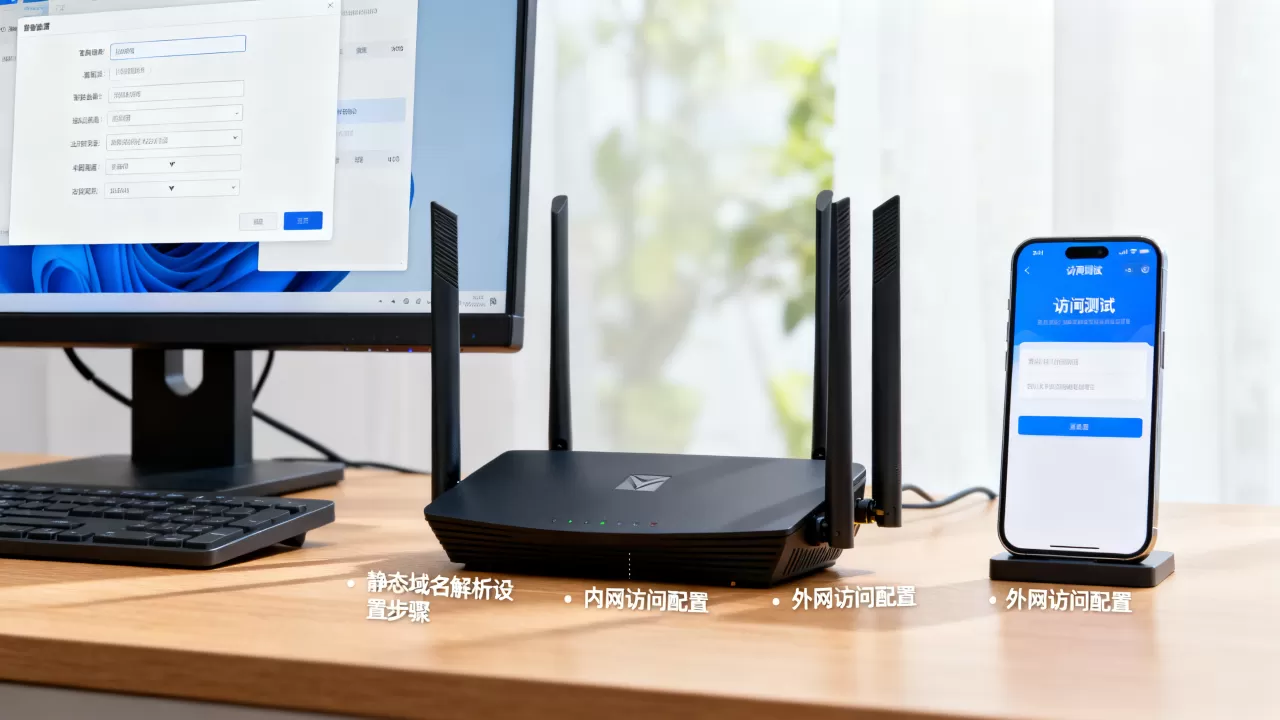
多数情况下,域名解析不了的问题都出在第三和第四步,先排查客户端缓存,再检查防火墙规则,比反复重启路由器高效得多。
静态域名解析和DDNS的协同关系
解完整的访问链路还要认清两个概念的边界。静态域名解析是本地行为,只在路由器管辖的局域网内生效,用来把域名翻译成内网IP;DDNS是外部服务,负责把动态变化的公网IP映射成固定域名,前者是“内网指路标”,后者是“公网联络员”,两者配合才能实现真正意义上的内外网统一访问。
路由器的静态域名解析记录和DDNS记录使用同一域名时,内网流量走本地解析,外网流量走公网DNS,两者互不冲突,这种设计在部署企业远程办公系统、个人NAS服务、家庭IoT设备管理时非常实用,也是目前成本最低的解决方案。
常见问题解答
路由器静态域名解析和hosts文件哪个更推荐?
路由器静态域名解析适合多设备场景,配置一次所有接入设备生效,无需单独维护每台设备;hosts文件适合临时测试或少量设备,修改后立刻生效可验证想法,长期使用建议优先路由器端配置。
内网访问时解析到公网IP会有什么问题?
数据包先出局域网到公网运营商设备,再绕回内网服务器,延迟明显增大;部分运营商对非对称端口转发有策略限制,可能导致访问失败;还会占用出口带宽,配置静态域名解析回指内网IP可避免上述问题。
路由器重置后静态域名记录会丢失吗?
会,路由器恢复出厂设置会清空所有自定义配置,包括静态域名解析记录,建议配置完成后进入“备份与恢复”菜单导出配置文件,重置后导入即可恢复,无需重新逐条添加。
首发原创文章,作者:王坚,如若转载,请注明出处:https://idctop.com/article/764845.html