虚拟机开机卡机,多数情况下是资源分配不当或虚拟化设置冲突所致,按“减负、查驱动、修系统”三步操作,几分钟就能恢复启动。
虚拟机开机卡死为什么总爱“掐表”启动时找麻烦
你点下“启动虚拟机”,屏幕刚亮Logo,转圈卡住,鼠标也失灵,它不是坏了,而是虚拟硬件和物理硬件在“握手”阶段断片了。
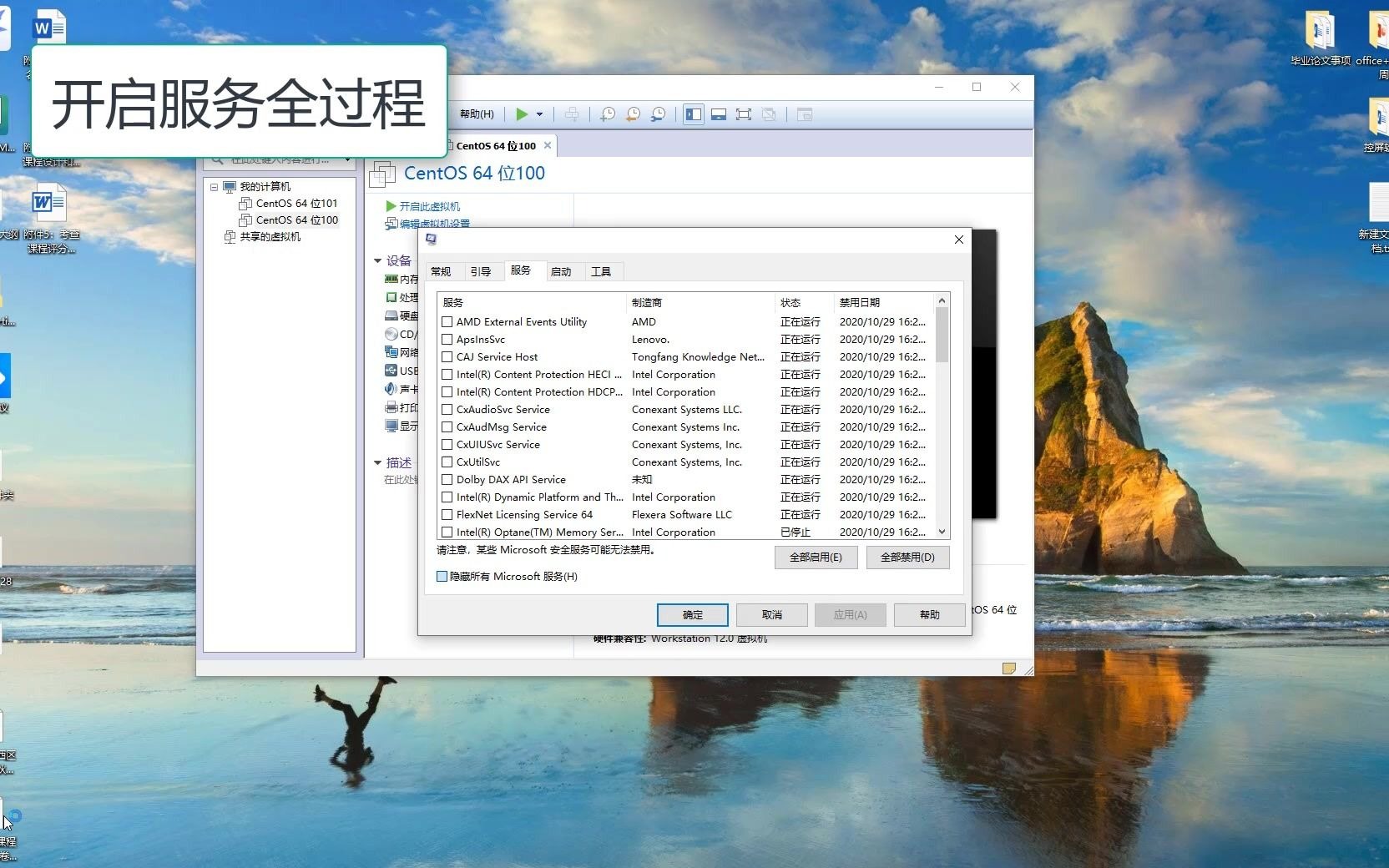

行业共识认为,大部分虚拟机开机卡死都源于两个原因:资源超配和配置冲突,资源超配,就是给虚拟机分的CPU、内存比宿主机实际能提供的还多;配置冲突,主要指向虚拟化开关没打开、驱动不匹配、第三方安全软件强力扫描虚拟磁盘文件。
理解了这个逻辑,下面三招就能对号入座。
第一招:给虚拟机“减负”最直接的虚拟机开机卡死怎么办方案
先看一眼资源占用,判断是不是超配了
打开宿主机任务管理器,重点看CPU和内存占用率,如果你同时开着两三个虚拟机,每个分4核8GB内存,而物理机只有8核16GB内存,那开机瞬间内存耗尽,卡死几乎必然发生。
据统计,相当一部分虚拟机开机卡死,根源就是超配,别贪心,虚拟机的配置“够用就好”。
操作步骤:把虚拟机配置调到“够用就好”
- 右键虚拟机名称,选择“设置”,把内存调整为2GB到4GB之间(取决于你运行的是Windows 7还是10)。
- 把处理器数量从“4核”降为“2核”,甚至单核也行。
- 移除用不到的硬件:声卡、打印机、摄像头、共享剪贴板,每一项都会增加启动时的枚举时间。
- 如果是VMware,先关闭虚拟机,找到虚拟机目录下的.vmx文件,用记事本打开,加入下面两行:
mainMem.useNamedFile = "TRUE"
sched.mem.pshare.enable = "FALSE"
第一行让虚拟内存使用命名文件而不是临时文件,减少页面抖动;第二行关闭内存页共享,避免CPU反复计算冗余内存页,保存后重新打开虚拟机。
给虚拟磁盘“松绑”:检查剩余空间和磁盘类型
虚拟磁盘文件所在分区的剩余空间太小时,系统无法正常创建页面文件,开机就会卡在“正在准备桌面”之类的界面,打开资源管理器看看存放虚拟机文件的分区,至少保证10GB以上富余空间。
如果你用的是“动态分配”的虚拟磁盘,启动时会反复扩容,拖慢整个IO流程,如果宿主机是固态硬盘,考虑把虚拟机迁移到SSD的剩余空间处,这一招立竿见影,迁移方法:在VMware中选中虚拟机,选择“迁移”,然后选择新路径并完成。
第二招:排查虚拟化设置和底层驱动解决虚拟机启动卡在logo界面
BIOS里的VT-x/AMD-V到底开没开?
虚拟机软件依赖硬件虚拟化技术(Intel VT-x或AMD SVM),如果主板BIOS里没开启,启动时虚拟机往往卡在Logo处,甚至直接黑屏。
操作路径:重启物理机,按Del或F2进入BIOS,找到“Intel Virtualization Technology”或“AMD SVM Mode”,设为Enabled,保存退出,然后在宿主机CPU-Z查看虚拟化状态是否显示“已启用”。
更新虚拟机软件版本和安装增强工具
老版本VMware或VirtualBox对最新的Windows和硬件平台支持跟不上,容易触发兼容性卡死,去官网下载最新版覆盖安装,安装后重新安装增强组件:
- VMware装“VMware Tools”
- VirtualBox装“VirtualBox Guest Additions”
增强组件里包含鼠标驱动、显示适配器驱动和内存同步模块,能显著改善开机速度,装完后记得重启虚拟机一次。
第三方安全软件的“横插一脚”
很多杀毒软件会把虚拟磁盘文件当成压缩包或可疑文件实时扫描,开机时虚拟机瞬间产生大量读写请求,杀毒软件再插一脚,卡死就不可避免了,临时禁用杀毒软件,或者把虚拟机所在目录加入“信任区域”,问题往往立刻消失。
Windows宿主的“内核隔离”(内存完整性)偶尔也会干扰虚拟机内存管理,在Windows安全中心里,打开“设备安全”,把“内核隔离”暂时关闭,重新启动宿主机后再试。
第三招:进入安全模式修理系统虚拟机开机黑屏也能救回来
虚拟机开机黑屏什么原因?先强制关机再进安全模式
如果屏幕一直黑,但硬盘灯有规律闪烁,说明系统在后台加载驱动,只是显示输出异常,这时候先强制关机,再重新启动虚拟机,启动瞬间不停按F8,Windows 10/11可能需要通过“系统恢复”界面进入安全模式。
如果连安全模式都进不去,把Windows安装ISO挂载到虚拟机光驱,从光驱启动,在安装界面左下角选择“修复计算机”。
禁用冲突驱动或卸载最近更新
进入安全模式后,打开设备管理器,重点看“显示适配器”和“IDE ATA/ATAPI控制器”有没有黄色感叹号,右键异常设备,选择“禁用”,然后重启虚拟机。
安全模式下同时检查最近安装的Windows更新:
- 打开“设置”→“更新与安全”→“查看更新历史记录”→“卸载更新”。
- 按安装时间排序,卸载靠近“卡死出现日”的累积更新或驱动更新。
用SFC和DISM修复系统文件
安全模式还不够,再跑一次系统文件修复,打开命令提示符(以管理员身份运行),依次执行:
sfc /scannow如果提示系统文件无法修复,继续执行:
DISM /Online /Cleanup-Image /RestoreHealth这个命令会从Windows更新服务器拉取健康系统文件,替换损坏部分,完成后重启虚拟机,很大概率能正常进入桌面。
三种招数怎么选?一张表帮你定位
| 卡死现象 | 首选招数 | 辅助操作 |
|---|---|---|
| 启动转圈后长时间停在Logo | 第二招(检查虚拟化设置) | 给虚拟机手动减负 |
| 屏幕黑屏但硬盘灯在闪 | 第三招(安全模式修复) | 更新虚拟机软件和增强工具 |
| 进桌面后操作几步就卡死 | 第一招(降低硬件配置) | 检查宿主磁盘剩余空间 |
| 打开虚拟机软件时宿主机卡死 | 检查宿主机资源占用 | 关闭无关后台程序 |
关于虚拟机开机卡死的常见问题
虚拟机开机卡死怎么强制退出?
在虚拟机窗口右上角点击“关闭”并选择“强制关机”,或者通过VMware的“虚拟机”菜单选择“电源”→“关闭虚拟机”,如果VMware主界面也卡住,打开任务管理器,结束vmware-vmx.exe进程,然后重新打开虚拟机软件。
为什么虚拟机越用越卡,跟开机卡死有关系吗?
有关系,虚拟磁盘长期使用会变得碎片化,动态磁盘还会不断扩容,导致系统分区剩余空间越来越少,定期在VMware中执行“碎片整理”和“合并快照”,可以明显缓解开机卡死和运行卡顿,清理不用的旧快照也能释放大量磁盘空间。
重装虚拟机系统是不是比修复更快?
如果卡死是因为系统文件损坏或驱动冲突,修复一般比重装快,因为重装后还要装增强工具、重新配置环境,但如果虚拟机里没有需要保留的数据,直接重装系统也不算绕路,重装方式:加载Windows安装ISO,启动到安装界面全新安装即可,注意提前把原虚拟磁盘里的重要文件拷贝到宿主机。
首发原创文章,作者:王坚,如若转载,请注明出处:https://idctop.com/article/765053.html