五舟服务器s904g1怎么安装?答案很直接:拆箱核对配件、上机架固定、装CPU和内存、插硬盘、连电源网线、进BIOS配RAID、装操作系统,按本文顺序走完就能正常开机。
五舟服务器s904g1安装步骤:从开箱到上架
拿到这台机器后,先别急着通电源,s904g1属于4U机架式机型,整机净重不算轻,搬运时抓住机箱两侧的把手,别只提前面板。

开箱核对配件清单
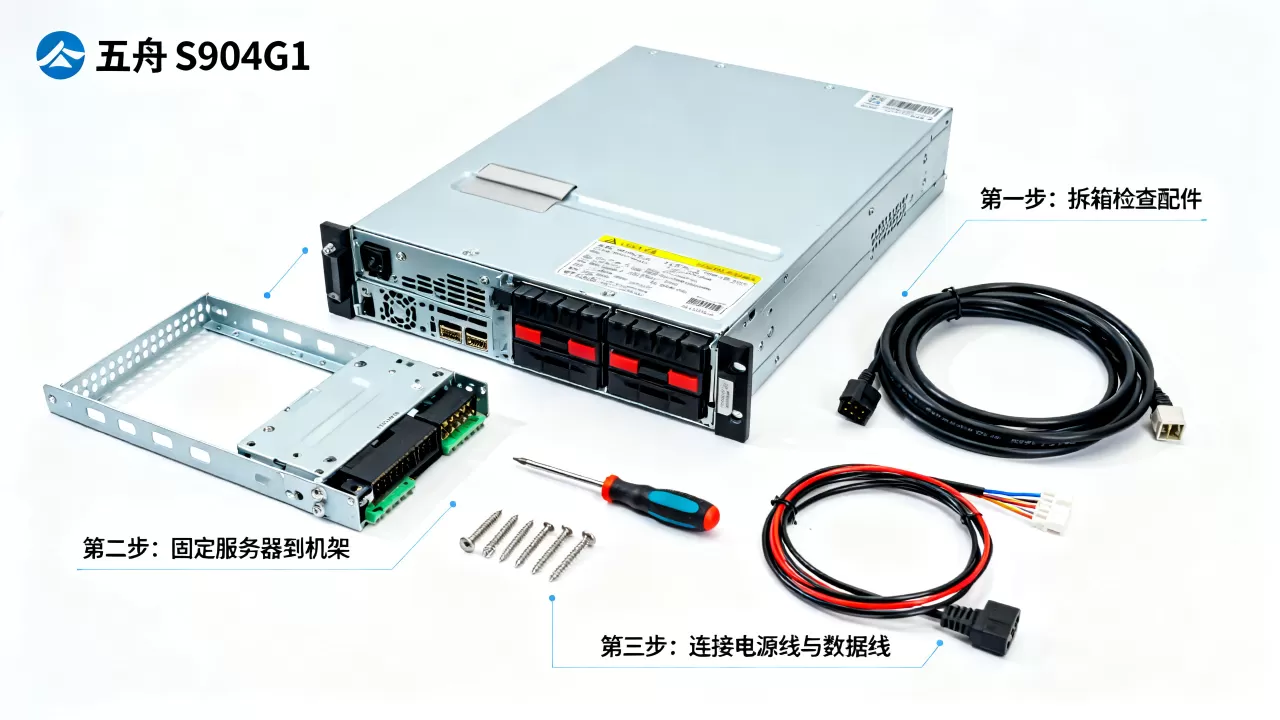
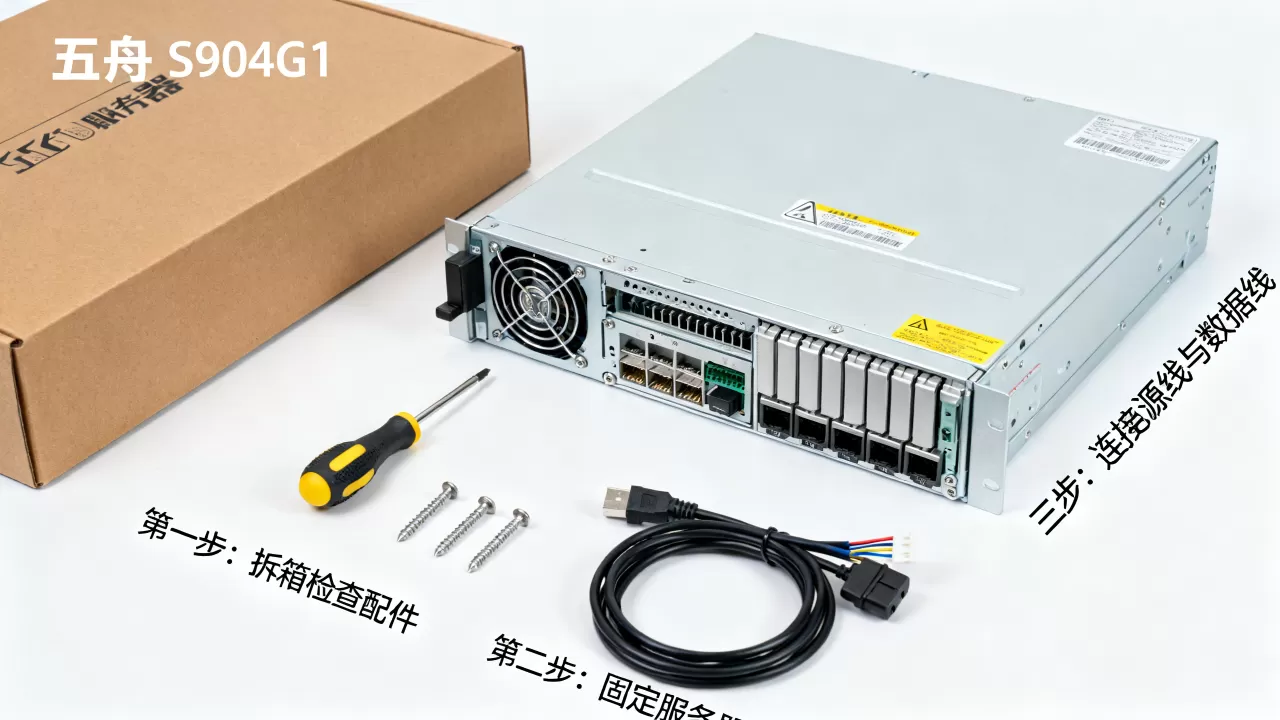
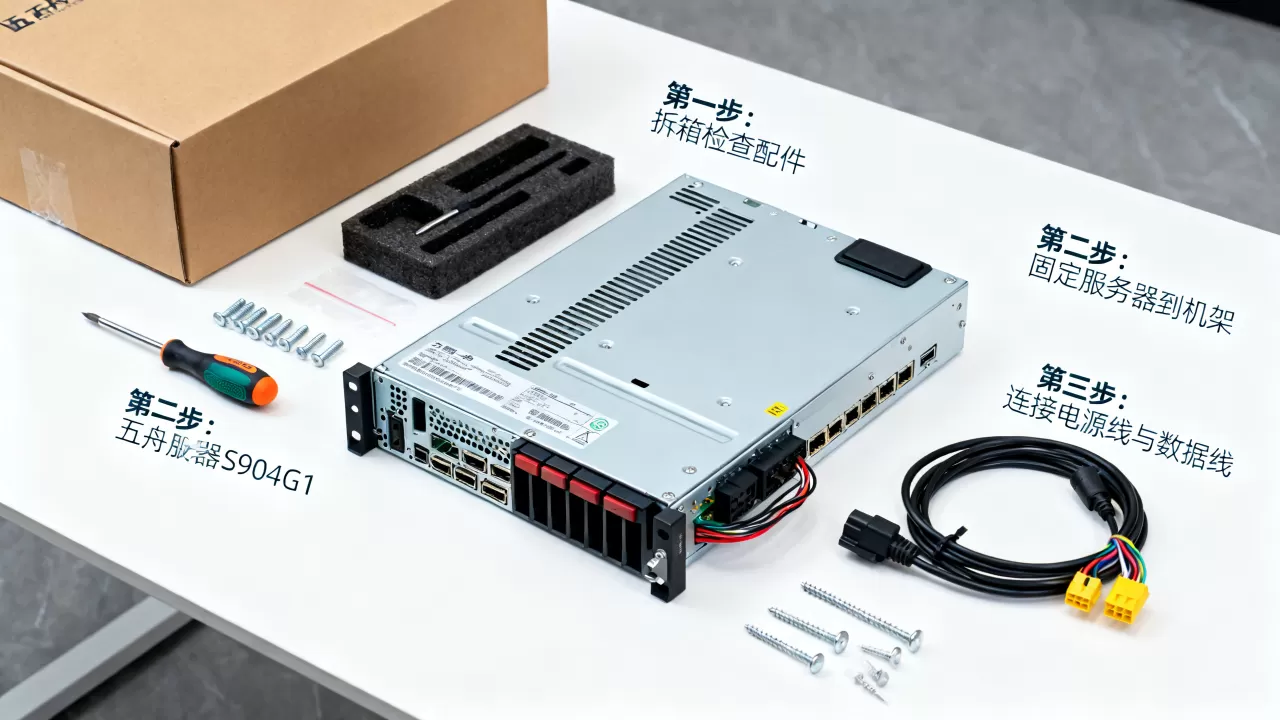
打开包装箱,先对照装箱单清点物品,标准配置通常包含以下内容:
- 五舟s904g1服务器主机一台
- 导轨套件(部分批次为滑轨,部分为固定轨)
- 电源线两根,国标C13接口
- 保修卡和合格证
- 随机附带的光盘(内含驱动和用户手册,新批次可能改为U盘)
这里要提醒一句:硬盘和内存一般由经销商单独发货,不随整机包装附带,采购时需确认清楚,别到货后发现少了配件还要等快递。
上架安装的实操要点
s904g1支持标准19英寸机柜,上架操作按以下顺序进行:
- 先安装导轨,两段式滑轨的安装孔位对准机柜立柱方孔,用自带螺丝固定,注意左右高度保持一致,用卷尺量一下误差别超过2毫米。
- 抽出内轨,卡入机箱两侧的销钉孔,听到“咔嗒”声表示锁紧到位。
- 两人配合,一人托底,一人推入,匀速推到底部,直到前面板与机柜齐平。
- 拧紧前面板两侧的固定耳朵,防止振动位移。
上架过程中,较稳妥的做法是先装导轨再抬机器,直接抱着机器往机柜里塞容易划伤面板,机柜较矮或空间受限时,先在地面把机器放入导轨再整体抬升,能省不少力。
连接电源线和初始化线缆
s904g1配备双冗余电源模块,建议两个电源均接入不同路供电,避免单路断电导致服务中断,电源线插紧后,用机柜理线架将网线和电源线分开捆扎,细线容易被电源线压出干扰,管理网口接交换机,建议把iKVM口也接上,方便远程查看安装过程。
五舟s904g1核心硬件安装指南
开箱上架只是开始,内部组件的安装直接决定这台机器能否识别全部硬件,不同批次出货的s904g1可能预装部分组件,但多数情况下需要现场加装。
CPU和内存安装顺序
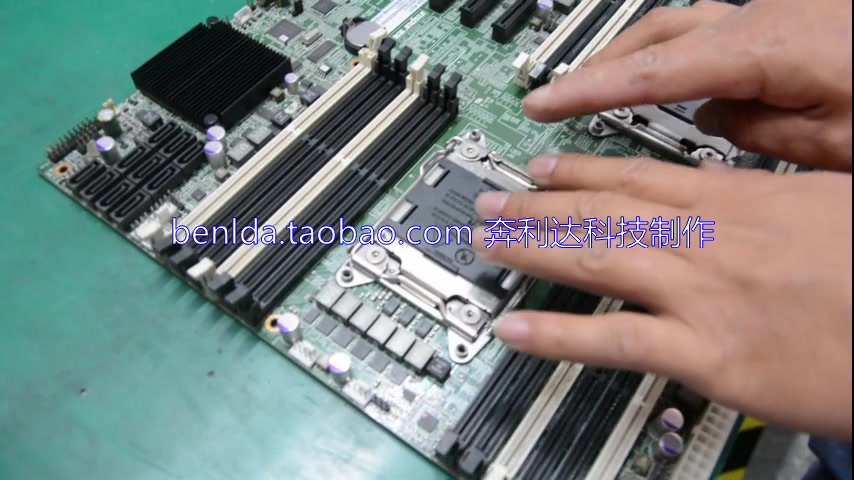
拆开顶盖后,先装CPU再装内存,顺序不能反,s904g1支持双路处理器,具体插槽编号印在CPU底座旁边:
- 打开CPU压杆,对齐处理器缺口和底座三角标记,轻放不要用力按压
- 扣回压杆时均匀用力,锁紧后涂散热硅脂,再装散热器
- 散热器螺丝按对角顺序拧紧,分两三轮逐步加力,保证压力均匀
内存插槽按通道分组,建议从蓝色插槽开始插,组成双通道,s904g1的内存支持容量要根据主板规格确认,常见组合是每路处理器配6根或8根内存,加内存时注意散热器高度可能挡住插槽,先装靠近CPU的槽位,再装外侧。
硬盘安装与背板连接
s904g1前面板支持热插拔硬盘位,硬盘托架拆装需注意:
- 按下托架卡扣,向外抽出空托架
- 将硬盘放入托架,底部螺丝锁紧(4颗螺丝都要上)
- 托架推回硬盘位,卡扣自动锁住
硬盘背板接口支持SAS和SATA,混插时需确认背板兼容性,系统盘建议放0号槽位,方便排障时快速识别。
扩展卡安装要点
s904g1预留了PCIe扩展槽位,安装GPU卡或网卡时,需拆除对应位置的挡板:
- 转接卡插入主板插槽时,听到卡扣弹起才算到位
- 卡片固定螺丝要拧紧,避免运输过程中松动
- 外接供电线连接到电源模组,GPU卡供电不足会导致开机黑屏
装显卡时,尽量选主板上靠近CPU的插槽,走线短且信号质量更稳定。
五舟s904g1 raid配置与BIOS设置详解
硬件装好后,下一步是配置RAID,这块如果跳过,后期系统盘故障可能直接丢数据,s904g1支持板载RAID控制器,也支持独立RAID卡,这里以常见配置为例,具体路径会因控制器固件版本略有差异。
BIOS初始化操作步骤
第一次开机时,显示器接在后置VGA接口,键盘接任意USB口,具体操作:
- 接通电源后按电源键,开机画面短暂出现后,按Del或F2进入BIOS设置界面
- 在Main菜单里确认CPU、内存容量是否全部识别,数量不符时优先检查安装是否到位
- 按F9加载默认设置,再按F10保存退出,重启进入RAID配置阶段
BIOS里的启动顺序也建议顺便调整:U盘设为第一启动项,方便后续装系统时直接引导。
RAID创建的分步操作
进入RAID配置界面通常按下Ctrl+R或Ctrl+H,要看机器配置的RAID卡具体固件,以板载RAID为例:
- 按Ctrl+R进入虚拟磁盘管理界面,先看清硬盘状态是否为Ready
- 按F2创建VD,RAID级别根据硬盘数量选择(两块盘做RAID1,三块以上做RAID5)
- 设置条带大小,默认64KB即可;初始化方式选快速初始化,比全量初始化快很多
- 虚拟磁盘创建完成后,按Esc退出,回到BIOS确认引导顺序指向RAID卷
RAID5适合读写均衡的业务场景,RAID1更适合系统盘和数据盘的二选一保护,行业共识认为,生产环境至少配RAID1以上,裸奔的数据盘故障恢复成本远高于一块硬盘的价格。
装系统时不可忽视的驱动问题
s904g1在安装Windows Server或主流Linux发行版时,大部分驱动已集成在系统内核中,个别情况(比如安装了独立RAID卡)在系统安装界面看不到磁盘,此时需要准备驱动U盘,在安装过程中选择加载驱动程序。
操作系统版本建议优先选择数据中心版或服务器版,桌面版系统无法发挥多路CPU和超大内存的完整性能。
五舟服务器s904g1装系统与稳定性验证
系统装完后,不代表安装工作结束了,实际投入使用前,还需做一些基础验证,这套流程可以帮你在签收验收阶段就发现问题。
系统初始化与远程管理配置
s904g1自带BMC管理模块,局域网内通过浏览器访问管理IP,默认账号密码在机器标签上,首次登录需修改密码,BMC支持远程开关机、查看传感器温度和硬盘状态,后续维护时不用天天跑机房。
稳定性压测的推荐方式
装机现场用傻瓜式的烤机工具就行,省时省力:
- 先跑CPU压力测试,观察处理器频率是否跌出基准范围
- 内存测试跑完一轮完整读写循环,出现红字报错基本可判定内存故障
- 硬盘持续读写测试,关注坏道和掉盘情况
建议整套压测跑24小时以上再上业务,运行期间若出现风扇狂转、温度报警,第一时间检查散热器和风道,进风口被机柜门堵住的情况在实际部署中并不少见。
散热的日常维护流程
s904g1的风道设计是前进后出,定期清理前面板防尘网,每季度拆下来用气吹清理一次,能有效避免灰尘堆积导致降频,机房有新风系统的话,清理频率可以适当降低,但不要在粉尘大的环境中长期裸奔。
五舟服务器s904g1安装常见问题解答
问:五舟s904g1安装时内存插满了但系统只认出一半,是怎么回事?
答:先检查CPU是否完全安装到位,第二颗CPU没插好时,对应的内存槽位会全部失效,其次确认内存类型是否在主板兼容列表内,混用不同频率的内存可能导致部分DIMM无法识别,最后检查BIOS里是否启用了内存映射功能,部分版本BIOS默认关闭该选项。
问:装系统时找不到RAID盘,总是直接识别到单块硬盘怎么办?
答:确认RAID卡驱动是否正确加载,进入RAID配置界面,检查虚拟磁盘是否已成功创建且状态正常,注意部分RAID卡需要按F6从软驱或U盘加载驱动,系统安装界面加载第三方驱动后才映射到真实启动盘。
问:五舟服务器s904g1装完系统后风扇声音很大,属于正常现象吗?
答:开机自检阶段高转速属正常,进入系统后若仍持续全速运转,先检查BMC管理页面有无温度告警,传感器读数确实偏高时,清理积灰并检查机柜风道是否顺畅,机柜排风受限的机房,建议加装后门风扇协助散热。
首发原创文章,作者:王坚,如若转载,请注明出处:https://idctop.com/article/765676.html