三星S9怎么连接服务器更新?核心答案是:打开“设置→软件更新”让手机自动连接三星官方服务器,或者用Smart Switch连接电脑,通过PC端获取官方固件完成更新。
三星S9怎么连接服务器更新?先试这三种办法
三星S9上市多年,系统更新的流程和当年新机时没有本质区别,手机所谓的“连接服务器更新”,实际上是向三星的FOTA服务器发起请求,服务器再返回对应机型的更新包,下面三种方式,按操作难度从低到高排列,你可以根据自己手头的设备和故障情况选择。
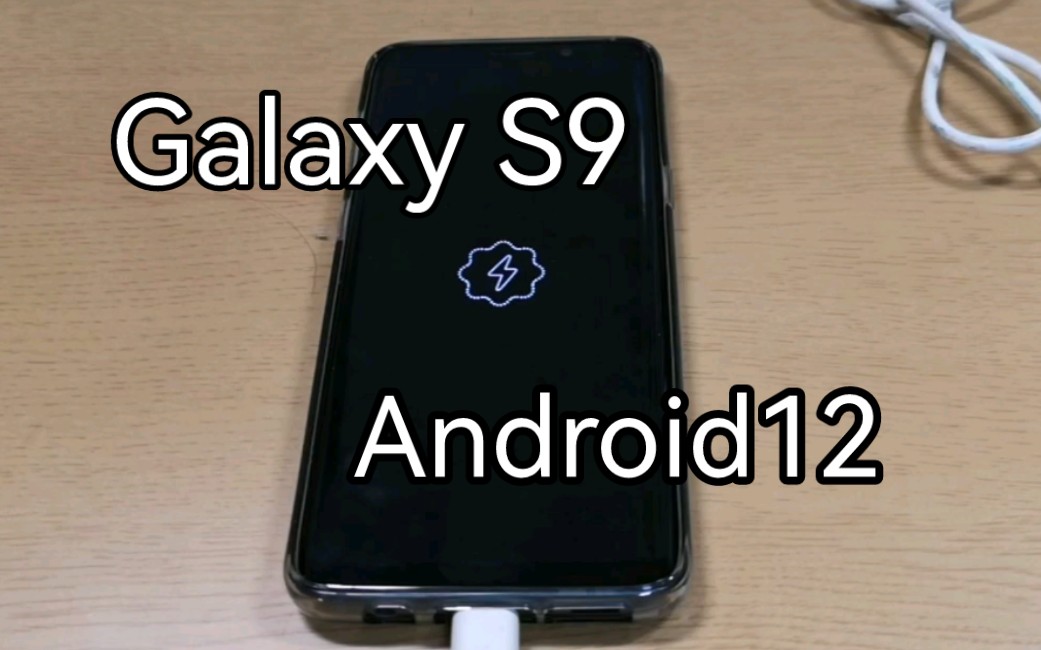

用系统自带OTA通道自动连接
这是最符合“连接服务器更新”字面意思的操作,适合手机能正常开机、Wi-Fi正常、且三星官方仍在为你所在地区推送更新的场景。
- 先把手机连接到稳定的Wi-Fi网络,不建议用移动数据下载整个固件包,因为S9的更新包通常有几百MB。
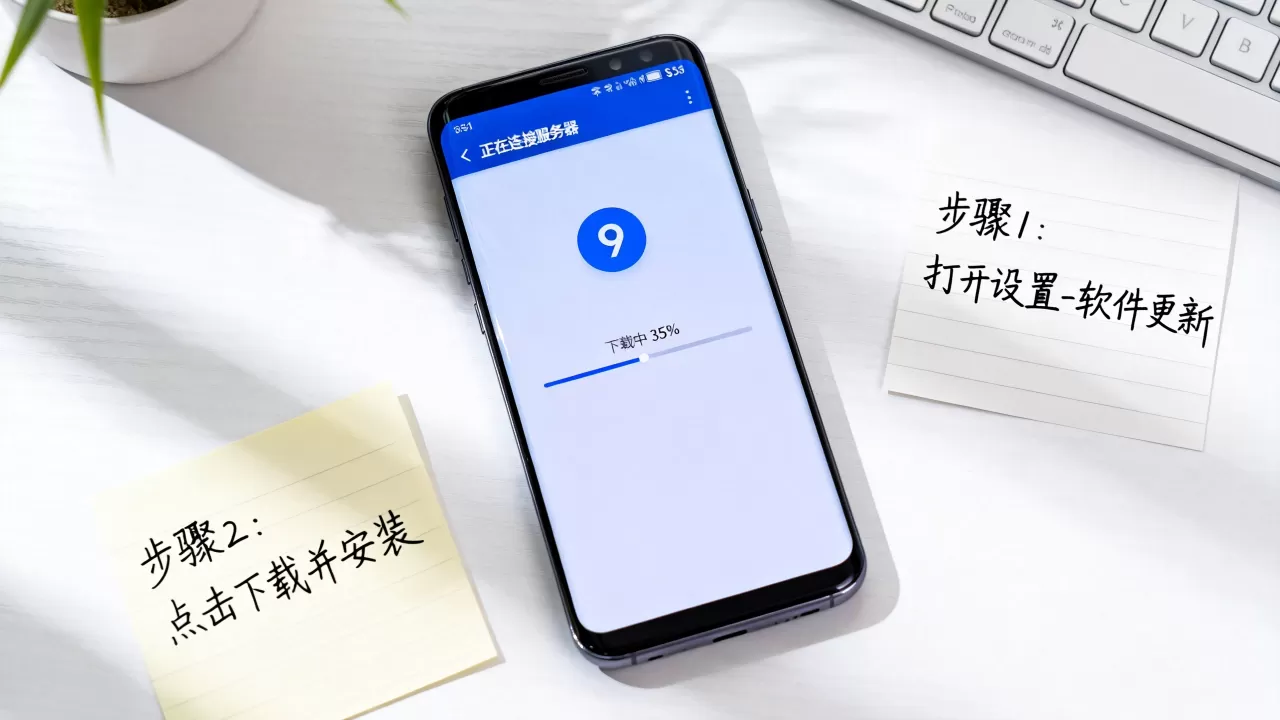
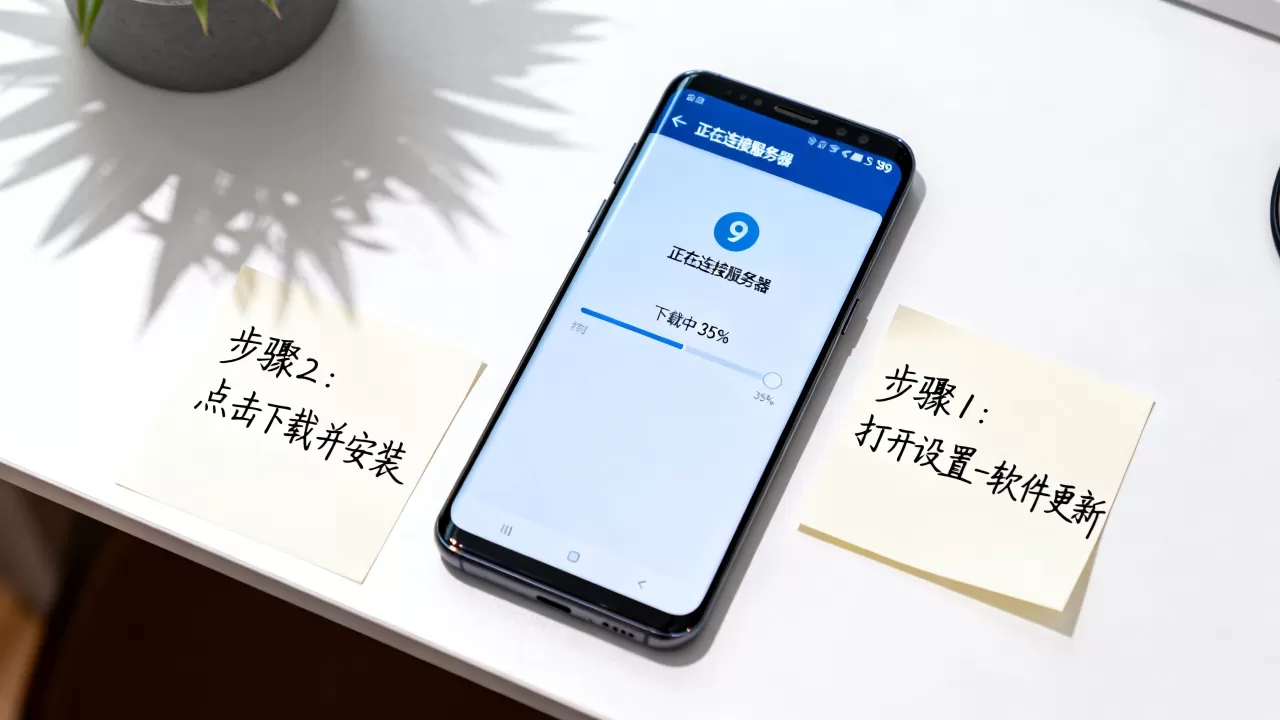
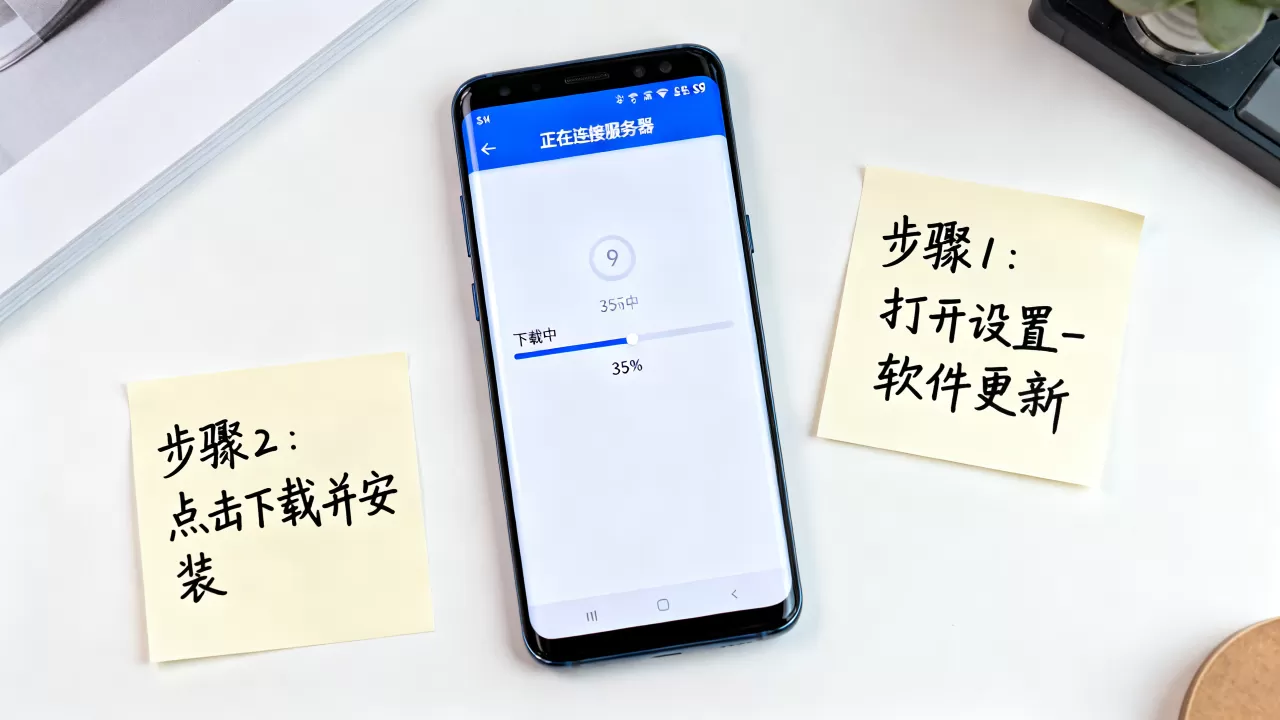
- 进入“设置” → “软件更新”。
- 点击“下载并安装”,手机会自动连接三星更新服务器,检测是否有可用版本。
- 如果检测到更新,点击“立即安装”,手机重启后进入升级流程,整个过程大约需要10到15分钟。
据三星官网说明,S9已经不在大版本更新名单中,日常收到的基本是安全补丁,所以遇到“没有可用更新”是正常现象,不等于服务器连不上。
用Smart Switch连接电脑更新
手机端的OTA通道如果反复失败,Smart Switch是更稳妥的替代方案,Smart Switch是三星官方PC端工具,它自己会承担固件下载和刷写职责,相当于间接帮你连接了三星的更新服务器。
操作路径如下:
- 在电脑上安装最新版Smart Switch,三星官网可以直接下载。
- 用原装数据线连接三星S9和电脑,手机弹窗时允许USB调试。
- Smart Switch识别设备后,如果检测到新固件,主界面会显示“您的设备有可用更新”。
- 点击“更新”,Smart Switch从服务器下载完整固件包,随后自动刷入手机。
这里要提醒一点:Smart Switch更新不会主动清除个人的应用和数据,但更新过程中如果数据线松动或电脑断电,仍然可能造成系统文件损坏,提前用Smart Switch做一次完整备份,是降低风险的好习惯。
进入恢复模式手动更新
这种方式适合手机无法正常进入系统,但还要尝试从官方服务器获取更新的场景,三星S9进入恢复模式的方法是在关机状态下同时按住“音量上键 + Bixby键 + 电源键”,等出现蓝色界面后松开,恢复菜单里可以选择“应用更新”从SD卡或连接电脑获取固件。
手动下载固件包再用Odin刷入,已经不属于“自动连接服务器”的范畴,如果你不是老手,这个方式只建议作为最后备选,不建议单独尝试。
三星S9更新服务器连接失败怎么办?先查这四个位置
相当一部分用户遇到的问题不是没有更新,而是点击检查后提示“服务器连接失败”,别急着恢复出厂设置,按顺序排查下面几个位置,多数情况下能解决问题。
检查系统时间和时区
手机时间与服务器时间相差太大,会导致安全证书验证失败,设备无法建立有效连接,进入“设置 → 常规管理 → 日期和时间”,打开“自动设置日期和时间”,这个动作虽小,却能解决多数连接异常。
检查Wi-Fi网络对三星服务器的连通性
部分宽带或公共Wi-Fi会屏蔽三星的更新节点,导致手机能上网却连不上更新服务器,最直接的验证方法是用另一台手机开热点,让S9连接热点再检查更新,如果热点能正常检测版本,就说明原来的Wi-Fi网络有问题,换网络即可。
清理软件更新应用的缓存
打开“设置 → 应用 → 应用管理器”,找到“软件更新”,点击“存储” → “清除缓存”,这个操作不会删除个人数据,只会重置更新模块的临时状态,清除后回到软件更新页面重新检测,通常能解决卡在“正在检查”的假死现象。
错峰重试或等待服务器放量
三星的OTA推送是分批进行的,不同地区收到推送的时间天然有差异,如果在更新包发布后的前几个小时反复提交请求,服务器拥堵很正常,行业共识认为,OTA推送讲究“分阶段放量”,高峰期连接超时属于正常,不一定是手机坏了,建议换个时间段再试,比如凌晨或工作日上午。
三星S9连接三星服务器更新系统的Smart Switch实操细节
如果你决定用Smart Switch,下面几个细节很容易被忽略,但它们直接关系到更新能否顺利进行。
连接前关闭锁屏密码和USB调试
这一步不是必须,却能减少驱动识别失败的概率,连接电脑后,手机屏幕会保持亮起状态,如果中途锁屏,Smart Switch可能失去设备连接,建议在“开发者选项”中保留USB调试开启,但把自动锁屏时间调成10分钟以上。
确认电脑端三星USB驱动完整
Windows系统下,Smart Switch会自动安装三星USB驱动,但某些精简版系统会阻止驱动安装,可以在“设备管理器”里查看“通用串行总线控制器”下是否有“Samsung Mobile USB Device”条目,没有的话,重装Smart Switch并关闭杀毒软件后重试。
更新过程中保持数据线连接稳定
Smart Switch下载完固件后会自动进入刷机模式,手机屏幕会显示进度条,此时拔掉数据线大概率导致固件写入中断,严重时可能变砖,整个刷写过程通常需要5到10分钟,看到“已完成”字样再断开连接。
三星S9手动更新固件服务器选择:官方源优先
如果OTA和Smart Switch都无法满足需求,有人可能会去第三方论坛找固件包,这里明确建议优先使用官方源,原因很直接:官方服务器的固件带有数字签名,系统安装时会校验完整性和来源,第三方打包的固件无法保证安全性。
为什么官方服务器更安全
三星S9已经停止大版本更新,安全补丁的维护周期也快接近尾声,这种生命周期末期的设备,如果刷入非官方固件,极容易被植入广告甚至后门,不要因为追求某个新功能,让这台老机器暴露在风险里。
如何通过官方固件做手动更新
如果你坚持手动更新,请走官方渠道,具体步骤是:
- 在电脑上打开三星官方固件下载站点,确认域名后缀为samsung.com。
- 输入S9的型号代码(如SM-G960F)和对应地区代码。
- 下载固件包,使用Odin工具在Download模式下刷入。
这里要再次提醒:Odin刷机属于高风险操作,适合有经验的用户,新手如果不是遇到系统完全无法启动的情况,用Smart Switch就够了,不必冒这个险。
三星S9连接服务器更新的核心逻辑很简单:先让手机自己连,连不上就用电脑代替手机去连,按这个顺序排查,绝大多数更新失败问题都能解决,但永远记住官方服务器是第一选择。
三星S9连接服务器更新相关问题解答
为什么三星S9一直停在“正在检查更新”?
长时间停在检查界面,通常有两个原因:一是网络到三星服务器的路由不稳定,二是服务器端确实没有可推送的新版本,先按前文的网络排查法换热点验证,如果依旧卡住,基本可以判断是该地区服务器暂时对这台设备没有推送任务,属于正常现象。
三星S9更新到一半提示“服务器错误”怎么办?
更新包下载中断或校验失败时会出现这个提示,此时不要反复点击重试,先进入“设置 → 软件更新”,查看有没有“已下载更新包”的缓存,如果有,清除缓存后重新下载,同时保持屏幕常亮、电量高于50%,如果依然失败,改用Smart Switch下载固件是更省心的办法。
三星S9连接服务器更新会不会清除数据?
通过OTA和Smart Switch进行的官方更新都不会主动清除个人数据,但任何刷写操作都可能遇到意外,比如更新过程突然断电或数据线松动,业内专家指出,无论哪种更新方式,事先做一次完整备份都是成本最低的保障,使用Smart Switch备份后用数据线恢复,整个过程不超过半小时。
首发原创文章,作者:王坚,如若转载,请注明出处:https://idctop.com/article/765677.html