虚拟机打开Ubuntu没反应,多数原因是虚拟化开关没开、内存分配太小或虚拟机软件缓存损坏,按下面步骤从易到难排查,问题基本能解决。
虚拟机打开ubuntu没反应怎么办:先做这3步快速定位
- 检查CPU虚拟化是否开启,Windows下打开任务管理器,切到“性能”标签,看左下角CPU信息里“虚拟化”是否显示“已启用”,如果显示“已禁用”,需要进BIOS打开Intel VT-x或AMD-V,这是最基础也最容易被忽略的一步。
- 查看虚拟机分配的内存和处理器,Ubuntu桌面版至少需要2GB内存,推荐给到4GB,物理机总内存少于8GB时,虚拟机更容易卡死,打开虚拟机设置,把内存调到2GB以上,处理器核心给2个,再尝试启动。
- 用任务管理器观察Ubuntu进程,启动虚拟机后,如果看到
vmware-vmx.exe或VirtualBoxVM进程在运行,但窗口没反应,说明虚拟机其实已经启动了,问题出在显示输出,重点检查显卡驱动或窗口刷新方向。
三步能定位七八成问题,如果还没解决,继续往下看具体场景。

vmware打开ubuntu黑屏怎么办
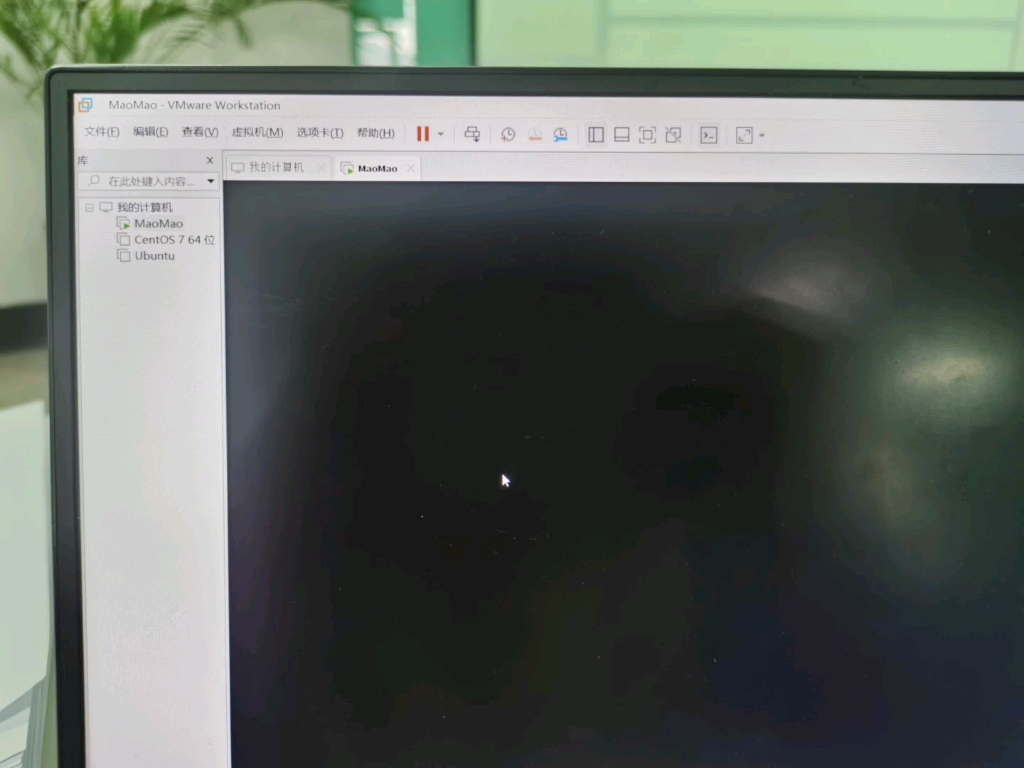
VMware里Ubuntu黑屏是最常见的求助场景,通常分两种:开机过程整个屏幕黑掉,以及进入系统后黑屏但有声音,这两种的解决思路不一样。
- 开机时黑屏,优先怀疑VMware的显示缓存或锁文件损坏,先关闭虚拟机,再到虚拟机所在文件夹删除扩展名为
.lck的锁文件,然后重新打开VMware Workstation,这个操作不会影响虚拟磁盘数据。 - 能听到系统提示音或看到鼠标指针,说明Ubuntu内核已经跑起来,问题在显卡适配,VMware默认自动检测显卡,个别显卡驱动搭配不好会黑屏,在虚拟机目录下的
.vmx配置文件末尾加上两行参数:mks.enable3DNow = TRUE、mks.use3D = FALSE,保存后重启虚拟机。 - 如果同时打开了多个虚拟机,VMware的工具进程可能因端口冲突而无法渲染画面,把其他虚拟机全部关闭,只保留Ubuntu一个,再启动看看。

方法都不需要重装系统,如果VMware还是黑屏,换VirtualBox排查会更快。
virtualbox启动ubuntu无响应怎么解决
VirtualBox启动Ubuntu无响应,表现为点击“启动”后窗口卡住,很久才冒出画面,或者连关闭窗口都没反应,这种情况常见于VirtualBox升级之后。
- 先看日志,启动过程中按“显示”菜单里的“日志”,或直接到
C:Users你的用户名.VirtualBoxLogs里找VBox.log,日志里如果反复出现hostiface相关报错,说明网卡驱动冲突,可以到虚拟机设置里把网络适配器从“桥接”改回“NAT”再试。 - 清理VirtualBox全局配置,关闭VirtualBox,把
C:Users你的用户名.VirtualBoxVirtualBox.xml这个文件改名备份,然后重新打开VirtualBox,它会生成新的默认配置,虚拟机列表和磁盘路径不会丢失,这个操作对解决无响应很有效。 - 检查扩展包是否匹配,VirtualBox和Extension Pack必须版本一致,如果扩展包版本不对,启动过程会在加载USB或远程桌面模块时卡死,到官网下载对应版本的扩展包,重新安装。
如果你的物理机开启了嵌套虚拟化但CPU不支持,也会让VirtualBox启动卡住,到虚拟机设置->系统->处理器,把“启用嵌套VT-x/AMD-V”勾选去掉。
虚拟机安装ubuntu后打不开怎么回事
安装过程顺利,装完重启后打不开,这在刚接触虚拟机的用户里非常普遍,原因集中在三个地方:
- 引导加载程序没装进虚拟硬盘,安装Ubuntu过程中,如果你没注意最后一步的“安装启动引导器”选项,系统文件拷贝完了但引导记录丢了,重装一次,在分区界面下方找到“启动引导器设备”,选择你分配给虚拟机的虚拟硬盘,而不是默认的EFI分区。
- 系统更新后内核崩溃,开机时卡在一个静止画面,按Shift键调出GRUB菜单,选“高级选项”,找到上一个内核版本启动,能进系统后在“软件更新”里卸载最近安装的内核更新。
- 显卡驱动异常,Ubuntu默认开源驱动在虚拟机内没问题,但如果你额外安装了NVIDIA驱动,很容易卡在登录界面,在GRUB菜单选中Ubuntu,按
e编辑启动项,在linux开头那行末尾加上nomodeset,然后按Ctrl+X进入系统。
如果你用的是VMware,安装好Ubuntu后建议把虚拟机设置里的“3D加速”关闭,Ubuntu对虚拟显卡的支持有限,开着3D加速反而更容易出现启动卡死。
资源不足与软件冲突的隐藏排查点
排除上面这些常见问题后,剩下的多数属于环境干扰。
- 物理机内存不够,Windows系统自身就要占掉4GB以上,Ubuntu虚拟机再用掉4GB,总内存16GB才够从容,如果你只有8GB内存还同时开浏览器,虚拟机会因为内存耗尽量卡死。行业共识认为,虚拟机分配的内存不超过物理内存一半,还要给宿主系统留出4GB运行空间。
- 安全软件拦截,360、腾讯电脑管家等会把虚拟机的核心进程误判为可疑程序,产生前端窗口没反应但后台进程还在运行的情况,把
vmware-vmx.exe或VirtualBoxVM加入信任名单,重启虚拟机。 - Windows快速启动的干扰,Windows的“快速启动”功能会缓存关机状态,导致虚拟机启动时读取到异常的快照,到控制面板->电源选项->选择电源按钮的功能,取消勾选“启用快速启动”并保存,很多莫名其妙的启动问题都出在这里。
还有一个容易忽略的路径问题:虚拟机文件放在OneDrive、iCloud等同步目录下,后台同步会把磁盘文件锁定,虚拟机自然打不开,把.vmdk或.vdi文件移到本地非同步目录。
终极兜底方案:快照回滚与虚拟机重建
如果排查了以上所有步骤,Ubuntu依然没有反应,别急着格式化重装,先用快照功能找回之前的状态。

- VMware里打开“虚拟机”->“快照”->“恢复到快照”,VirtualBox则选“控制”->“恢复备份”,恢复到系统还能正常启动的时间点,通常几分钟就能解决。
- 没有预留快照?那就导出虚拟机的配置,把虚拟硬盘挂载到一个新建的Ubuntu虚拟机里当成数据盘使用,新建一台虚拟机,在存储设置里选择“使用现有虚拟硬盘文件”,指向原来的
.vmdk或.vdi,这样可以先备份重要文件,再做进一步修复。
业内专家指出,大多数“虚拟机打不开”的情况并不会损坏虚拟磁盘里的数据,优先抢救资料,而不是直接删除整个虚拟机。
如果你经常遇到这类问题,建议换用Ubuntu LTS长期支持版本,比如20.04或22.04,LTS版本在虚拟机里的兼容性比非LTS版本好很多,启动问题少得多。
常见问题Q&A
问:虚拟机打开ubuntu没反应真的不用重装吗?
大多数情况不用,先排查虚拟化开关、内存分配、软件缓存这三个主要原因,成功率至少在七八成,真正需要重装的情况只有虚拟硬盘损坏或引导完全丢失,而且这类问题也能通过系统启动盘打进Live模式,用boot-repair工具修复。
问:vmware和virtualbox哪个更适合ubuntu日常使用?
VMware更省心,对显卡和硬件的兼容性更好,适合办公场景,但需要付费授权,VirtualBox完全开源免费,胜在零成本,但需要花时间调优网络和显示设置,如果只是单纯想体验Ubuntu,VirtualBox配合LTS版本足够用。
问:ubuntu虚拟机开机卡在紫色界面怎么解决?
卡在紫色界面通常是图形服务挂掉了,先按Ctrl+Alt+F2切换到命令行登录界面,登录后重新安装显卡驱动,或者执行sudo update-grub更新引导配置,如果用的是VMware,检查虚拟机设置里的“加速3D图形”选项,有些版本开启这个选项反而会导致紫屏卡死。
首发原创文章,作者:王坚,如若转载,请注明出处:https://idctop.com/article/766089.html