HP Gen8服务器可通过改造内置USB接口或SATA 5接口安装SSD作为启动盘,具体步骤包括硬件选型、系统写入和BIOS引导顺序调整,整个过程无需复杂焊接,普通用户即可完成。
硬件准备:选择合适的SSD与转接方案
内置USB接口 vs SATA5接口
HP Gen8服务器(常见于HP MicroServer Gen8)原厂设计使用SD卡或内置USB接口作为系统启动介质,但速度慢、寿命短,多数用户选择将SSD固定到机箱内部,通过以下两种方式连接:
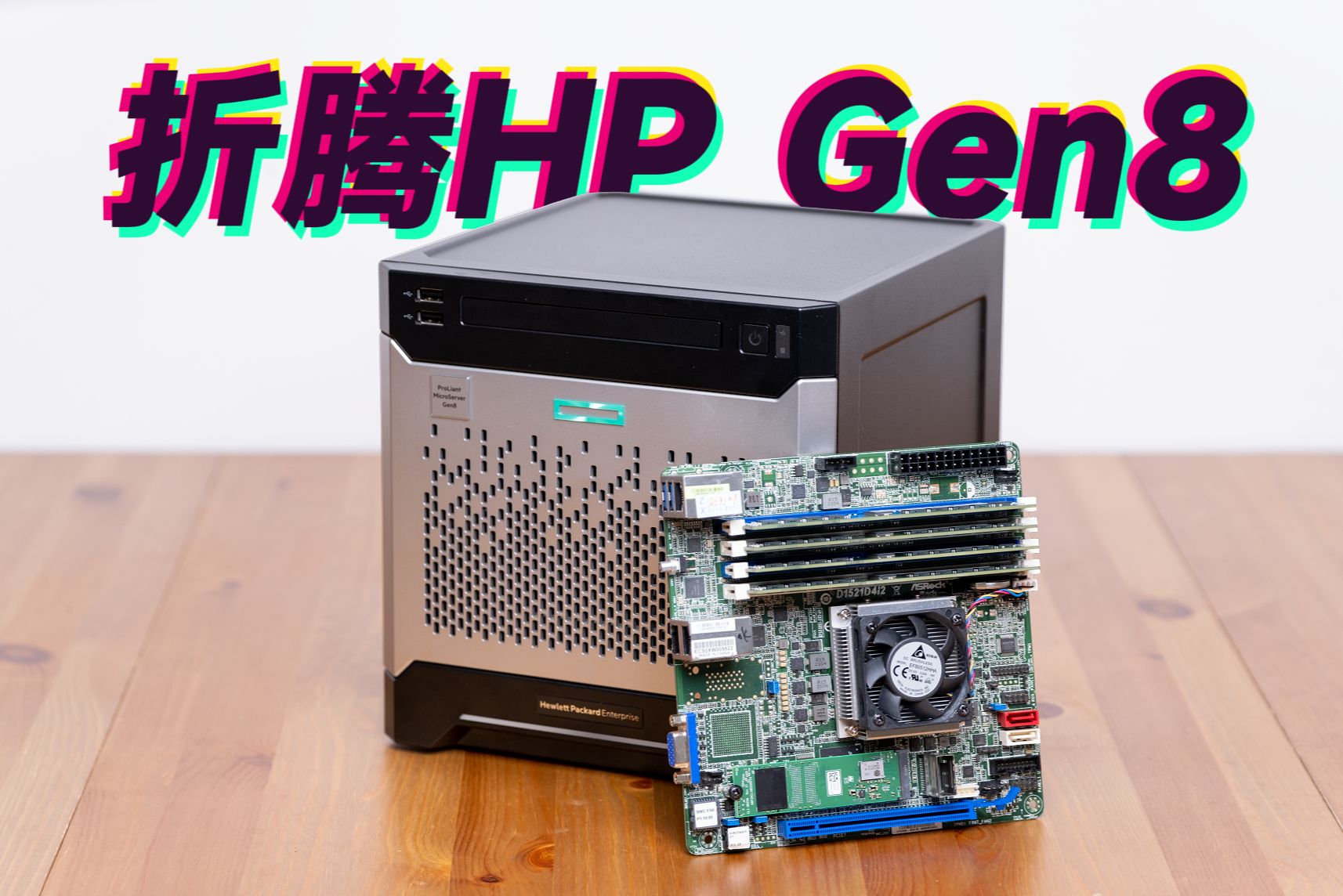

- 内置USB 2.0接口:主板上有专用9针USB接口,可插入USB转接板连接SSD,速度受限于USB 2.0(理论480Mbps),实际读写约30-40MB/s,但无需额外供电,兼容性最好。
- SATA 5接口:Gen8提供5个SATA接口,SATA 5位于主板边缘,默认用于光驱位,通过定制SATA电源线或转接板,可连接2.5英寸SSD,速度可达SATA III(6Gbps),但需要额外供电,部分硬盘需要修改BIOS设置。
两种方案的选择取决于你对启动速度的要求,如果仅用作系统盘,USB 2.0方案足够稳定;如果希望系统运行在SSD全速状态,建议采用SATA 5方案。
SSD5选型建议
不是所有SSD都适合Gen8启动盘改装,根据行业共识,优先考虑以下特性:
- 接口类型:SATA 6Gbps,2.5英寸或mSATA(通过转接卡)。
- 容量:120GB-240GB性价比最高,系统盘+少量应用足够,过大容量(如500GB以上)可能因供电不足导致识别异常。
- 品牌兼容性:Intel 530/535、三星860 EVO、镁光MX500等经过大量用户验证,即插即用,部分国产低价SSD在Gen8上可能出现掉盘或无法引导。
- 固件版本:近年来新出厂的SSD多数支持UEFI引导,但老款SSD需要手动更新固件,建议购买前确认固件支持UEFI。
硬件改装实操步骤
以SATA 5方案为例,具体操作路径:
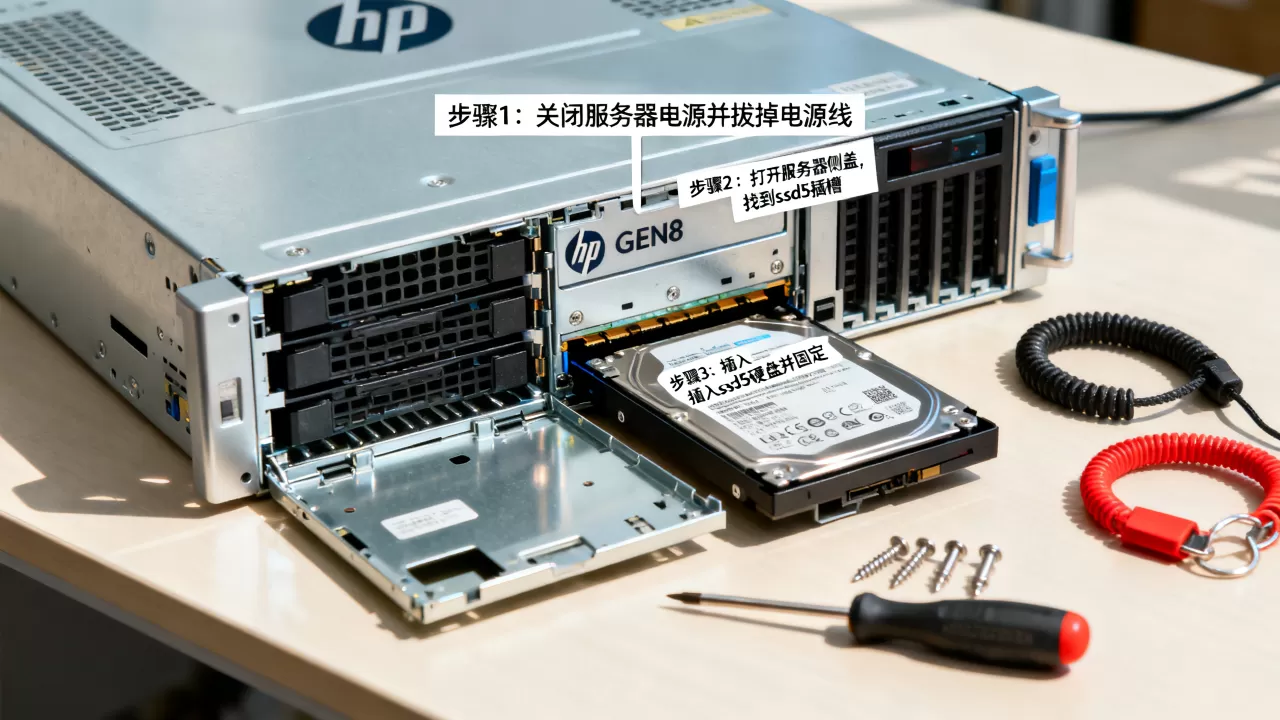
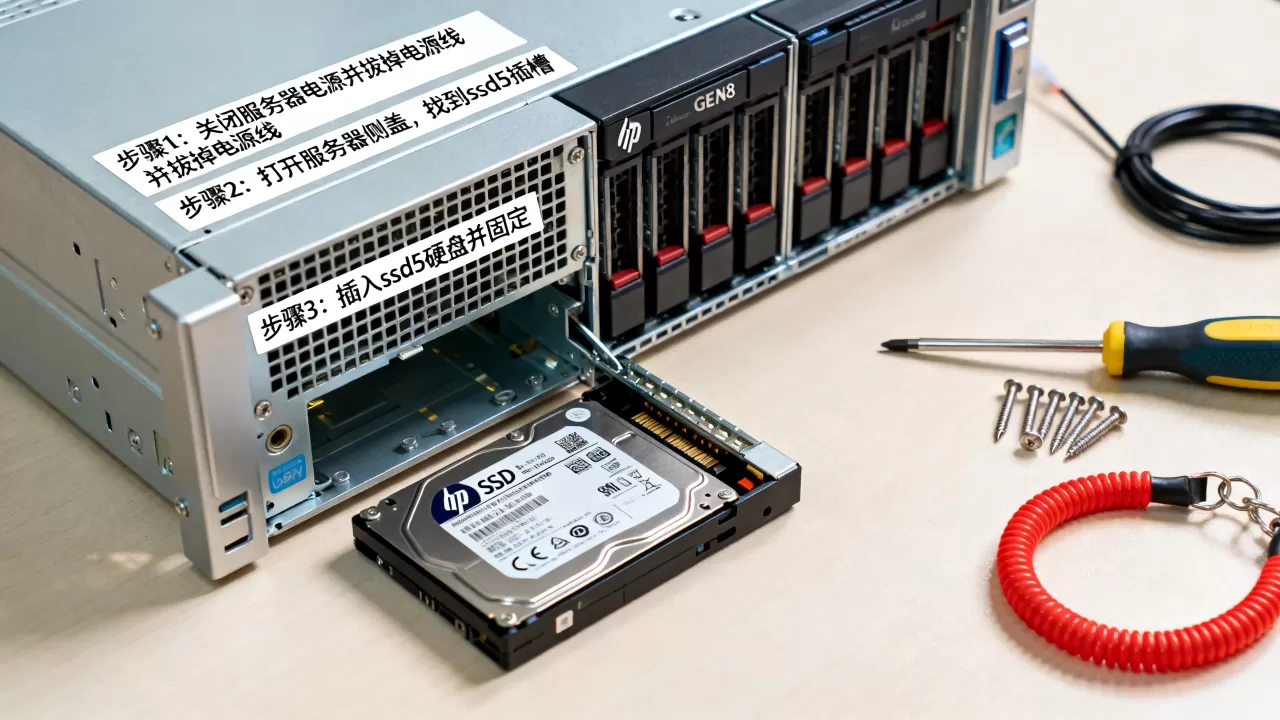
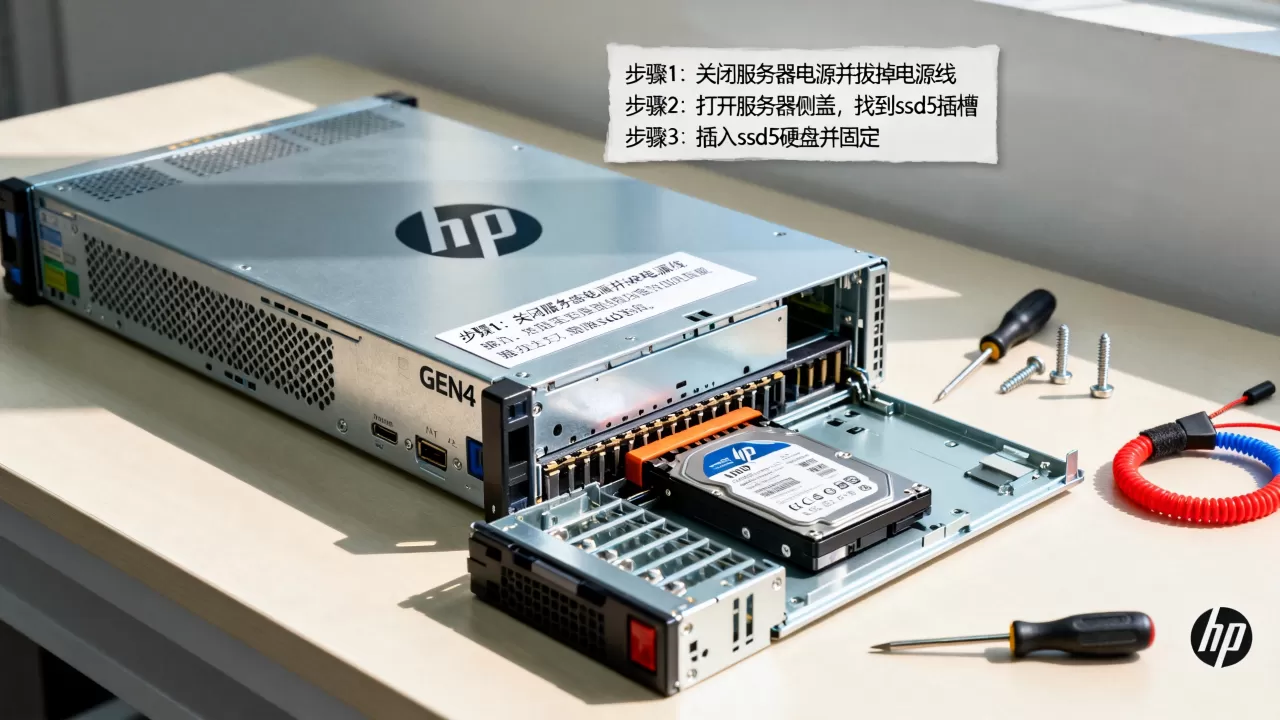
- 断开电源,拆除Gen8机箱上盖(按下两侧卡扣向上提)。
- 找到主板边缘的SATA 5接口,旁边有白色4针电源接口,如果SSD是2.5英寸,需购买SATA电源一分二线或专用的Gen8电源转接线。
- 将SSD固定在光驱位支架或机箱底部(可用3M胶贴),确保散热。
- 连接SATA数据线和电源线,注意电源线不要插反。
- 装回机箱,通电测试,进入iLO管理界面确认SSD被识别。
系统安装:将系统写入SSD5
制作启动盘工具
使用Windows系统为例,推荐工具:
- Rufus(免费):支持UEFI和Legacy模式,写入速度稳定。
- Ventoy(多系统ISO):无需反复格式化,适合需要测试多个系统的用户。
操作步骤:
- 在另一台电脑上运行Rufus,选择你的SSD(通过USB转SATA转接器连接)。
- 分区类型选择GPT(对应UEFI启动),目标系统类型选Windows 10/11或Windows Server。
- 点击“开始”,等待写入完成,注意:写入过程会格式化SSD,提前备份数据。
系统安装到Gen8 SSD5
- 将写好的SSD插入Gen8的SATA 5接口。
- 开机按F9进入System Utilities,依次进入Boot Options – UEFI Boot Order。
- 将“UEFI: <SSD型号>”移动到首位,按F10保存。
- 重启后系统自动从SSD引导,进入安装界面,如果出现“无法启动”提示,检查BIOS中是否开启了Legacy Boot,部分老系统需要同时启用UEFI和Legacy。
- 安装过程中,选择自定义安装,将系统分区指定到SSD,Gen8最多支持4个硬盘,建议将SSD作为唯一启动盘,其他硬盘作数据盘。
分区与引导修复
如果安装后无法引导,使用PE盘启动,运行bootrec /fixmbr和bootrec /rebuildbcd,常见问题:SSD被识别为“未分配空间”,需要手动创建EFI分区(100MB)和主分区。
BIOS设置:调整启动顺序为SSD5优先
gen8服务器启动盘设置具体步骤
HP Gen8的BIOS(即System Utilities)与普通台式机不同,启动顺序调整方式如下:
- 开机自检按F9进入System Utilities。
- 导航到System Configuration – BIOS/Platform Configuration (RBSU) – Boot Options。
- 在UEFI Boot Order或Legacy Boot Order下,找到SSD对应的选项(如“UEFI: Samsung SSD 860”)。
- 使用“+”键将其移动到列表顶部,按F10保存退出。
- 如果同时存在“Generic USB Boot”和SSD项,确保SSD优先级更高。
注意:Gen8默认使用iLO管理,但启动顺序设置必须在本地BIOS中完成,部分用户反馈,如果SSD之前在其他电脑上安装过系统,可能残留引导信息,建议在BIOS中清除Secure Boot状态或重置为默认。
常见问题:无法从SSD5启动
- SSD不被识别:检查电源线是否插紧,SATA接口是否损坏,尝试更换SATA线或使用USB 2.0方案。
- 引导加载失败:确认系统安装模式与BIOS启动模式一致(UEFI对应GPT,Legacy对应MBR),Gen8支持混合模式,但建议全部统一为UEFI。
- 启动速度慢:USB 2.0方案本身读写慢,属正常现象,SATA 5方案若仍慢,检查SSD固件是否最新,或更换SATA端口。
性能优化与成本对比
SSD5 vs SD卡:启动盘选型对比
| 对比项 | 内置USB/SD卡启动 | SSD5 SATA接口启动 |
|---|---|---|
| 读写速度 | 30-40MB/s(USB 2.0) | 450-550MB/s(SATA III) |
| 寿命 | SD卡写入寿命短,约1-2年 | 主流SSD TBW≥100TB,5年以上 |
| 价格 | 32GB SD卡约30元 | 120GB SSD约120元 |
| 改造难度 | 无需改动,即插即用 | 需要转接线,约20元 |
| 稳定性 | 高,但发热大 | 高,需注意散热 |
从表格可以看出,SSD5方案在速度和寿命上优势明显,适合需要频繁读写系统的场景,比如运行数据库或虚拟化,而SD卡方案适合纯粹作为引导盘,系统安装在另一块硬盘。
启动盘改装成本分析
- 硬件成本:SSD按120GB计,120-150元;SATA电源转接线约15元;如果使用USB 2.0方案,还需一个USB转SATA转接器(约30元)。
- 时间成本:新手约1-2小时,包括拆卸、安装、系统安装和调试,如果使用Ventoy等工具,系统写入时间可控制在10分钟以内。
- 性价比结论:相比直接购买HP原装加速卡(价格约500元),自己改SSD5启动盘是普通用户最经济的方案,对于企业用户,如果预算充足,建议直接采购官方认证的SSD配件。
Q&A模块:hp gen8服务器怎么改ssd5做启动盘常见问题
问:gen8服务器启动盘设置必须用SSD5吗?可以用mSATA吗?
答:Gen8主板没有内置mSATA接口,但可以通过PCIe转接卡安装mSATA SSD,然后设置从PCIe设备启动,不过PCIe通道在Gen8上可能存在兼容问题,稳定性不如SATA 5方案,如果追求极致空间利用,可以考虑M.2 SATA转接卡,但需要确保BIOS支持UEFI引导。
问:改装后系统无法进入iLO管理界面,怎么办?
答:iLO与SSD启动盘相互独立,不影响,如果无法进入iLO,可能是IP地址冲突或iLO网络故障,检查iLO专用网口指示灯,尝试通过iLO默认IP(192.168.1.2)访问,或重置iLO配置(按住机箱内iLO复位按钮10秒),启动盘改装不会影响iLO硬件。
问:惠普gen8改ssd启动盘后,还能保留原SD卡启动吗?
答:可以,在BIOS启动顺序中,将SD卡启动项排在SSD之后,当SSD无法引导时自动回退到SD卡,但建议直接移除SD卡,避免两个启动介质冲突导致系统优先选择错误,如果保留,需确保SD卡上没有系统引导文件,否则可能干扰启动过程。
首发原创文章,作者:王坚,如若转载,请注明出处:https://idctop.com/article/515560.html