mac虚拟机屏幕太小怎么调整到全屏显示?答案很简单:按虚拟机软件的“全屏模式”快捷键,或者进入系统设置里把分辨率调成自动适配,多数情况下一次操作就能解决。
mac电脑上用虚拟机装Windows或Linux是很多人日常办公的常态,但窗口卡在屏幕中间、上下左右全是黑边,确实影响效率,全屏显示这件事不算复杂,不过不同虚拟机软件的操作路径差异不小,这篇内容按主流软件逐一拆解,顺手把分辨率失效、画面模糊这些连带问题也讲清楚,争取你看完就能自己搞定。
mac虚拟机全屏显示设置:先分清你用的是哪款软件
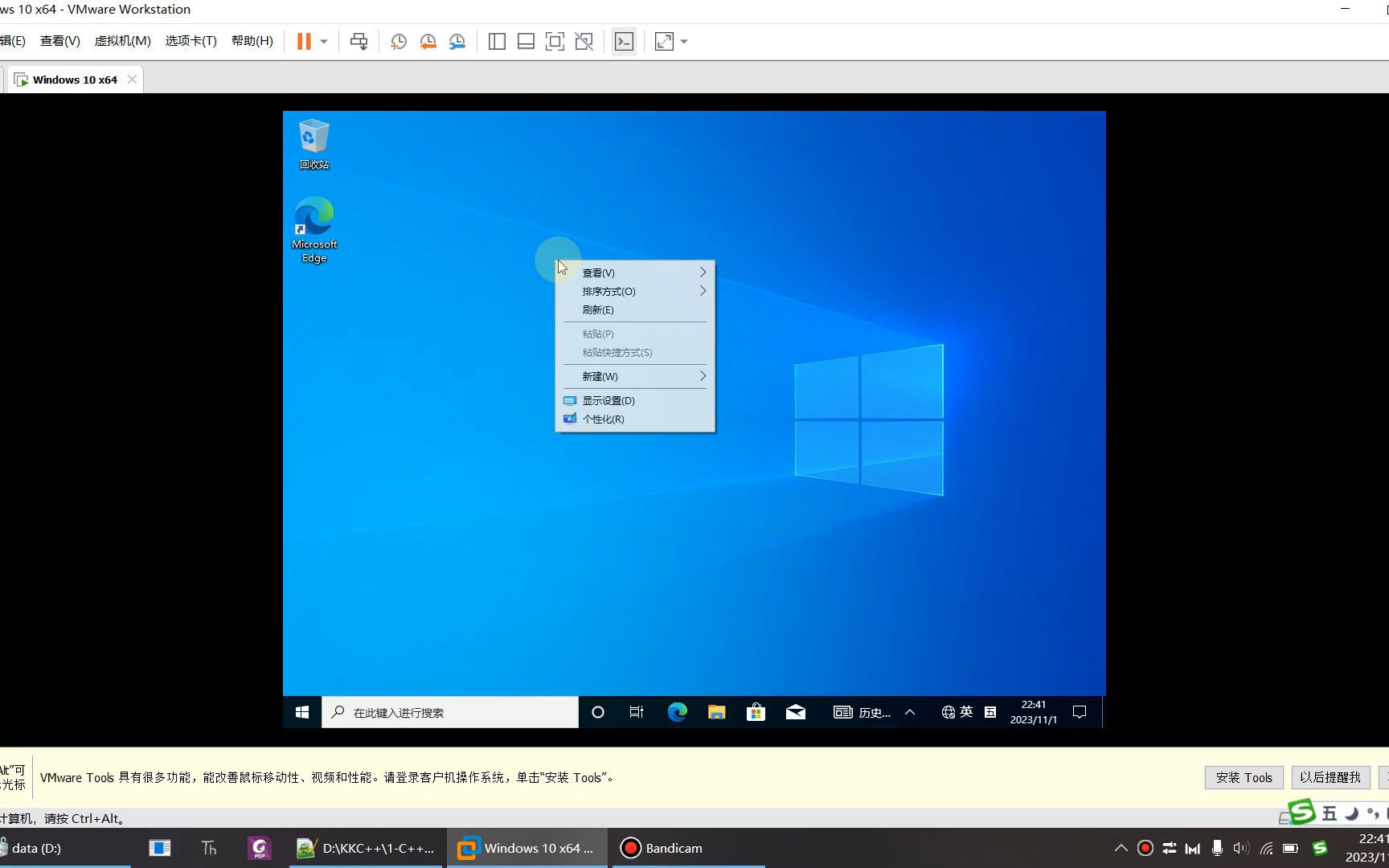
打开虚拟机看到窗口太小,第一反应是拖拽边缘放大,但拖到顶也就那么大,原因是虚拟机屏幕分辨率固定成了一个较小的数值,全屏显示的本质,是让虚拟机的显示分辨率和Mac物理屏幕保持一致,这个动作各软件叫法不同,有的叫“全屏”,有的叫“缩放模式”。
操作前先明确自己装的哪款虚拟机,再对号入座,当前macOS上常见的选择大概四个:Parallels Desktop、VMware Fusion、Oracle VirtualBox和开源免费的UTM,前三者市场占有率最高,UTM在Apple Silicon Mac上也比较火,但全屏逻辑和Intel芯片时代略有不同,下面分别讲。
Parallels Desktop全屏怎么弄:两种方式任选
Parallels Desktop是macOS上体验最顺滑的虚拟机方案之一,全屏设置也最符合Mac用户习惯。
第一种方式用菜单栏,虚拟机运行状态下,点击屏幕顶部Parallels菜单栏里的“视图”选项,下拉列表里能看到“全屏”模式,快捷键是 Control+Command+F,点击后虚拟机窗口立刻铺满整个屏幕,Mac的菜单栏也会自动隐藏,达到沉浸式效果。
第二种方式更符合触控板用户的习惯,四指在触控板上向上轻扫,打开Mission Control,把鼠标移到虚拟机窗口右上角的绿色按钮上停留一秒,弹出的菜单里选择“进入全屏”,也可以实现同样效果。
想退出全屏时,把鼠标移到屏幕最顶端,Mac菜单栏会自动浮现,点击绿色按钮或再次按Control+Command+F即可退出,Parallels Desktop 19及更新版本还支持在全屏模式下快速切换Mac桌面和虚拟机桌面,这个后面在“对比”模块里详细谈。
VMware Fusion全屏模式设置路径:跟着菜单点就行
VMware Fusion的界面语言比较“直男”,不像Parallels那么苹果风,但全屏设置同样直观。
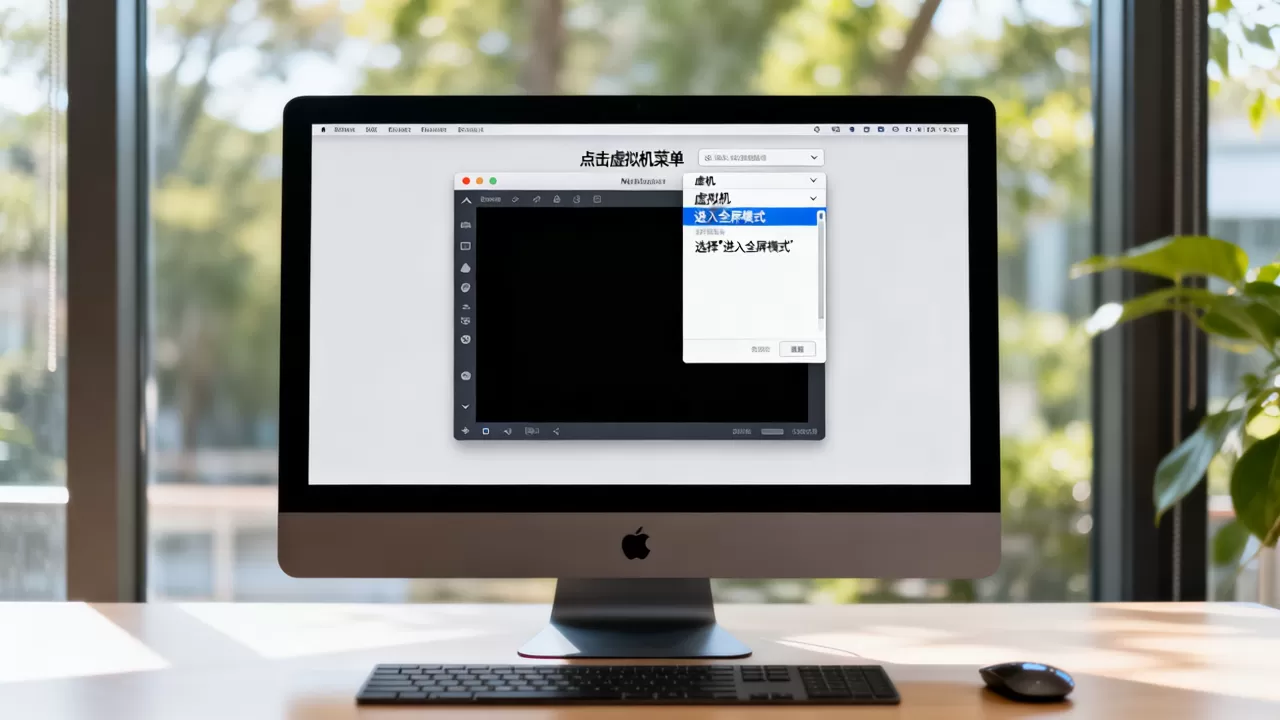
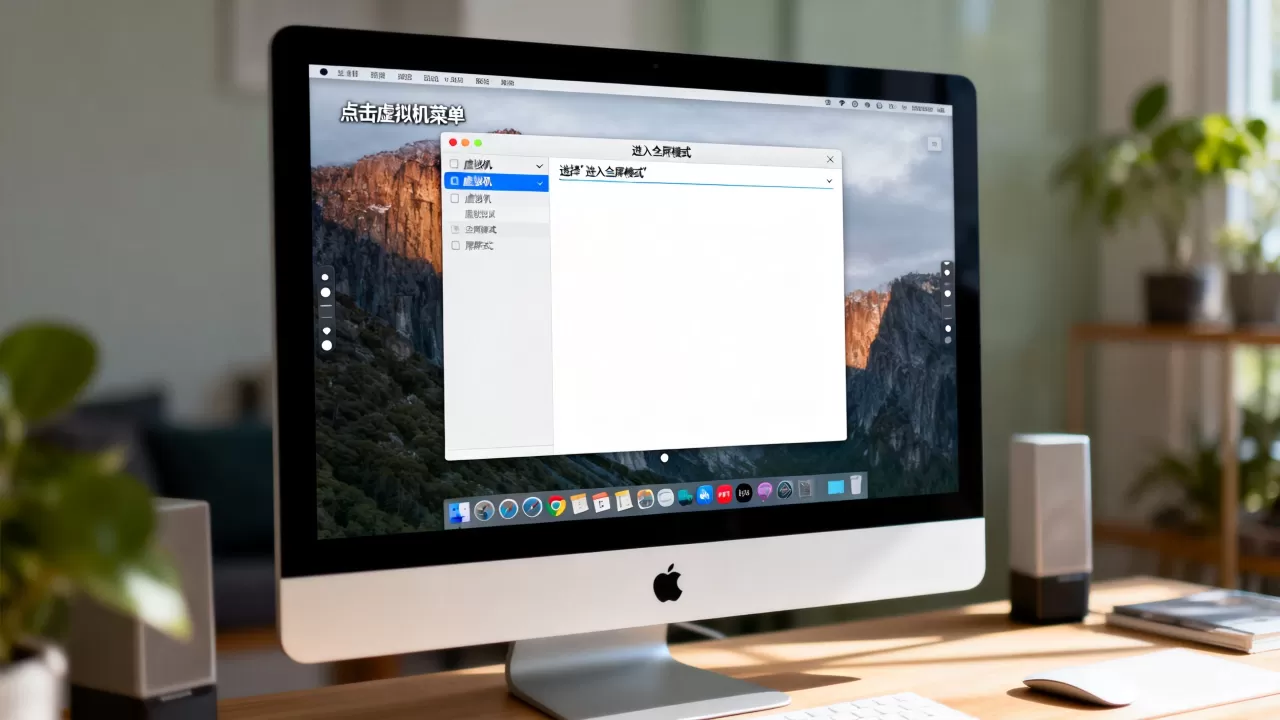
打开虚拟机窗口后,点击菜单栏里的“虚拟机”选项,找到“进入全屏模式”,快捷键是 Control+Command+Return,按下后虚拟机立刻填满屏幕,点击“显示”菜单还能看到“缩放模式”选项,这和全屏模式的区别在于,缩放模式下虚拟机会显示在独立窗口里,但分辨率自动调整,窗口明显变大,适合不想完全沉浸但希望窗口更大的场景。
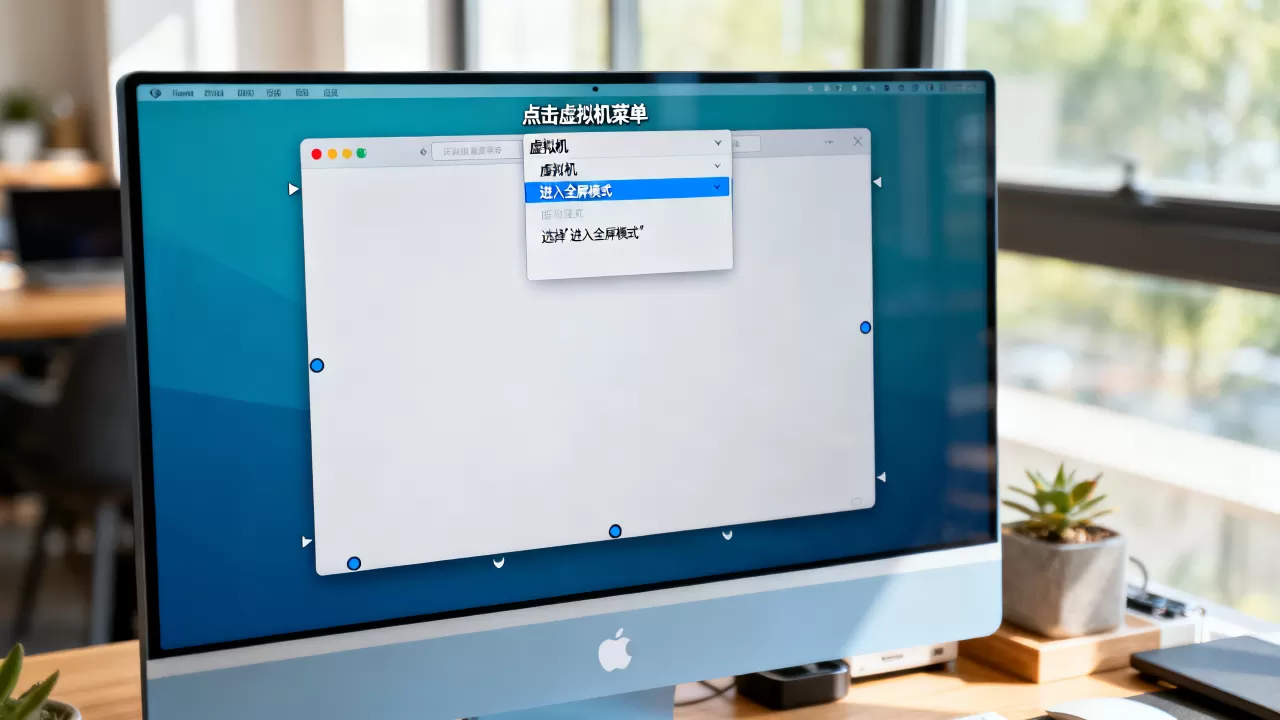
VMware Fusion在Apple Silicon芯片的Mac上安装Windows 11时,全屏模式偶尔出现画面居中小黑边的情况,这通常和虚拟机的“客户机操作系统”设置有关,解决办法是关机后点击“虚拟机”菜单里的“虚拟机设置”按钮,在“高级”选项里把“客户机操作系统”改成Microsoft Windows,再启动虚拟机,分辨率适配会正常许多。
VirtualBox全屏模式快捷键:别漏了安装增强功能
Oracle VirtualBox免费开源,基础的全屏功能也是有的,但很多人卡在“全屏按钮是灰的”这一步上。
VirtualBox的全屏快捷键是 Host键(默认是右Command键)+F,按下后窗口全屏,但如果你刚装完系统还没装“增强功能”,全屏后的分辨率通常停留在1024×768甚至更低,画面模糊而且撑不满屏幕。
关键一步先补上:虚拟机窗口菜单栏点击“设备”选项,选择“安装增强功能”,然后在虚拟机里的Windows系统中打开“此电脑”,找到光驱里的“VBoxWindowsAdditions”安装包,双击运行安装,重启虚拟机后分辨率适配就会正常,此时再按Host+F就是真正的全屏显示。
不少用户反馈,VirtualBox在macOS Sequoia上偶尔出现增强功能装不上报错的情况,多数是因为macOS的隐私权限限制,去“系统设置-隐私与安全性-辅助功能”里勾选VirtualBox再重装一次基本能解决。
Parallels Desktop和VirtualBox全屏设置为何不一样:关键在渲染机制
市面上的虚拟机软件在“全屏显示”这件事上原理不同,这也是为什么有人从Parallels换到VirtualBox后一脸懵。
| 对比维度 | Parallels Desktop | Oracle VirtualBox |
|---|---|---|
| 全屏快捷键 | Control+Command+F | 右Command+F |
| 核心依赖组件 | 自带Parallels Tools | 需手动安装增强功能 |
| 分辨率适配机制 | 动态自适应物理屏幕 | 依赖虚拟显卡驱动 |
| 全屏后Mac与虚拟机文件互拖 | 支持,且支持跨系统复制粘贴 | 需要额外开启共享剪贴板 |
| 收费模式 | 免费试用后按年订阅 | 完全免费开源 |
上表可以清晰看出,Parallels Desktop的全屏体验更接近“无缝融入”,因为它的Parallels Tools在安装系统时已经自动装好,分辨率随窗口大小实时变化,拖拽Windows程序窗口到Mac桌面甚至没有边界感。
但VirtualBox走的是传统虚拟化路线,Guest A
dditions增强功能本质上模拟了一块虚拟显卡,分辨率调整范围和硬件加速效果都不如Parallels自研驱动,所以全屏后画面偶尔发虚、字体边缘模糊,这属于正常现象,行业共识认为,VirtualBox适合预算有限的轻量用户,追求全屏流畅度和多屏协同的mac用户多数会转向Parallels Desktop。
mac虚拟机分辨率调不了怎么办:四个排查方向
全屏模式进去了但屏幕四周还是黑边,或者分辨率选项里只有“1024×768”拉不上去,这类情况在高分屏Mac上尤其常见,按下面四个方向排查基本能定位问题。
第一,虚拟机工具组件是否完整安装
这是最常见的原因,Parallels环境下,如果Parallels Tools没装好,去虚拟机菜单栏点击“操作-安装Parallels Tools”重新安装;VirtualBox环境则重装增强功能;VMware Fusion需要检查“VMware Tools”是否在状态栏有绿色图标,工具组件良好了,分辨率才能追上Mac物理屏。
第二,虚拟机的显示内存是否不足
在虚拟机设置里找到“显示”页面,留意“显存大小”这一项,默认值128MB或256MB在4K屏和Retina屏上捉襟见肘,调高到512MB甚至1GB再开机,屏幕刷新和分辨率上限会明显改善,这项调整对图形页面较多的Windows 11系统尤为重要。
第三,Windows系统内部的缩放设置
不少用户全屏后觉得字太小,下意识去调分辨率,其实更简单的方案是调整缩放比例,在虚拟机Windows桌面右键选择“显示设置”,把“缩放”改成125%或150%,不用动分辨率也能让画面铺满且字体清晰,这一操作在mac虚拟机分辨率调不了时尤其高效,多数情况下比折腾分辨率更省心。
第四,Mac“显示器”设置里的分辨率选项
少数情况是macOS本身的分辨率设置范围过窄,点击苹果菜单-系统设置-显示器,选中当前屏幕,尝试切换“缩放”里的不同档位,改完后再重新进入虚拟机全屏模式,黑边问题会消失。
mac虚拟机全屏显示的进阶玩法:双屏协同增强
全屏只是第一步,熟悉之后可以让虚拟机窗口和Mac桌面共存,交互方式更贴近原生应用。
Parallels Desktop的“融合模式”值得单独说明开启该模式后,Windows的“开始”菜单直接嵌入Mac的顶部菜单栏,Windows应用窗口和Mac窗口混叠排布,视觉上几乎分不清运行的是虚拟机还是Mac原生应用,点击Parallels菜单栏的“视图-融合模式”即可体验,这种情况下“屏幕太小”的问题不复存在,因为Windows窗口已经融入Mac桌面生态。
VMware Fusion的“Unity模式”功能相近,开启后Windows应用程序的窗口直接显示在Mac桌面上,无需进入全屏,区别在于Unity模式对Windows 11的支持不如Parallels融合模式丝滑,偶尔出现应用窗口诶闪烁,这是VMware在Apple Silicon上适配尚不完美的表现,业内专家指出此类差异在可接受范围内,具体选哪款取决于个人对流畅度的敏感程度。
双屏用户还有一个隐藏技巧:全屏状态下虚拟机默认占据全部屏幕,但Parallels和VMware都支持“仅全屏显示于主显示器”的选项,在虚拟机的“显示”设置里找到“全屏时使用所有显示器”并取消勾选,这样副屏可以继续操作Mac原生应用,主屏专注Windows工作流。
mac虚拟机屏幕太小调整全屏的Q&A
虚拟机全屏后画面模糊像是蒙了一层雾,怎么处理?
模糊的主要原因是虚拟机分辨率低于物理屏幕原生分辨率,系统强行拉伸导致的,处理方法是在虚拟机Windows内把分辨率调高到和Mac物理屏一致,例如Retina MacBook Air的2560×1664分辨率,如果分辨率列表里没有这一项,优先重装虚拟机工具组件(Parallels Tools或VBoxGuestAdditions),安装后虚拟显卡驱动才能识别高分屏,调整后如果字体还是发虚,再把Windows缩放比例从100%改为150%,清晰度会明显改善。
mac虚拟机全屏显示设置后,鼠标移动到边缘被“卡住”无法跨越屏幕,怎么回事?
这是虚拟机捕获了鼠标指针导致的现象,按下Control+Command(Parallels环境)或Host键(VirtualBox环境)释放鼠标即可,释放后光标可以自由移动到Mac桌面,如果每次全屏都自动捕获鼠标并切换成Windows风格光标,去虚拟机的“鼠标与键盘”设置里把光标模式改为“集成”,移动和跨越会更自然,不会再出现指针卡在屏幕边缘的尴尬情况。
免费的VirtualBox能做到和Parallels一样的全屏流畅度吗?
做不到完全一样,VirtualBox全屏的流畅度受限于增强功能驱动,画面滚动和视频播放时的帧率明显低于Parallels,但处理文档、浏览网页这类静态办公场景,VirtualBox全屏后的实际体验已经相当不错,差别主要体现在动画过渡和4K视频播放的流畅性上,多数情况下预算有限的mac用户选VirtualBox全屏办公完全够用,流畅度要求高再考虑升级Parallels Desktop价格也不算离谱,按年订阅几十到上百美元,实际投入产出比如何,取决于日常使用虚拟机的频率有多高。
全屏显示操作本身不难,无非是快捷键或菜单栏点两下的事,如果你用的是Parallels Desktop,直接Control+Command+F立刻铺满;VMware Fusion按Control+Command+Return;VirtualBox和UTM需要先确认增强功能已经就位再按Host+F,软件不同、机制不同,但解决思路完全一致让虚拟机的分辨率追上物理屏幕的分辨率,一旦理解了这一点,换哪款虚拟机软件都不会再被“屏幕太小”卡住手脚。
首发原创文章,作者:王坚,如若转载,请注明出处:https://idctop.com/article/766349.html