虚拟机出现EFI引导问题时,核心解决思路是:先确认虚拟机的固件类型与操作系统是否匹配,然后通过启动盘或命令行重建引导项。大多数情况下,这个问题并非硬件故障,而是引导配置错乱或固件设置不匹配导致的,按步骤操作即可恢复。
虚拟机efi引导修复:先分清故障表现再动手
EFI引导问题在虚拟机里的表现多种多样,但归根结底是虚拟机在启动阶段找不到可用的操作系统引导文件,我见过不少朋友一看到EFI Shell界面就慌了,其实先冷静判断故障类型,能省下大量排查时间。


常见的三种故障表现
- 直接进入EFI Shell界面:屏幕上出现
Shell>或fs0:提示符,说明虚拟机固件没有找到任何可引导的启动项。 - 黑屏或卡在品牌Logo界面:虚拟机电源灯亮着,但显示器无输出或一直停在启动画面上。
- 提示“找不到操作系统”或“No Bootable Device”:这类英文提示通常意味着引导顺序错误或引导文件损坏。
快速定位问题根源
判断的关键在于回忆最近对虚拟机做过什么操作,行业共识认为,超过一半的EFI引导问题发生在以下场景之后:
- 将物理机转换为虚拟机(P2V)后直接开机
- 在虚拟机设置里手动切换了固件类型(从BIOS改为EFI,或反之)
- 克隆或复制虚拟机后未重新配置引导
- 手动编辑了分区表或删除了EFI系统分区
如果你刚做完上述操作,那么问题大概率出在固件类型不匹配或引导项丢失上,如果什么都没动过突然出现此问题,则优先考虑EFI分区损坏或虚拟机磁盘文件异常。
vmware efi shell解决方法:两种主流虚拟机平台的实操步骤
不同虚拟机软件的处理路径略有差异,下面分别给出VMware Workstation和VirtualBox的具体操作方案。
VMware Workstation的EFI引导修复
VMware是桌面端使用率最高的虚拟机软件,它的EFI实现相对完整,但也正因为功能多,设置项容易出错。
第一步:检查并调整固件类型
- 关闭虚拟机,右键点击虚拟机标签页,选择“设置”。
- 切换到“选项”选项卡,点击左侧“高级”。
- 查看右侧“固件类型”区域,确认当前是“UEFI”还是“BIOS”。
- 关键判断:如果安装的是Windows 7或更早版本,请改用“BIOS”;如果是Windows 8及以上或多数Linux发行版,保持“UEFI”即可。

第二步:通过启动盘重建引导项
如果固件类型正确但仍进不去系统,就需要用安装镜像修复引导:
- 在虚拟机设置中,将光驱指向Windows安装ISO或Linux安装ISO。
- 启动虚拟机,按
F2或ESC进入固件设置界面。 - 在Boot菜单中,将CD-ROM/DVD驱动器的启动顺序调到第一位。
- 保存退出,从光盘启动后选择“修复计算机”或“Troubleshoot”。
第三步:使用命令行修复引导记录
以Windows为例,进入修复模式后打开命令提示符,依次执行以下命令:
diskpart
list disk
select disk 0
list vol
查看卷列表中是否有EFI分区(通常为FAT32格式,大小在100MB到500MB之间),确认存在后,继续执行:
exit
bootrec /fixmbr
bootrec /fixboot
bootrec /rebuildbcd执行完bootrec /rebuildbcd后,系统会扫描已安装的Windows,如果提示找到安装,输入Y将其添加到引导列表,最后重启虚拟机,问题基本能得到解决。
VirtualBox的EFI引导注意事项
VirtualBox对EFI的支持相对较弱,这是它和VMware的一个显著差异,如果你用的是VirtualBox且开启了EFI,需要注意以下几点:
- VirtualBox的EFI实现比较精简,部分Linux发行版的EFI引导会出现兼容性问题。
- 如果虚拟机安装时关闭了EFI,之后又在设置里手动开启,几乎必然导致引导失败。
- 建议在安装操作系统之前就确定好是否需要EFI,中途切换风险很大。
VirtualBox的修复路径:同样通过挂载安装ISO,进入修复模式重建引导,但需要留意的是,VirtualBox的EFI固件对U盘的识别不如VMware稳定,建议优先使用ISO文件。
虚拟机bios和efi区别:选错固件类型是最大隐患
很多用户对虚拟机bios和efi区别理解不透彻,导致在设置里随意切换,最终引发引导问题,这里用最直白的方式讲清楚。
两种固件的工作机制差异
| 对比维度 | BIOS(传统) | EFI(UEFI) |
|---|---|---|
| 启动速度 | 相对较慢 | 更快,支持快速启动 |
| 磁盘分区 | MBR,最大支持2TB | GPT,支持大容量磁盘 |
| 引导文件位置 | 主引导记录 | 独立EFI分区 |
| 操作系统支持 | Windows 7及更早 | Windows 8及以上、主流Linux |
| 安全性 | 无安全启动 | 支持Secure Boot |
为什么切换固件类型会导致引导失败
BIOS和EFI读取引导文件的方式完全不同,BIOS直接从磁盘的第一个扇区读取引导代码,而EFI需要从FAT32格式的EFI分区中寻找.efi引导文件。
如果你在BIOS模式下安装了Windows,然后去虚拟机设置里把固件改成UEFI,系统会彻底懵掉它去GPT磁盘的EFI分区里找引导文件,却发现那里空空如也,自然只能弹出错误提示。
正确的做法是:在创建虚拟机时就明确操作系统的引导需求,安装过程中不要中途更改,如果确实需要切换,最稳妥的方案是备份数据后重装系统,而不是尝试在线修复。
虚拟机引导修复工具:备好这两类工具能应急
除了手动命令行修复,一些现成的引导修复工具也能派上用场,但需要提醒的是,工具只是辅助,理解原理才能游刃有余。
Windows环境下的引导修复工具
- DISM++:图形化界面,可以管理EFI引导项,适合不熟悉命令行的用户。
- Bootice:老牌引导维护工具,支持编辑BCD引导配置,功能强大但界面稍显复杂。
Linux环境下的引导修复工具
- Boot-Repair:Ubuntu等发行版常用的引导修复工具,一条命令即可自动检测并修复GRUB引导。
- GRUB2手动修复:通过
grub-install和update-grub命令重新生成引导配置。
使用这些工具时,务必先做好虚拟机快照或磁盘备份,毕竟引导修复涉及底层配置,一旦操作失误,可能会导致更严重的启动问题。
虚拟机开机进efi shell怎么办:应急处理与长期预防
不少人第一次遇到虚拟机开机进efi shell时,会误以为虚拟机硬件损坏,EFI Shell本身就是一个可交互的固件环境,只是它没能自动跳转到系统引导而已。
在EFI Shell界面应急退出
如果你只是想暂时退出Shell回到正常引导,可以尝试以下操作:
- 在
Shell>提示符下输入exit,看能否返回固件设置菜单。 - 输入
reset重启虚拟机,开机时狂按F2进入固件设置。 - 在Boot菜单中手动添加引导项,指向EFI分区中的
EFIMicrosoftBootbootmgfw.efi(Windows)或EFIubuntushimx64.efi(Ubuntu)。
预防EFI引导问题的四个习惯
- 创建虚拟机时选对固件类型:新装系统前先查清该系统的引导要求,Windows 10/11推荐UEFI,老旧系统选BIOS。
- 定期制作快照:每次系统更新或安装重要软件前,拍一个快照,出问题秒回滚。
- 避免频繁切换固件模式:尽量在安装前确定,不要后续反复修改。
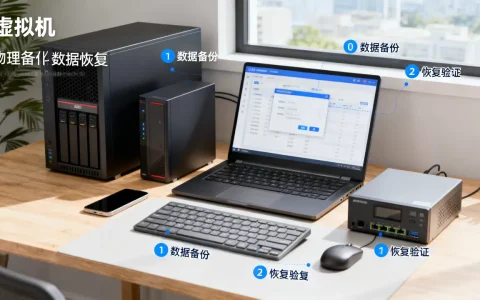
- 备份EFI分区:用专业工具备份EFI分区内容,万一损坏可以快速恢复。
一个容易忽略的细节
虚拟机磁盘空间不足也可能引发EFI引导异常,当EFI分区所在磁盘空间耗尽时,系统无法写入新的引导配置,重启后就会出现找不到引导项的问题,建议定期检查虚拟机磁盘剩余空间,确保EFI分区至少有几十MB的可用空间。
虚拟机EFI引导问题虽然看着吓人,但只要理清固件类型、引导文件和分区结构这三者的关系,绝大多数情况都能自行修复,遇到问题时,先从最近的配置变更入手排查,再配合启动盘和命令行工具重建引导,基本都能解决,如果实在搞不定,别忘了虚拟机相比物理机最大的优势快照回滚,这能让你在尝试修复时毫无后顾之忧。
Q&A:虚拟机EFI引导常见问题解答
虚拟机开机进EFI Shell怎么退出?
在Shell>提示符下输入exit回车,通常会返回固件设置界面,如果无效,输入reset强制重启,开机后按F2进入固件设置,检查Boot优先级设置,确保硬盘或光驱排在首位,保存退出即可正常引导系统。
虚拟机efi引导修复后还是进不去系统怎么办?
先确认虚拟机固件类型与操作系统要求是否匹配,Windows 7及更早版本需用BIOS模式,Windows 8及以上建议用EFI,若固件类型无误,尝试重新挂载安装镜像,进入修复模式执行bootrec /rebuildbcd重建引导配置,仍不行的话,检查虚拟机磁盘是否有足够剩余空间,以及EFI分区是否损坏,必要时用DiskGenius等工具修复分区表。
虚拟机bios和efi哪个更稳定?
从稳定性角度看,传统BIOS模式兼容性更好,尤其对于老旧操作系统和某些Linux发行版,EFI模式启动更快、支持大容量磁盘,但对虚拟机软件的实现质量要求更高,例如VirtualBox的EFI兼容性就不如VMware,如果你的虚拟机主要运行Windows 10及以上系统,EFI是合理选择;如果经常测试各种Linux发行版或老旧系统,BIOS模式能减少不少麻烦。
首发原创文章,作者:王坚,如若转载,请注明出处:https://idctop.com/article/766459.html