虚拟机PE蓝屏,多数情况下不是PE镜像坏了,而是虚拟磁盘控制器模式、引导固件类型和PE内核驱动这三者没对上号,改对设置通常十分钟内就能进桌面。
先弄明白:虚拟机PE蓝屏到底卡在哪一环
PE在物理机上跑得好好的,一进虚拟机就蓝屏,很多人第一反应是”镜像废了”,然后反复下载三四个版本的PE,这个思路方向就偏了,虚拟机多了一层硬件抽象,PE要加载的存储驱动、显示驱动、电源管理驱动全都由虚拟机软件”翻译”一遍,翻译错了,系统内核直接崩溃。
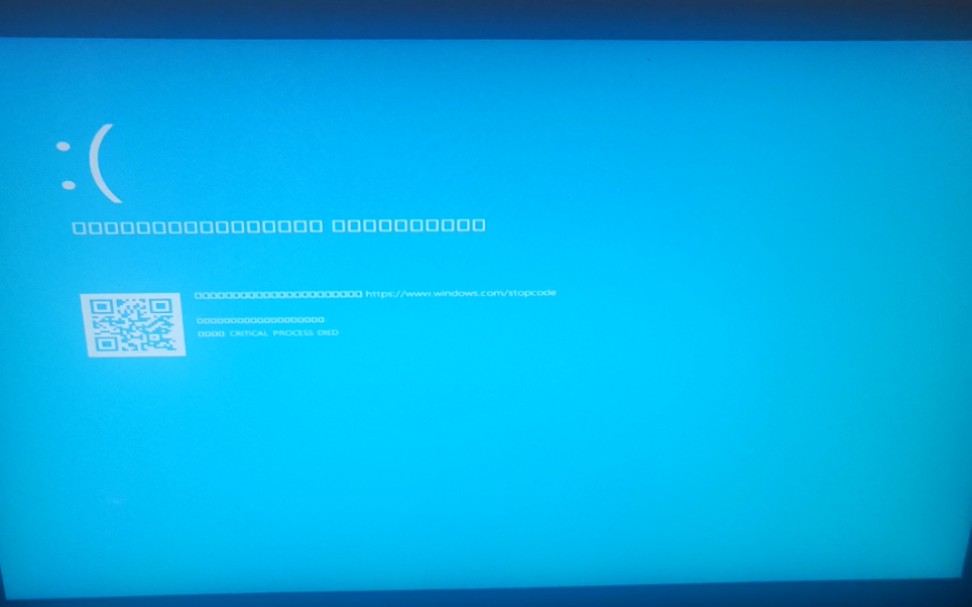

磁盘控制器模式是头号元凶
这是出现频率最高的原因,虚拟机默认把虚拟磁盘挂载成SCSI或NVMe控制器,而很多老版本PE,尤其是基于Win2003、Win7内核的,压根没集成对应的驱动。
拿VMware来说,新建虚拟机时如果选了”LSI Logic SAS”或”NVMe”,PE启动阶段读不到硬盘,就会抛出0x0000007B,也就是INACCESSIBLE_BOOT_DEVICE,解决办法很直接:把磁盘类型改成IDE,或者换成”LSI Logic Parallel”。
VirtualBox同理,控制器从NVMe或SATA切到IDE,成功率明显提升。
引导固件UEFI和Legacy不能混着来
PE镜像有自己的引导方式,UEFI版PE必须配UEFI固件,Legacy版PE必须配BIOS固件,两者错配,表现就是黑屏转圈,或者直接蓝屏重启。
判断方法很简单:进虚拟机设置,看”固件”一栏是UEFI还是BIOS,再回想一下手里的PE是ISO还是UEFI专用的EFI目录结构。
内存和核心数给少了也会崩
PE虽然是精简系统,但UEFI版PE在启动阶段要解压到内存盘,业内专家指出,给虚拟机分配512MB内存跑较新的PE,失败概率远高于给2GB,虚拟CPU核心数给1个就够,但内存别抠。
| 故障现象 | 最可能原因 | 优先调整项 |
|---|---|---|
| 0x0000007B | 磁盘控制器驱动缺失 | 磁盘类型改IDE |
| 启动黑屏无提示 | UEFI/Legacy错配 | 统一固件与PE版本 |
| 卡在进度条后蓝屏 | 内存不足或镜像损坏 | 内存加到2GB,校验ISO |
| 反复重启进不去 | CPU虚拟化指令冲突 | 关闭嵌套虚拟化 |

虚拟机PE蓝屏怎么解决?五步实操顺序
按下面的顺序走,不要跳步,能省掉大量试错时间。
第一步:关机状态下改磁盘控制器
虚拟机必须完全关机,不是挂起。
- VMware:编辑虚拟机设置,找到硬盘,移除后重新添加,类型选IDE;或直接在”高级”里把SCSI控制器改为LSI Logic Parallel。
- VirtualBox:设置里的存储选项,控制器类型改为IDE。
- Hyper-V:默认就是IDE,主要检查的是”代次”,第2代虚拟机只支持UEFI,跑Legacy PE必挂。
第二步:核对引导固件与PE版本
在设置里找”选项”或”引导”标签页:
- 用UEFI PE,固件就选UEFI,并确保PE镜像里有EFIBOOTbootx64.efi。
- 用Legacy PE,固件就选BIOS。
- 实在分不清,先各试一次,哪种能进就用哪种。
第三步:验证镜像完整性
下载的PE ISO经常在传输中损坏,用命令校验哈希值:
certutil -hashfile D:PE.iso SHA256对比官方公布的SHA256值,不一致就重新下载,把PE写入U盘再挂载成物理磁盘给虚拟机用,比直接挂ISO更容易出现识别问题,优先挂ISO。
第四步:VMware虚拟机PE蓝屏0x0000007B的专项处理
这个错误码太典型,单独拎出来说,除了改IDE,还有两个办法:
- 编辑虚拟机配置文件.vmx,添加
devices.hotplug = "FALSE",有时能绕过热插拔驱动冲突。 - 换一个集成了SRS驱动的PE,比如标注支持RAID、SCSI、NVMe的维护版。
第五步:还不行就换PE内核
Win10或Win11内核的PE,对虚拟硬件兼容性远好于老PE,如果手头是Win7内核PE反复蓝屏,直接换成Win10内核版本,问题往往自动消失。
物理机蓝屏和虚拟机蓝屏有什么区别?排查思路别用错
很多人把物理机的经验直接搬到虚拟机上,结果越修越乱。
物理机蓝屏通常指向内存条接触不良、硬盘坏道、驱动冲突、系统文件损坏,排查靠替换法,换内存、换硬盘、看dump文件。
虚拟机蓝屏更多是配置问题:控制器类型、固件模式、资源分配、快照残留,硬件本身几乎不会坏,”拔内存重插”这类操作毫无意义。
一句话区分:物理机先怀疑硬件,虚拟机先怀疑设置。
系统崩溃后怎么快速抢救数据
蓝屏进不去系统,最要紧的是把数据拿出来,别急着重装。
优先用PE挂载读取
能进PE就好办,进PE后直接打开文件管理器,找到原系统分区,通常就是C盘,把桌面、文档、下载这几个目录整体拷到移动硬盘或网络共享。
需要留意:如果原系统开了BitLocker,PE下会显示为加密分区,需要输入恢复密钥,密钥一般在微软账户里能找到。
PE也进不去,走从盘路线
把虚拟磁盘文件,vmdk或.vhd,挂到另一台正常的虚拟机上,作为第二块硬盘加载,直接读文件,这是虚拟机环境独有的便利,物理机没这个条件。
服务器系统崩溃数据恢复多少钱
如果崩溃的是生产服务器,涉及RAID阵列或数据库文件,别自己折腾,据行业公开报价区间,普通磁盘逻辑故障的数据恢复,市场价通常在几百到几千元;涉及RAID重组、开盘取盘的物理故障,费用会上升到数千元甚至更高。
具体价格取决于故障类型是逻辑还是物理、介质数量、是否需要开盘、恢复周期是否加急,正规机构一般是检测免费、恢复成功才收费,报价前先问清这一点。
北京服务器系统崩溃上门修复怎么选
托管在机房的服务器,优先联系机房运维做远程KVM接管,多数情况下不用上门,确实需要现场操作的,选有IDC驻场资质的服务商,比临时找人飞过去成本低得多,异地机房同理,先远程后上门。
系统崩溃快速排查清单
把下面这套流程记下来,大部分崩溃场景二十分钟内能定位方向。
- 看错误码:0x0000007B指向存储驱动,0x00000050指向内存,0xC000021A指向系统文件。
- 想最近改动:装了什么驱动、打了什么补丁、动了什么分区。
- 进安全模式:能进说明是驱动或软件冲突,不能进偏硬件或引导。
- 看能否进PE:PE能进是系统问题,PE也进不去是硬件或固件问题。
- 查磁盘健康:用CrystalDiskInfo看SMART,重映射扇区数不为0就要警惕。
- 备份优先:任何修复动作之前,先想办法把数据拷出来。
Q&A:虚拟机PE蓝屏与系统崩溃高频疑问
虚拟机PE蓝屏一定是镜像的问题吗?
不是,行业共识认为,配置层面的原因占比更高,尤其是磁盘控制器类型和固件引导方式,镜像损坏确实会导致蓝屏,但通常在换过控制器模式之后才会怀疑到镜像。
系统崩溃后重装系统,原来的数据还在吗?
只在C盘重装且不格式化,桌面和文档里的文件会保留在Windows.old文件夹中,但有效期通常只有十天左右,如果重新分区格式化,数据就没了,所以重装前务必先把重要文件拷到别的分区或外置存储。
虚拟机蓝屏和宿主机蓝屏会互相影响吗?
虚拟机蓝屏一般被隔离在虚拟机内部,宿主机不受影响,最多是虚拟机进程卡死,结束进程即可,但如果宿主机本身蓝屏,所有运行中的虚拟机会被强制断电,未保存的数据可能损坏,虚拟磁盘文件也可能出现不一致,需要重新挂载修复。
记住两条主线:虚拟机PE蓝屏先改磁盘控制器和固件模式,系统崩溃先保数据再修系统。顺序对了,绝大多数问题都能自己搞定。
首发原创文章,作者:王坚,如若转载,请注明出处:https://idctop.com/article/766392.html