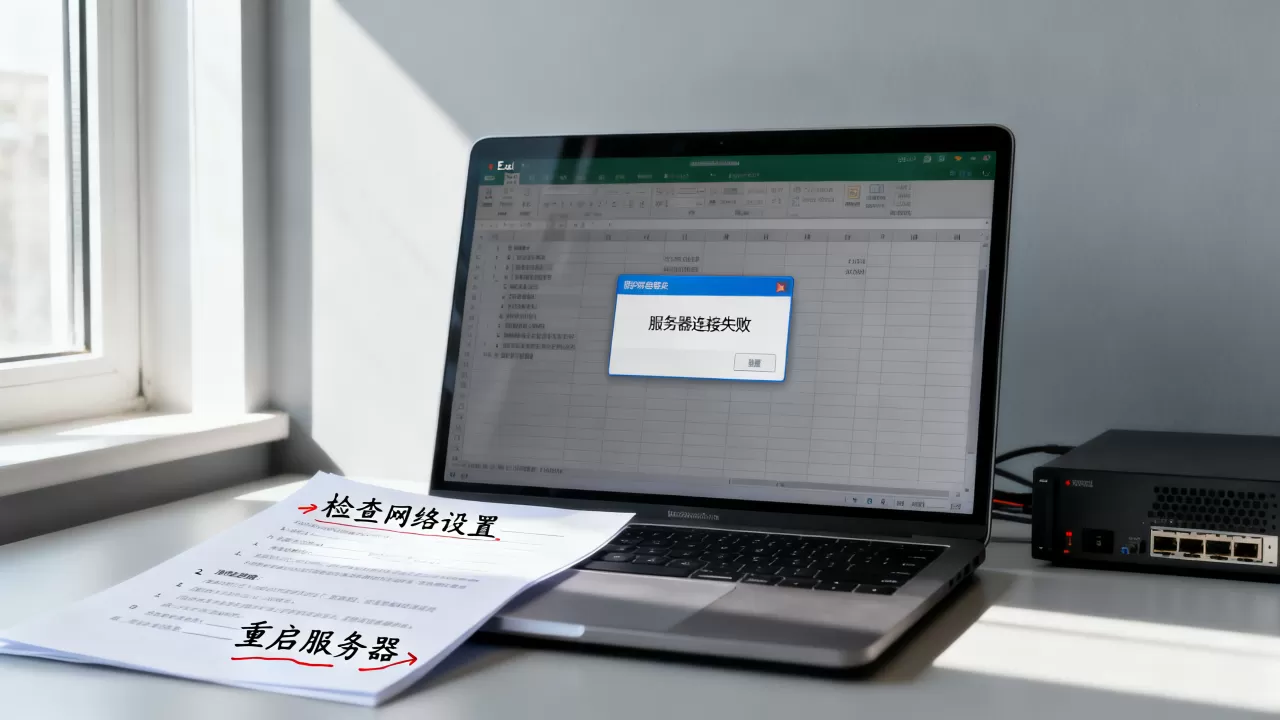
Excel在电脑服务器上失败,绝大多数情况下不是Excel软件本身坏了,而是服务器端的权限配置、网络连接、文件锁定或Office组件兼容性出了问题。
Excel服务器连接失败是哪里出了问题
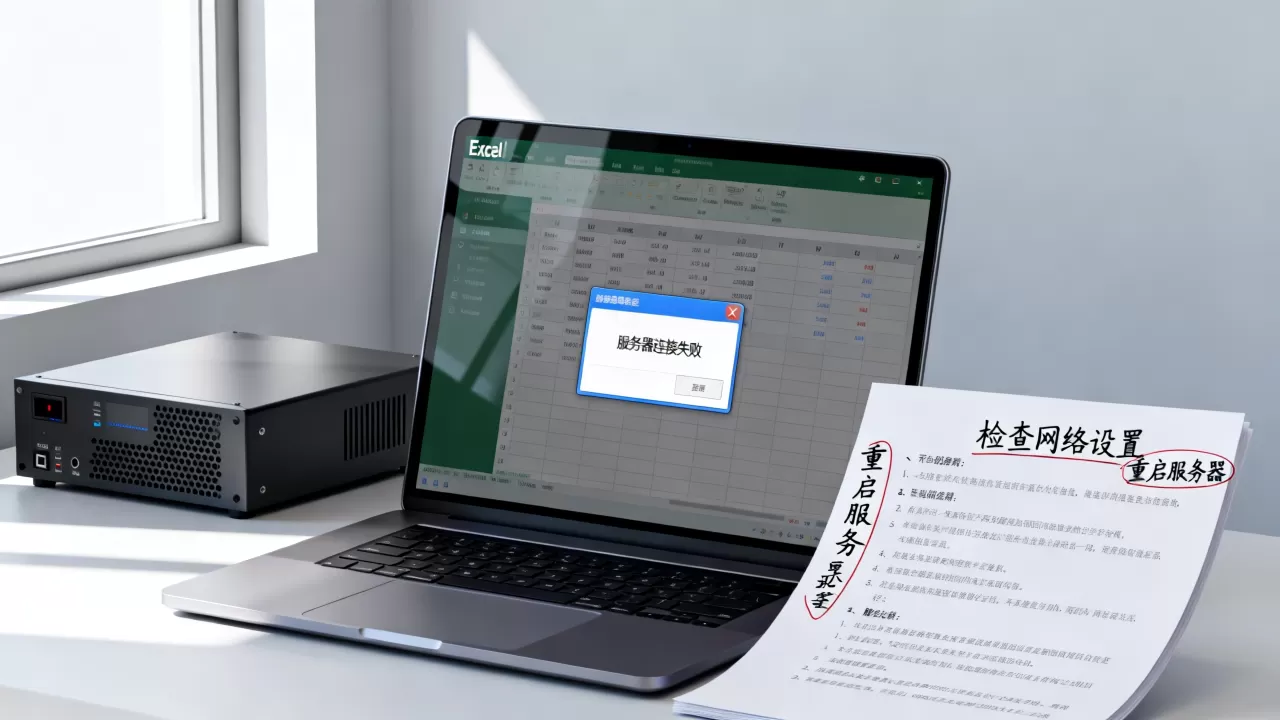
当你把Excel文件存放在服务器上,日常操作突然报错,心里肯定一紧,这种失败通常分三种情况:打不开文件、打开后无法保存、或者操作到一半提示连接中断。
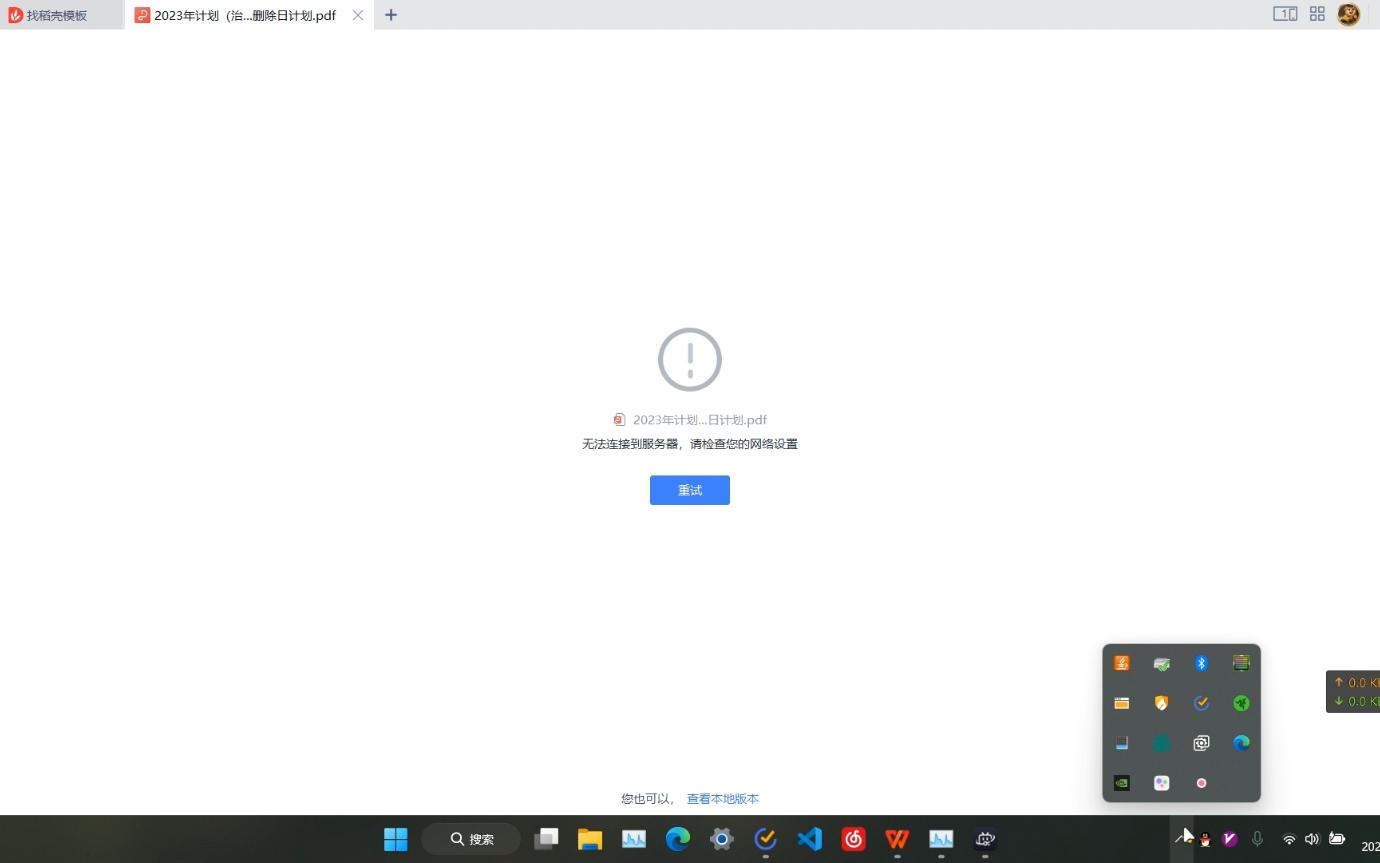

我见过太多人第一反应就是重装Office,结果折腾半天问题依旧,别急,先按下面的顺序排查,大部分问题都能自己解决。
权限不足是最常见的原因
服务器上的Excel文件受NTFS权限和共享权限双重管控,如果你没有“修改”或“写入”权限,打开时要么直接报错,要么提示“文件已锁定”或“只读”。
排查路径:
- 检查当前登录账号是否在服务器的允许访问名单里
- 右键文件或文件夹 → 属性 → 安全,查看“Users”组的权限
- 确认共享权限(共享选项卡)与NTFS权限(安全选项卡)没有冲突
行业共识认为,共享权限的“完全控制”与NTFS权限的“读取”叠加后,实际生效的是“读取”,这是很多人忽视的坑,业内人士普遍建议将共享权限设为“完全控制”,而用NTFS权限做精细化管控,这样最稳妥。
文件被占用导致服务器写入失败
另一个高频场景是:文件在服务器上被其他人打开,或你自己上次没关干净,Excel会生成一个隐藏的锁定文件(文件名以开头),如果你非正常关闭(比如断电、强制关机),这个锁定文件会残留,导致后续所有人无法正常打开。
解决方案:
- 在服务器上打开文件夹,查看是否有开头的隐藏文件,删掉它
- 设置里关闭“高级”选项卡中的“保存自动恢复信息”对网络文件的干扰
- 如果你的工作流是多人协作,建议改用Excel的“共享工作簿(旧版)”或直接上协同办公软件
服务器上的Excel文件损坏如何修复
如果权限没问题、也没有锁定文件,那大概率是文件本身在传输或保存过程中损坏了。
打开并修复功能是首选
Excel自带一个很低调但很实用的功能,不要直接双击打开,而是:
- 打开Excel程序 → 文件 → 打开
- 在文件选择窗口中,选中服务器上那个打不开的文件
- 点击“打开”按钮旁边的小三角箭头
- 选择“打开并修复”
这个操作能救回相当一部分文件,如果修复无效,可以进一步尝试“提取数据”,选择将公式转换为值,或者恢复工作表内容。
版本兼容性导致Excel服务器文件打不开
服务器上的Office版本和本地安装的版本差异过大时,也会出现异常,比如服务器装的是Office 2010,你本地用的是Microsoft 365,高版本保存的xlsx文件在低版本环境下就可能加载失败。
对比一下常见情况:
| 本地环境 | 服务器环境 | 常见问题 |
|---|---|---|
| Office 2016 | Office 2007 | 新函数无法识别 |
| Microsoft 365 | Office 2013 | 图表或3D效果丢失 |
| WPS Office | MS Office | 宏丢失或格式错乱 |
如果你发现报错提示跟“VBA宏”“ActiveX控件”有关,那多半是安全设置把宏禁用了,在服务器上打开文件时,路径下方会显示“已启用宏”,如果没有,去“信任中心”里把“启用所有宏”勾上,并且勾选“信任对VBA工程对象模型的访问”。
Excel打开服务器文件很慢怎么办
这种情况不算打不开,但特别折磨人,文件在本地秒开,放到服务器上要转圈十几秒甚至更久,有时候还会卡死直接显示“未响应”。
网络延迟与缓存机制需要分开看
如果文件体积超过20MB,每次打开时Excel会尝试从服务器拉取全部内容,包括嵌入的图片、对象和格式定义,最直接的解决办法:
- 检查网线或Wi-Fi信号质量,用
ping命令测试与服务器的丢包率 - 将文件夹映射为网络驱动器(Z盘),减少路径解析耗时
- 关闭Windows的“脱机文件”功能,避免本地缓存与服务器同步冲突
这里有个细节:如果你的Excel文件放在服务器上但经常有修改操作,保存时耗时会明显增长,这是因为Excel会把整个文件重新写入,而不是只保存改动部分,多人在线编辑冲突时特别容易触发保存失败。
大型文件建议拆分存放
行业共识是,超过50MB的Excel文件放在服务器上,失败概率会直线上升,可以考虑将核心数据表与图表分开,或者用Power Query直接连接服务器数据库,而不是把所有数据塞进工作簿里。
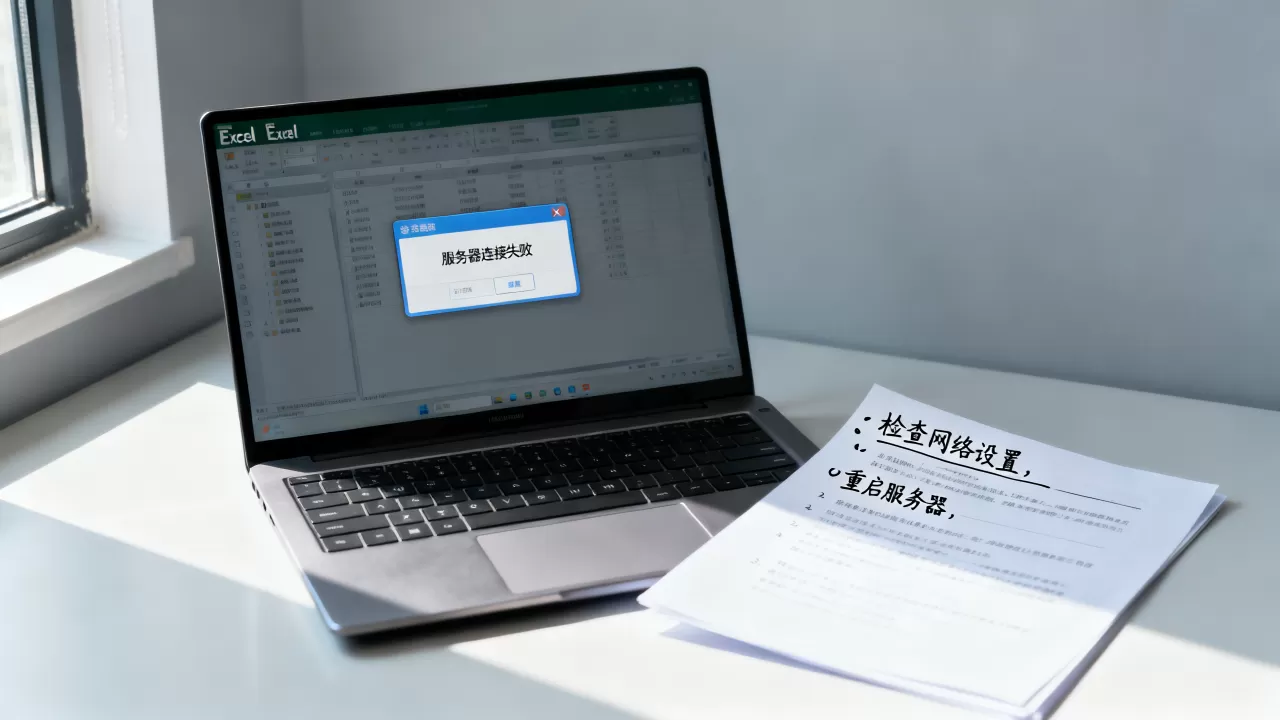
Excel服务器版和单机版的运行机制差异
很多人不理解为什么同样的文件,在本地运行没问题,一放到服务器上就各种报错,这里有个容易被忽略的点:服务器上的Excel不一定是你认识的那个“Excel”。
区分真正的服务器程序与共享文件夹
如果你的公司用的是Windows Server加Office Server版(如Project Server或Excel Services),那操作方式跟本地完全不同,Excel Services可以在浏览器中呈现表格,但不支持所有Excel功能,函数及图表交互能力有缩水,数据透视表的部分高级功能会被直接禁用。
如果你的情况只是“把Excel文件放到服务器共享文件夹里”让大家访问,那属于文件级共享,这种模式下,不建议多人同时编辑同一个工作表,Excel的“共享工作簿”功能已经很老旧,合并冲突的几率非常高,容易导致文件损坏或保存失败。
Excel在电脑服务器上失败的特殊排查技巧
如果以上方法都试过了还不行,你可以考虑下面几个不太常见但确实有效的手段。
检查本机Office是否与服务器端杀毒软件冲突
部分企业版杀毒软件会对远程文件的临时副本进行全盘扫描,导致Excel读取文件超时,这时可以尝试在杀毒软件中排除Excel的临时目录(通常在%AppData%MicrosoftExcel)。
检查服务器是否启用了用户账户控制(UAC)限制
在某些域环境中,非管理员用户访问服务器共享文件时会被额外拦截,你可以用本地管理员账号测试一次访问,如果正常,说明是策略问题,需要联系IT调整。
使用Excel自带的诊断工具
打开Excel → 文件 → 账户 → 关于Excel → 诊断,运行一次“Office诊断”,这个工具会检查Office组件注册表和DLL文件的完整性,有时候静默损坏的组件也能被修复。
如果以上方法都无效怎么办
尝试把文件从服务器复制到本地,在本地打开,如果本地打开正常,那说明文件和Excel都没问题,问题出在服务器与客户端之间的协议、权限或网络层面。
如果本地同样报错,说明文件已经深度损坏,可以尝试用ZIP方式修复xlsx文件,步骤不复杂,但稍微繁琐:
- 将文件后缀名改为
.zip - 用解压软件打开,检查
xl文件夹下的workbook.xml是否存在且大小正常 - 思路很简单Excel的xlsx本质是个压缩包,只要里面的XML主体文件还在,就有救援可能
- 如果解压时提示压缩包错误,那基本上没救了,把工作簿里引用的外部数据源或宏模块删除后,重新保存出来的文件可能保留大部分数据
Excel服务器连接失败怎么解决才能大幅降低复发率
统计表明,Excel在服务器上的失败案例,大约有六成以上是保存方式不对惹的祸,很多人在本地编辑完直接Ctrl+S保存到服务器,这种做法在单机环境下没问题,但在服务器环境下会增加写入冲突概率。
正确做法:
- 先将文件在本地保存,修改完毕后复制并覆盖服务器上的旧文件
- 使用“另存为”时,在“保存选项”中勾选“创建备份”
- 不要直接从服务器打开Excel文件进行长时间编辑,应下载到本地修改后再传回
关于Excel服务器失败的高频问题解答
Excel服务器连接失败提示“内存或磁盘空间不足”是怎么回事
这个报错最常见于服务器C盘空间耗尽,或者本机虚拟内存设置过小,Excel处理大型文件时临时文件会占用大量空间,检查服务器系统的剩余空间,清理C:WindowsTemp和C:Users用户名AppDataLocalTemp,同时确保本机虚拟内存设置为“系统管理的大小”。
Excel在服务器上保存时提示“文件存在”但无法覆盖
这是因为服务器开启了“基于访问的枚举”功能,或者你使用的账号虽然有写权限,但文件的“所有者”在防篡改列表中,最直接的解决办法是:将原文件重命名(加一个后缀),再另存为新文件名,文件保留成功后,再删除旧文件。
为什么Excel从服务器打开后,公式计算结果变了
多数情况下,这是因为服务器上的文件开启了“手动重算”模式,或者链接到外部数据源(如SQL数据库)的连接串失效,打开Excel → 公式 → 计算选项 → 选择“自动”,然后点击“全部重算”观察结果是否恢复,如果仍是旧数据,则需要检查“数据 → 查询和连接”中的外部链接是否指向了仍然有效的路径。
首发原创文章,作者:王坚,如若转载,请注明出处:https://idctop.com/article/766520.html