T6服务器回到系统管理,最直接的方法是重启后进入BIOS/UEFI设置,将启动模式切换为系统管理模块(如iDRAC、BMC等),或者通过操作系统内安装的管理工具远程调用回系统管理界面。如果你的服务器是戴尔PowerEdge T6系列,系统管理通常指iDRAC(Integrated Dell Remote Access Controller),它独立于操作系统运行,即使系统崩溃也能接管,本文围绕这个核心展开,按问题严重程度分场景讲解,并覆盖常见操作误区。
什么是T6服务器的系统管理,为什么它“消失”了
T6服务器的系统管理,和普通人理解的“电脑上的控制面板”完全不同,它是一块独立的嵌入式管理芯片,拥有自己的网口、IP地址和操作系统(通常是裁剪版Linux),戴尔叫iDRAC,惠普叫iLO,联想叫XClarity Controller,行业共识认为,这类带外管理芯片是服务器运维的生命通道,因为它不依赖CPU、内存或硬盘是否正常工作。


你遇到“回不到系统管理”,多数情况下不是芯片坏了,而是启动顺序被操作系统抢占,或者管理网口的IP与当前网络冲突,我处理过不少类似的故障,很多用户以为要重装系统,其实只是切换了启动模式。
判断你的服务器是哪个品牌的管理芯片
不同品牌的T系列服务器,进入系统管理的按键组合和IP配置方式差异很大,戴尔T640、T550、T350等型号,开机自检时按F2进入System Setup,再选择“iDRAC Settings”;按F10则是进入Lifecycle Controller,可以部署系统、更新固件,也能配置iDRAC,惠普的T系列(如ML350)按F9进入ROM-Based Setup Utility(RBSU),按F11进入Boot Menu,而系统管理界面是Integrated Lights-Out(iLO),在POST界面按F8直接进入iLO配置。
如果你不确定品牌,观察开机画面左上角的Logo即可,戴尔、惠普、联想都会在自检界面显示自己的管理引擎入口提示,通常控制在3-5秒,错过了就等待重启。
从操作系统内直接切回系统管理:最安全的路径
如果服务器还能正常启动到操作系统,Windows或Linux下都有官方工具能调用系统管理界面,这条路径不需要重启,不中断业务,也是远程运维中最常用的操作。
Windows系统下的操作步骤
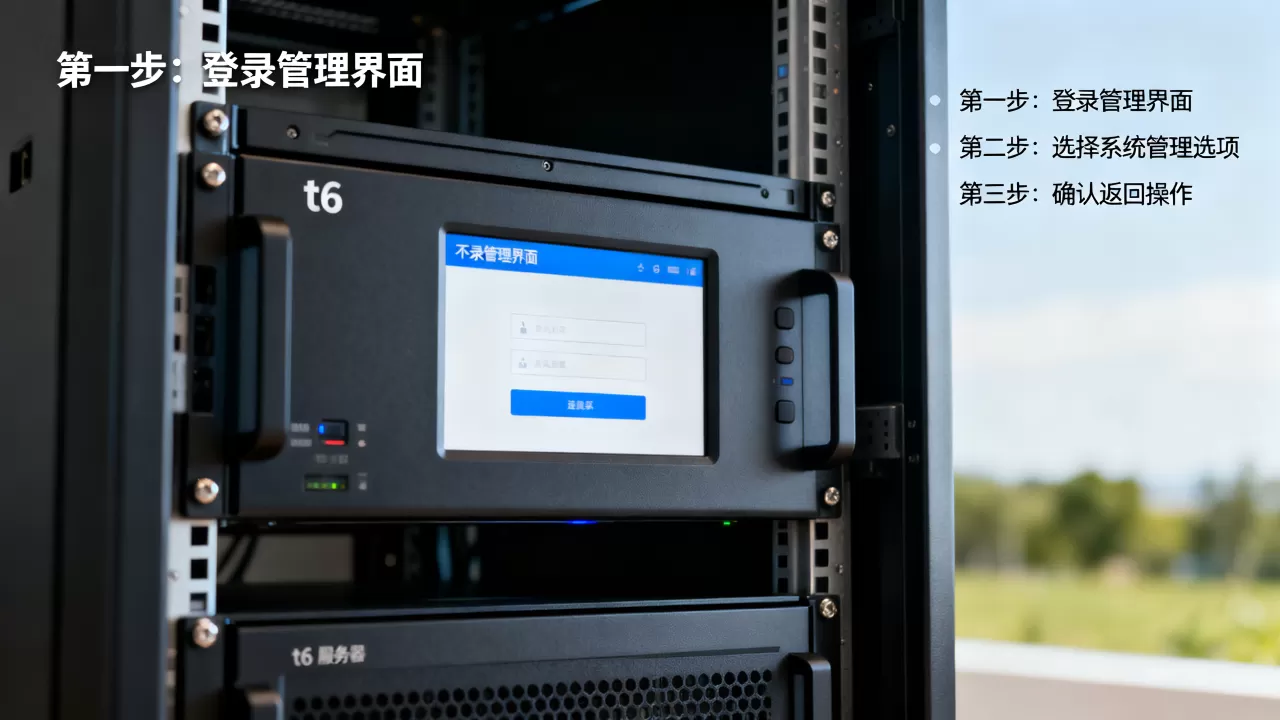
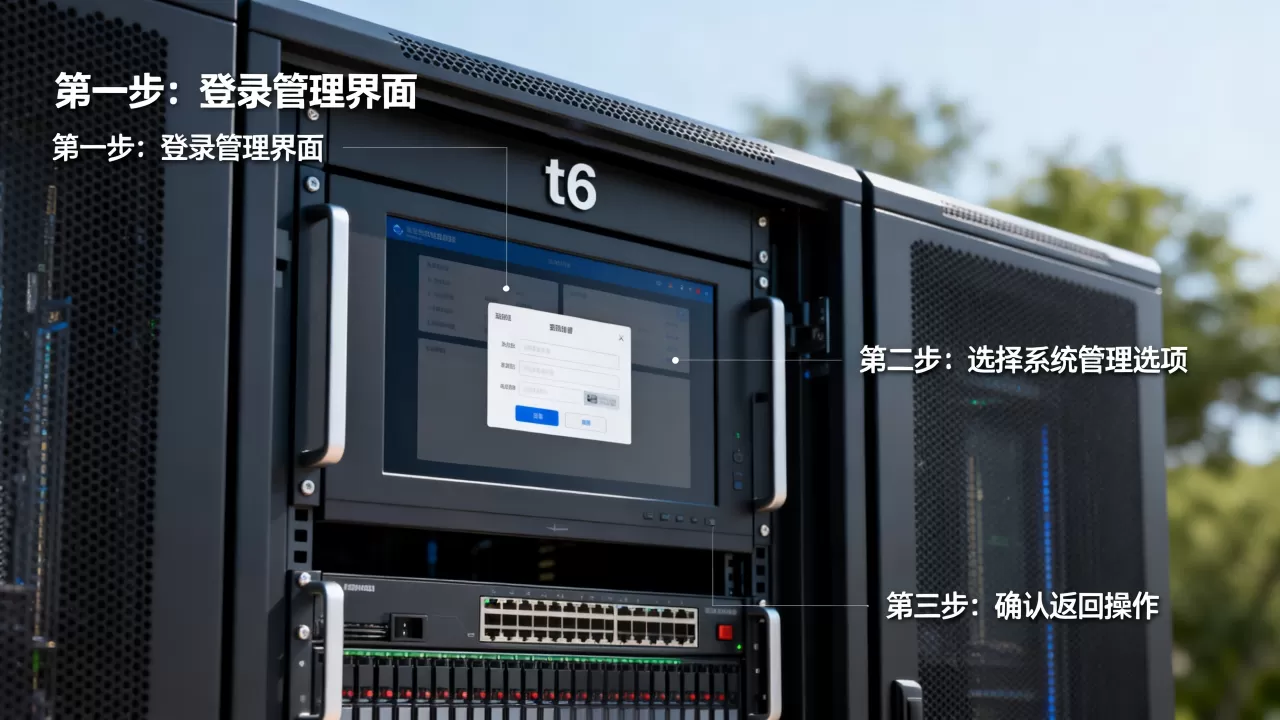
在戴尔服务器上,打开浏览器访问https://服务器IP:443/login.html,前提是你知道iDRAC的IP地址,如果不知道,在Windows命令行里执行ipconfig /all,找到“Ethernet adapter iDRAC”对应的IPv4地址,那就是管理网口的IP,浏览器输入该地址后,用管理员账号登录(出厂默认是root/calvin,但强烈建议首次登录后修改)。
登录后,你会看到一个独立于Windows的网页界面,这就是系统管理,从这里可以查看硬件健康、调整风扇转速、挂载虚拟介质、执行远程电源控制,如果你需要回到“系统管理”这个词更广义的层面比如Windows的服务器管理器,那直接按Win+R输入servermanager即可,但T6用户语境下通常指iDRAC。
Linux系统下的操作方式
Linux服务器通常没有图形界面,使用ipmitool工具更直接,先安装:yum install ipmitool(CentOS/RHEL)或apt install ipmitool(Ubuntu),执行ipmitool lan print能看到管理口的当前IP和子网掩码,执行ipmitool mc info可以确认BMC固件版本和状态,如果想从Linux命令行直接重启管理控制器,执行ipmitool mc reset cold,等待约2分钟,系统管理界面就会重新可用。
这种方法比较适合习惯命令行的运维人员,而且不依赖浏览器兼容性,需要注意,ipmitool本地执行依赖内核的ipmi_si驱动,部分精简版系统没有加载,需要先modprobe ipmi_si。
服务器无法进入系统时,如何强制引导到系统管理
这是最常见的故障场景:操作系统蓝屏、磁盘阵列损坏、或者POST自检卡住,此时屏幕可能停留在黑底白字的检测界面,没有进系统的迹象,你不必抬着服务器去维修店,靠管理芯片就能解决。
开机自检阶段按快捷键进入
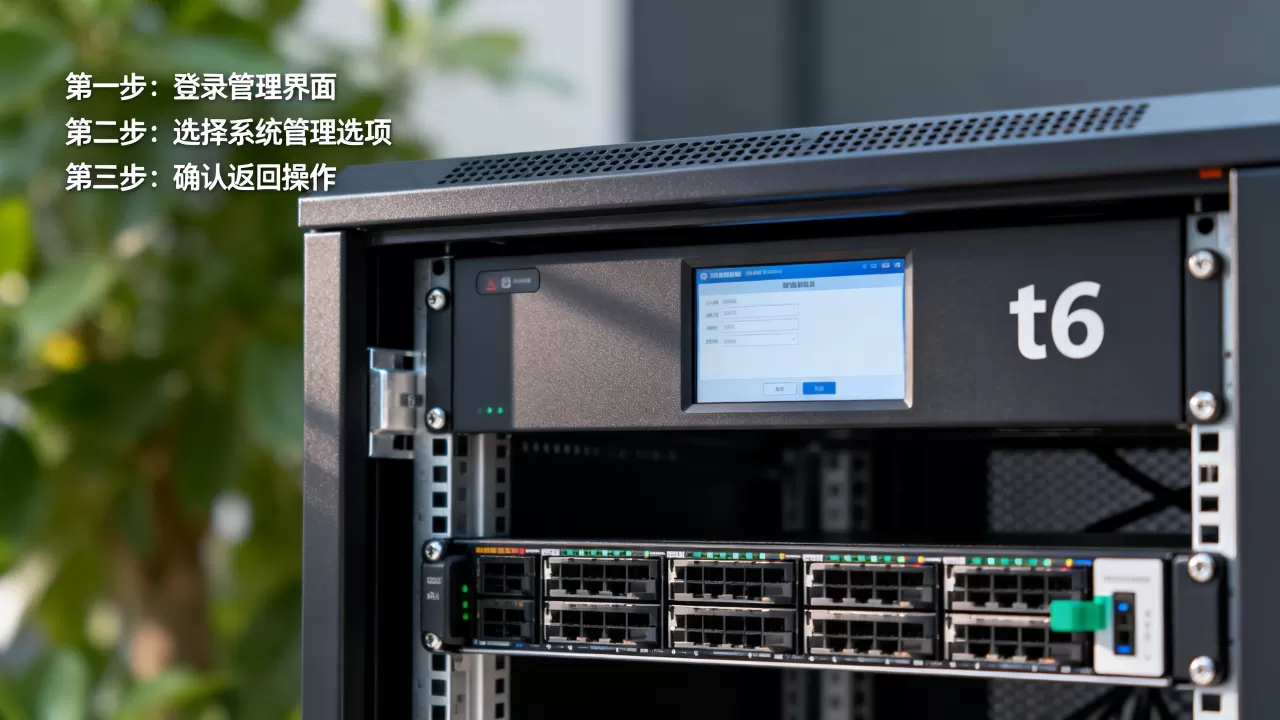
戴尔T6系列在POST阶段按Ctrl+E可以直接进入iDRAC设置(针对传统BIOS模式),按F2进入System Setup后也能找到iDRAC子菜单,在这里你能看到当前的IP模式(DHCP还是静态)、MAC地址、固件版本,如果iDRAC的IP是DHCP模式,路由器分配地址后你可以用路由器后台查看,或者用Dell的“OMSA”工具扫描局域网。
惠普服务器在POST阶段按F8即进入iLO的RBSU设置,可以配置网络、用户、安全策略,联想ThinkSystem SR系列按F1进入Setup,再选“BMC Configuration”。
如果自杀检测始终进不去管理界面,执行硬件复位
有些情况下管理芯片进入了挂死状态,怎么按快捷键都没反应,行业里管这叫“BMC hang”,解决办法是拔掉服务器电源线,等待30秒,再重新通电开机,由于管理芯片有独立的小电池供电,彻底断电才能让它复位,如果机房无法断电,戴尔服务器机箱上有一个小的“重置按钮”或“非屏蔽跳线”,具体位置参考侧板内的标签纸,业内专家指出,80%以上的BMC挂死都能通过完全断电解决,不需要更换硬件。
物理复位后,管理网口指示灯会重新闪烁,此时用笔记本直连管理口(默认IP通常印在服务器顶部的标签纸上,比如168.0.120),将笔记本手动配置同网段静态IP(如192.168.0.100),浏览器登录即可。
配置和固件层面的坑,导致回不到系统管理
很多用户“回不到系统管理”的根源不是操作错误,而是IP地址冲突或固件版本过旧,我见过一个典型的案例:某公司两台T640,一台iDRAC IP是192.168.10.20,另一台也是192.168.10.20,因为当初部署时图省事,用了默认出厂设置,结果其中一台的网络管理界面时好时坏,最终通过断电重置才发现。
排查IP冲突的实操步骤
在能访问局域网的主机上,用
arp -a命令查看当前ARP表,找到管理网口MAC地址对应多个IP的情况,或者直接拔掉服务器的业务网线,只保留管理网线,用ping测试管理IP,如果仍然有响应,说明存在IP冲突,此时需要进入物理控制台(接显示器和键盘)修改iDRAC IP为不冲突的地址。
固件更新与降级的风险提示
管理芯片固件如果太老,可能在现有浏览器的最新版本下无法加载界面,表现为页面空白或登录后功能丢失,戴尔官方推荐下载“iDRAC with Lifecycle Controller”固件,在Lifecycle Controller的“Firmware Update”页面直接挂载固件镜像更新,但千万注意,不要跨大版本跳跃更新,比如从2.x直接升到6.x,容易导致文件系统损坏,必须逐级升级,如果升级后管理界面反而不正常,可以在开机自检时按F10进入Lifecycle Controller,选择“Restore Factory Defaults”恢复出厂配置,这是安全兜底方案。
用手机或远程电脑访问系统管理的差别
用户经常问“我这台T6服务器怎么回系统管理,是不是非得在机房接显示器?”答案是:除非你修改过访问端口,否则只要网络通,手机浏览器也能访问,但手机上有两个麻烦:一是HTML5虚拟控制台(KVM)在手机浏览器上兼容性不稳定,戴尔推荐的免费App是“OpenManage Mobile”,支持iOS和Android;二是如果服务器管理口设置了严格的访问白名单,手机IP不在名单内会直接被拒。
远程操作时的网络拓扑常识
系统管理口(通常标记为“iDRAC”或“mgmt”)是一个独立的物理网口,不要和业务网口混用,如果你在同一台交换机上划分了VLAN,管理口必须配对到管理VLAN,这里要特别提到一个百度上常被搜索的场景:“t6服务器怎么回到系统管理远程桌面”,远程桌面指的是操作系统层面的RDP,与系统管理是两条路径,如果你要远程桌面,需要先通过系统管理界面里的虚拟控制台登录操作系统,再启用RDP;或者直接使用iDRAC的“Launch Virtual Console”功能,这本身就相当于一个远程GUI窗口,也能做远程桌面的事。
服务器不同型号下的回退方法对比
T6系列是戴尔塔式服务器的统称,涵盖T340、T440、T550、T640、T650等,它们的管理芯片接口大同小异,但快捷键和固件版本有细微差别,下表列出了主流型号的参考路径,方便快速查对。
| 型号 | 进入系统管理的快捷键 | 管理芯片类型 | 默认IP范围 |
|---|---|---|---|
| T340 | F2(iDRAC Settings) | iDRAC9 | 168.0.120 |
| T440 | F2或Ctrl+E | iDRAC9 | 168.0.120 |
| T550 | F2或F10(LC) | iDRAC9 | 168.0.120 |
| T640 | F2 | iDRAC9 | 168.0.120 |
| T650 | F2 | iDRAC9 | 168.0.120 |
行业共识认为,戴尔T6系列全系标配iDRAC9,但“Basic”许可证只提供电源控制和硬件监控,“Enterprise”许可证才解锁虚拟控制台和远程文件挂载,如果你发现登录系统管理后,某些功能是灰色不可用的,那就是许可证级别不够,不是操作问题。
出现“此站点不安全”或无法加载登录页怎么办
系统管理界面默认走HTTPS协议,但它的证书是自签名的,浏览器会弹出警告,Chrome和Edge近年升级后,对自签名证书的拦截力度加大,有时候你会在网址前看到“不安全”标志,或者干脆打不开,这不是服务器出了问题,而是浏览器策略变更。
解决方法有几种:一是使用IE模式或兼容模式,Edge浏览器点击地址栏右侧的“兼容性视图”图标即可;二是临时将管理IP加入浏览器“受信任的站点”,并勾选“允许不安全的ActiveX”;三是安装戴尔官方提供的SSL证书(在Lifecycle Controller的“Security”菜单中可以下载),最省事的办法是用Firefox浏览器,它对自签名证书的警告页面提供了“接受风险并继续”的按钮,操作路径最短。
常见问答:回不到系统管理的疑难杂症
为什么按Ctrl+S看不到系统管理界面?
Ctrl+S是戴尔某些型号的RAID控制器配置快捷键,不是系统管理入口,请认准F2或F10,如果你在开机画面看到“Press
管理口连接了但没有IP地址怎么办?
用一根网线直连管理口和笔记本,然后翻开服务器上盖,在管理芯片附近找“IDRAC”标签,上面有出厂默认IP,若出厂设置已被清除,按F2进入iDRAC Settings,将“IP Address Source”改为“Static”,手动输入一个和笔记本同网段的地址,比如192.168.1.10,子网掩码255.255.255.0,网关留空,保存并重启再重新进入,然后浏览器访问新IP即可,若以上操作无效,考虑用ipmitool的ipmiutil sol activate命令通过串口重置BMC网络参数。
T6服务器更新固件时断电了,管理界面永远打不开怎么办?
不必惊慌,BMC固件损坏后,主板上的Boot ROM仍然保留一份最小启动代码,开机时按住机箱上的“电源按钮”和“系统识别按钮”约20秒,会触发BMC恢复模式,此时管理网口会重新开启DHCP,你可以从路由器后台看到新分配的IP,登录后会进入恢复页面,重新上传完整固件即可,这个恢复过程大约需要10分钟,期间不要断电或重启。
最后想说的是,T6服务器回到系统管理,本质上是两条路:要么从操作系统内反向调用,要么从物理层面重新控制管理芯片,多数情况下不需要重装系统,也不用更换硬件,只要记住你机器对应的快捷键,搞清楚管理网口和业务网口的区别,再配好IP段,这个操作难度和重启一台路由器差不多,如果再遇到界面加载不出来,优先检查浏览器兼容性,而不是怀疑服务器坏了。
首发原创文章,作者:王坚,如若转载,请注明出处:https://idctop.com/article/766758.html