虚拟模拟服务器主要有VMware Workstation、VirtualBox、Hyper-V、Proxmox VE、ESXi这五类,选型取决于你是个人练手、企业生产还是跑测试环境。
虚拟模拟服务器和物理服务器有什么区别
很多人第一次接触“虚拟模拟服务器”时,会误以为它是一个专门卖硬件的设备,其实虚拟模拟服务器指的是运行在物理机上的软件层,它能把一台物理机的CPU、内存、硬盘拆分成多个独立虚拟环境,每个环境里可以安装自己的操作系统和应用。

物理服务器是看得见摸得着的硬件,虚拟模拟服务器则是寄生在硬件上的“管家”,它最大的价值在于资源复用和环境隔离,比如你手头只有一台8核32G内存的电脑,物理机只能跑一个系统,但装上虚拟模拟服务器后,可以同时跑三个Windows、两个Linux,互不干扰。
行业共识认为,虚拟模拟服务器的核心原理是Hypervisor(虚拟化层)直接调度硬件资源,而不是让每个虚拟机去抢物理设备,这也是它和普通“远程桌面”或“沙盒软件”的本质区别。
虚拟模拟服务器哪个好用?按场景选型指南
这个问题没有标准答案,因为不同场景对虚拟模拟服务器的要求完全不同,下面按最常见的四类需求拆解。
个人学习与实验:VirtualBox和VMware Workstation
如果你是学生或运维新手,主要想装几个系统练手,VirtualBox是零成本首选,它开源免费,支持Windows、Linux、macOS全平台,安装包只有几十兆,装完就能用,VirtualBox对硬件要求很低,4G内存的旧笔记本也能跑一个轻量Linux。
想要更流畅的图形界面和更丰富的快照功能,VMware Workstation是行业事实标准,它的硬件兼容性更好,USB设备直通、拖拽文件、3D加速这些体验比VirtualBox顺滑得多,VMware Workstation Pro近年已宣布对个人用户免费,你只需要在官网注册一个账号即可。
家用虚拟模拟服务器配置要求
家里组了一台NAS或小主机,想在上面跑软路由、下载机、智能家居中枢这类常驻服务,Proxmox VE(PVE)是目前社区热度最高的方案,它本身就是Debian Linux加虚拟化内核,装好后通过网页管理,开源免费,支持集群和备份。
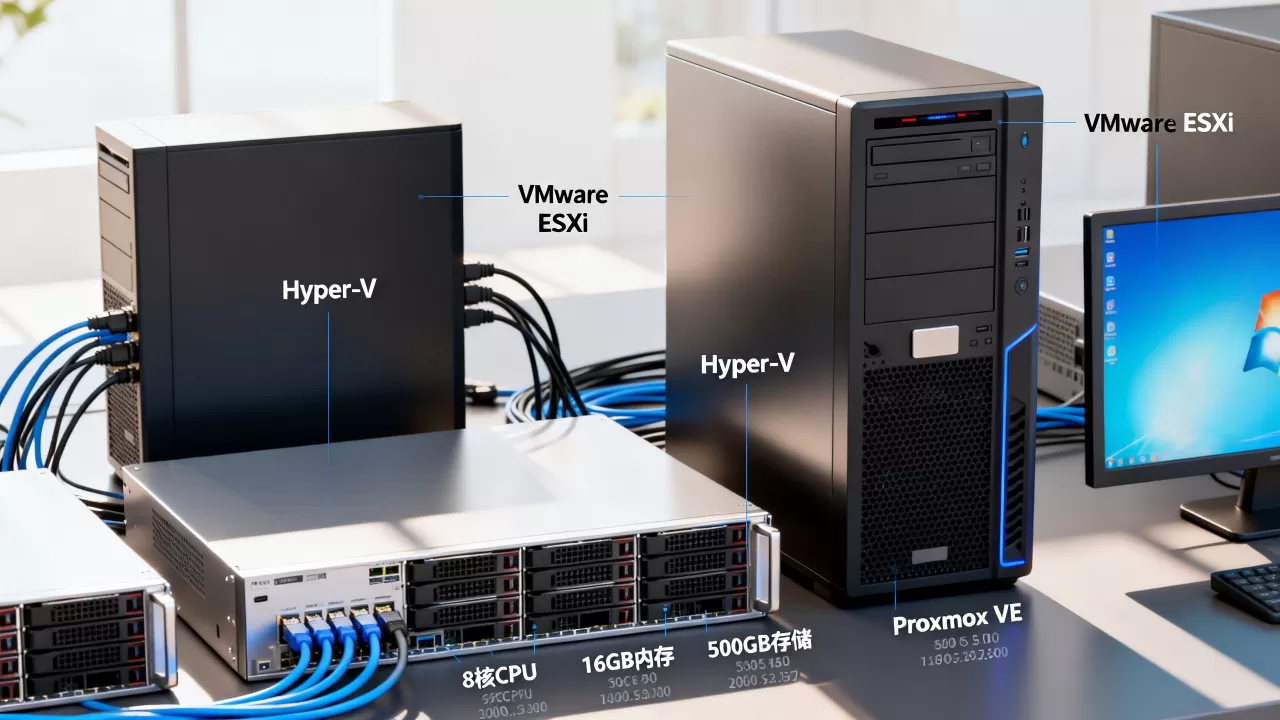
家用场景配置不用太高,业内专家指出,一台4核CPU、16G内存的迷你主机就能稳定跑2-3个虚拟机和几个LXC容器,硬盘建议用SSD,虚拟机的IO延迟会明显降低,需要注意的是,PVE对网卡要求较高,建议选择Intel或Realtek主流型号,避免螃蟹卡(低端Realtek)在高负载下断流。
企业生产环境:ESXi与Hyper-V
企业里跑核心业务系统,追求的是稳定、可管理、有技术支持。VMware vSphere(ESXi)是长期霸榜的服务器虚拟化平台,它直接装在裸机上,不依赖宿主操作系统,资源损耗最小,大型企业普遍用它做私有云底座,配合vCenter实现动态迁移和负载均衡。
微软环境或预算有限的企业则倾向选择Hyper-V,它是Windows Server的内置功能,不需要额外购买虚拟化授权,和Active Directory、System Center等微软生态无缝集成,如果你公司全栈是Windows,Hyper-V的TCO通常更低。
测试开发环境:容器与轻量模拟
如果你只需要模拟应用运行环境,而不是完整的操作系统,Docker或Podman这类容器技术是更“轻”的替代方案,容器共享宿主机内核,启动时间以秒计,内存占用只有虚拟机的十分之一,矛盾点在于它不是传统意义上的“服务器模拟”,有些内核级别的操作无法完成。
主流虚拟模拟服务器软件对比
| 软件名 | 类型 | 免费模式 | 管理方式 | 适用场景 |
|---|---|---|---|---|
| VirtualBox | 桌面虚拟化 | 完全免费 | 图形界面 | 个人学习、跨平台测试 |
| VMware Workstation | 桌面虚拟化 | 个人免费 | 图形界面 | 开发调试、兼容性验证 |
| Proxmox VE | 服务器虚拟化 | 开源免费 | Web界面 | 家庭实验室、中小企业 |
| VMware ESXi | 裸机虚拟化 | 有免费版 | Web/vCenter | 企业生产、私有云 |
| Hyper-V | 服务器虚拟化 | 随系统授权 | PowerShell/管理台 | Windows环境企业 |
如何快速搭建一台虚拟模拟服务器
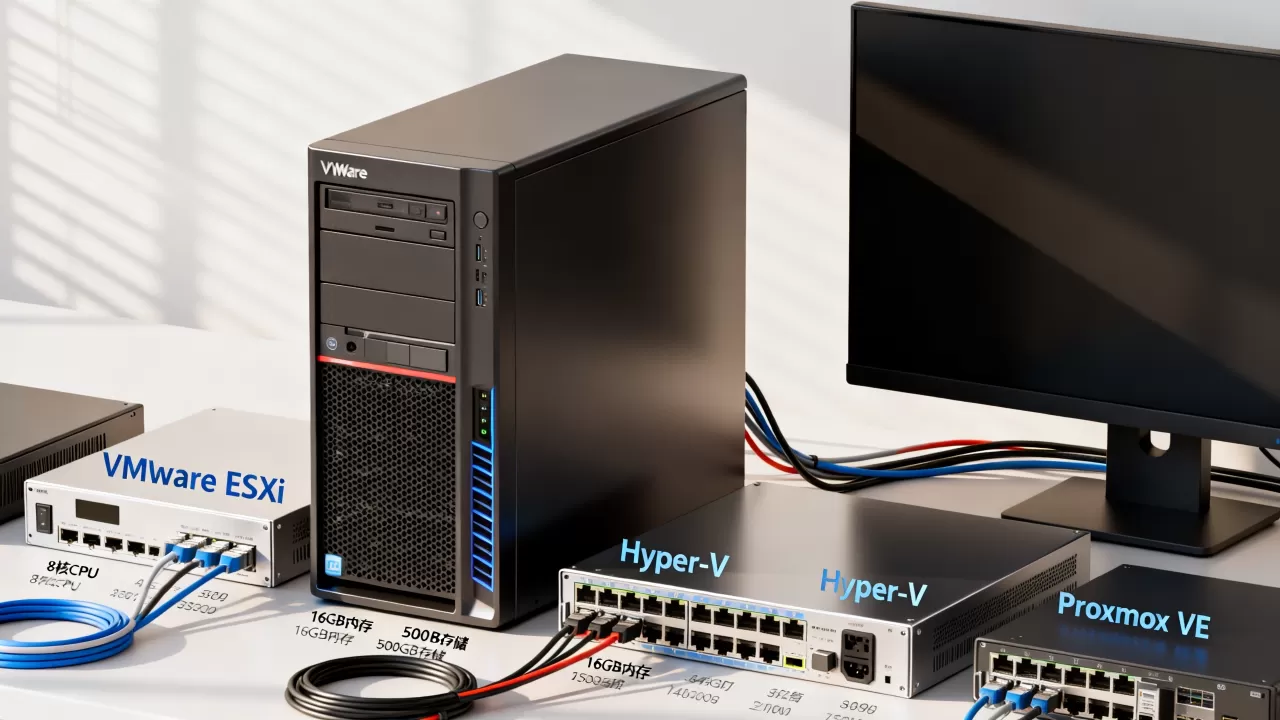
不管选哪款软件,部署逻辑基本一致,这里以最常用的VirtualBox和PVE为例,给你一套可验证的操作路径。
VirtualBox安装虚拟机五步走
- 从官网下载VirtualBox和对应系统的安装镜像(ISO文件)。
- 点击“新建”,填写虚拟机名称,选择操作系统类型和版本。
- 分配内存大小,建议最低2G,Windows系统至少4G。
- 创建虚拟硬盘,格式选VDI,大小按需分配,动态分配更省空间。
- 启动虚拟机,挂载ISO镜像,按正常装系统流程操作。
安装完成后记得安装“增强功能”,否则屏幕分辨率固定且无法共享剪贴板。
PVE部署到物理机的关键步骤
- 下载PVE的ISO镜像,用Rufus或Ventoy写入U盘。
- 物理机BIOS开启VT-x/AMD-V虚拟化支持。
- U盘启动,安装到本地磁盘,设置root密码和管理网段IP。
- 完成后浏览器访问
https://你的IP:8006,用root登录管理界面。 - 上传ISO镜像到local存储,创建虚拟机并配置CPU/内存/磁盘。
- 网络建议配置Linux Bridge,让虚拟机与局域网直接互通。
这里提个常见坑:PVE默认不开启USB直通,如果需要把USB设备映射给虚拟机,需要在Shell里编辑 /etc/pve/qemu-server/虚拟机ID.conf 添加相应参数。
虚拟模拟服务器的性能损耗与资源规划
有人担心虚拟化会大幅拖慢性能,实际上现在的CPU虚拟化指令集已经让损耗降到非常低。计算密集型任务的性能损失通常只有3%-5%,内存和磁盘的损耗几乎可以忽略。
资源规划时遵循“总量略大于峰值,单虚拟机按需分配”的原则,比如32G内存的物理机,不建议分配给虚拟机超过28G,要给宿主机留出缓存和系统开销,CPU核心数建议按物理线程数的两倍以内分配,因为超线程虚拟化在极端负载下会因抢占产生延迟。

虚拟模拟服务器的安全与备份要点
虚拟机不是免死金牌,宿主机中毒或磁盘损坏会同时拖垮所有虚拟机,以下几点是底线:
- 快照不能替代备份,快照只是当前状态的增量记录,文件被加密锁定时快照同样损坏。
- 备份要存放在独立的存储设备上,最好是NAS或异地磁盘。
- 重要虚拟机启用加密功能,防止虚拟磁盘文件被直接拷贝后离线破解。
- 宿主机定期打补丁,不要安装来路不明的软件。
虚拟模拟服务器常见问题解答
虚拟模拟服务器能跑游戏或3D软件吗?
可以但体验有限,VirtualBox和Workstation支持3D加速,但性能和物理机仍有较大差距,尤其大型游戏无法达到流畅帧率,如果你需要玩3A游戏,建议在物理机上直接运行或使用GPU直通方案,这需要服务器硬件和虚拟化软件都支持PCIe直通。
虚拟模拟服务器与云服务器哪个更划算?
这取决于你的使用时长和维护能力,长期运行24小时在线的业务,自建虚拟模拟服务器按3年折旧计算通常比云服务器便宜,但你需要自己处理硬件故障、网络环境、断电风险,短期项目或流量波动大的场景,云服务器的弹性是自建无法比拟的,据工信部发布的算力统计,我国数据中心PUE已普遍降至1.3以下,云厂商的规模效应也在持续拉低单价。
虚拟模拟服务器对内存有什么硬性要求?
没达标也能跑,只是会显著变慢,最小建议是4G内存装一个轻量Linux,8G内存装一个Windows,16G内存才能同时跑两个以上虚拟机,内存频率和双通道对虚拟化性能有影响,但远不如容量直观,如果你计划长期使用,多花钱加容量比换高频内存更值得。
虚拟模拟服务器的选型核心只有一句话:先定场景,再定软件,最后看硬件预算,个人用户从VirtualBox入手,家庭玩家选PVE,企业稳定压倒一切用ESXi,微软生态拥抱Hyper-V,熟悉这五款工具之后,你自然能判断下一个新出的虚拟化方案适不适合自己。
首发原创文章,作者:王坚,如若转载,请注明出处:https://idctop.com/article/766885.html