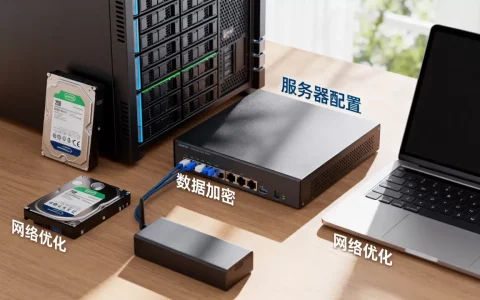
电脑并不能直接安装和运行PS4游戏,正确做法是用PS Remote Play串流;绝大多数情况下你不需要手动填写“服务器地址”,只要电脑和PS4登录同一PSN账号,并在同一局域网内,软件会自动发现主机。 只有跨互联网串流或排查连接失败时,才会涉及PS4的局域网IP、公网IP、端口转发或中继服务器。
用电脑玩PS4怎么连接服务器地址?先分清本地IP和PSN服务器
很多人把“服务器地址”理解成可以随便填的一串IP,实际在PS4串流场景里,地址分三种:PS4的局域网IP、索尼的PSN验证服务器、以及跨网时可能用到的中继服务器,你能手动操作的,通常只有第一种。


电脑端能填的地址通常是PS4局域网IP
PS4在主界面进入“设定 > 网络 > 查看连接状态”,能看到类似168.1.100的IP地址,这个地址就是电脑在局域网内找到PS4的关键,电脑端按Win + R输入cmd,再输入:
ipconfig
查看电脑的IPv4地址,如果电脑是168.1.20,PS4是168.1.100,说明两者在同一网段,接着可以测试连通性:
ping 192.168.1.100
能ping通,说明基础网络没问题,ping不通,先检查路由器是否开启了AP隔离,或者PS4是否连到了访客网络。
PSN服务器地址不能手动改
PS Remote Play登录时连接的PSN服务器,由索尼通过DNS解析自动分配,你无法在软件里直接填写“PSN服务器IP”,如果登录慢,可以在PS4和电脑上把DNS改成8.8.8或1.1.1,路径是PS4“设定 > 网络 > 设定互联网连接 > 定制 > DNS设置 > 手动”,据索尼PlayStation官方支持页面说明,Remote Play依赖PSN账户验证和本地网络发现,服务器地址并不是用户可自定义的串流参数。
三种连接路径对比
| 连接场景 | 是否需要手动地址 | 关键条件 | 典型延迟 |
|---|---|---|---|
| 同一局域网 | 通常不需要 | 同一路由器、同一PSN、开启遥控游玩 | 较低 |
| 跨互联网 | 可能需要 | 公网IP、端口转发或中继组网 | 较高 |
| 云串流 | 不需要 | 支持地区、PS Plus相应档位 | 取决于云服务器 |
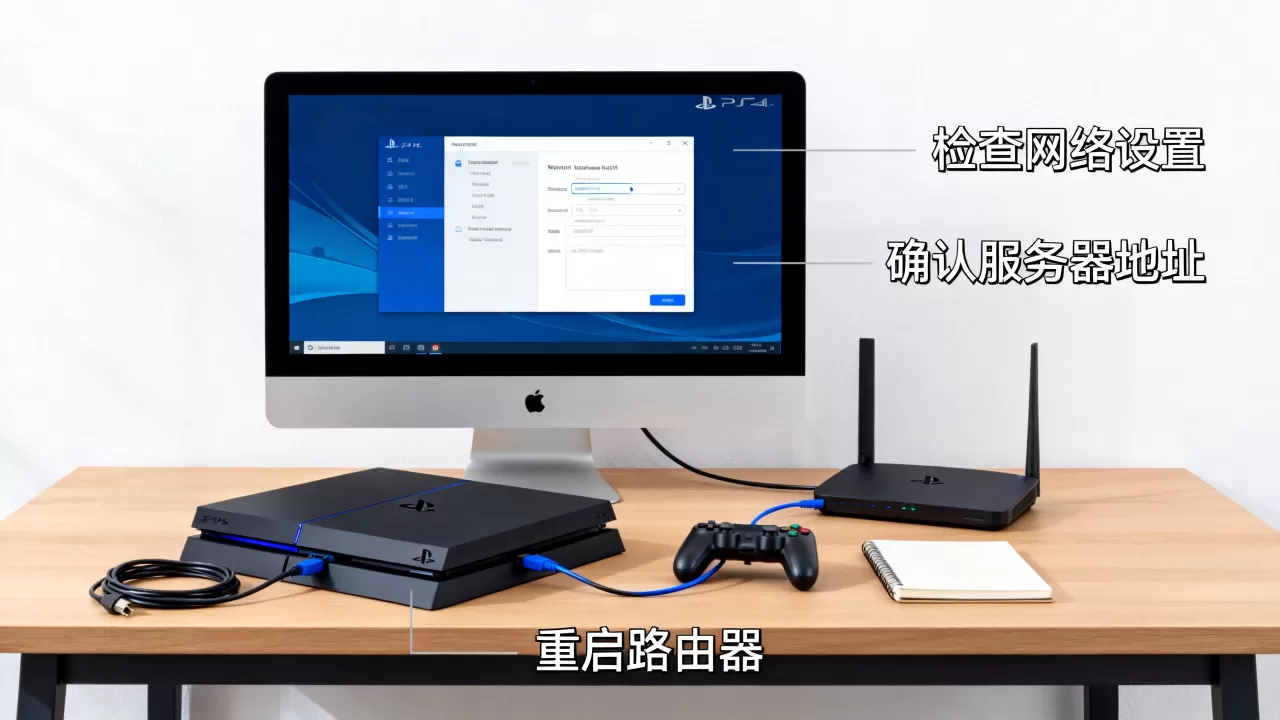
行业共识认为,串流延迟在同一局域网内通常最低,如果你只是在家用电脑玩PS4,优先走本地串流,不要折腾公网。
PS4 Remote Play电脑端连接失败怎么解决?排查顺序很关键
连接失败时,不要急着改服务器地址,按下面顺序排查,成功率更高。
检查账号与常用PS4
- PS4和电脑必须登录同一个PSN账号。
- PS4进入“设定 > 账号管理 > 作为常用PS4”,完成认证。
- 电脑端打开PS Remote Play,先登录,再选择PS4。
检查网络与NAT
- PS4网络设置里查看NAT类型。NAT类型2通常适合串流,NAT类型3容易失败。
- 路由器开启UPnP,路径一般是“路由器后台 > 高级设置 > UPnP”。
- 电脑和PS4尽量走5GHz Wi-Fi或网线,PS4用网线更稳。
检查端口与防火墙
据索尼支持页面公开信息,遥控游玩常见需要放行以下端口:
- UDP 987:发现与唤醒
- UDP 9295、9296、9297:串流与控制
- 部分路由器还需放行TCP 9295
Windows防火墙里,进入“允许应用通过防火墙”,勾选“PS Remote Play”的专用和公用网络,如果装了第三方杀毒软件,也要放行。
手动连接与连接码
部分版本的PS Remote Play提供手动连接入口,PS4端进入“设定 > 遥控游玩连接设定 > 添加设备”,屏幕上会显示连接码,电脑端选择手动连接,输入连接码即可,若没有该按钮,就依赖同一局域网自动发现,业内专家指出,Remote Play的体验瓶颈通常不在电脑CPU,而在路由器的NAT和Wi-Fi稳定性。
局域网PS4串流电脑设置教程:从PS4 IP到端口转发
PS4端设置
-

设定 > 遥控游玩连接设定 > 启用遥控游玩。
- 设定 > 账号管理 > 作为常用PS4 > 认证。
- 设定 > 省电设定 > 设定待机模式中的功能 > 保持与互联网连接。
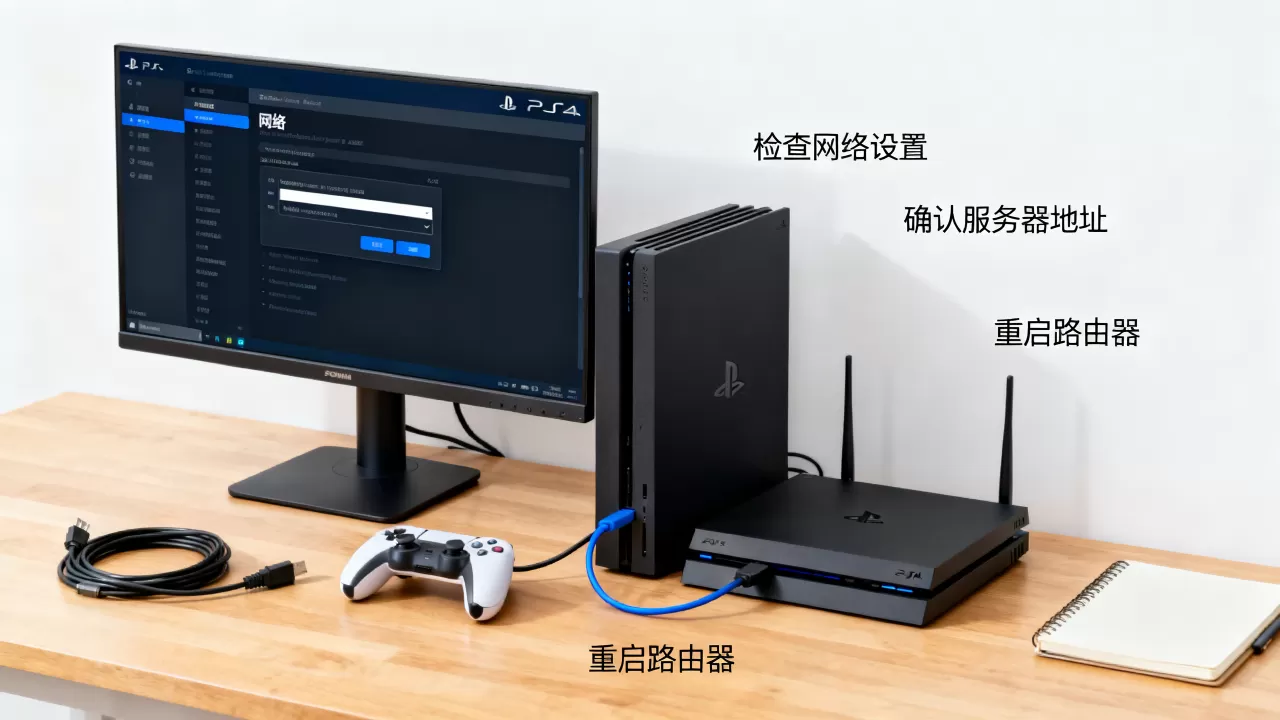
- 设定 > 网络 > 查看连接状态,记下IP地址。
电脑端设置
- 从索尼官方渠道下载PS Remote Play。
- 安装后登录同一PSN账号。
- 软件会自动搜索局域网内的PS4。
- 连接成功后,在设置里把画质调到“标准”或“高”,根据网络试。
路由器端设置
如果自动发现失败,给PS4设置DHCP静态保留,进入路由器后台,找到PS4的MAC地址,绑定一个固定IP,例如168.1.100,然后做端口转发:
| 端口 | 协议 | 转发到 |
|---|---|---|
| 987 | UDP | PS4 IP |
| 9295 | UDP/TCP | PS4 IP |
| 9296 | UDP | PS4 IP |
| 9297 | UDP | PS4 IP |
不同路由器界面不同,核心逻辑是把上述端口指向PS4的固定IP,完成后再用ping测试,最后打开PS Remote Play连接。
国内网络环境下PS4串流电脑怎么设置?公网IP与内网穿透
判断是否有公网IP
进入路由器后台,查看WAN口IP,如果WAN口IP是x、64.x、16.x到31.x、168.x,通常不是公网IPv4,再在浏览器搜索“IP”查看公网出口,若两者不一致,多半处于运营商NAT后,近年来,家庭宽带公网IPv4资源收紧,较大比例用户拿到的是内网IP。
公网串流的两种思路
- 有公网IP:在路由器做端口转发,把UDP 987、9295、9296、9297指向PS4,电脑在外网通过PSN账户和中继尝试连接。
- 没有公网IP:用ZeroTier、Tailscale等组网工具,但PS4不能直接安装客户端,常见做法是在支持OpenWrt的路由器或旁路由上安装,让电脑和PS4进入同一虚拟网络,配置门槛较高,适合有网络基础的用户。
云串流作为替代
在支持云串流的地区,PS Plus相应档位可以在电脑上串流部分PS4游戏,国内大陆地区通常不提供该服务,所以多数玩家还是走本地Remote Play或公网组网。
电脑串流PS4需要公网IP吗?不同场景对比
同一局域网不需要
在家用同一路由器,电脑和PS4都在168.1.x网段,完全不需要公网IP,服务器地址”就是PS4的局域网IP。
跨互联网通常需要
如果你在公司连家里的PS4,PS4所在网络最好有公网IP,或者至少NAT类型较好,否则连接会失败或延迟很高,也可以依赖索尼中继,但稳定性和速度受运营商影响。
电脑玩PS4串流方案价格对比:Remote Play与采集卡
Remote Play方案本身免费,成本主要是手柄、网线和路由器,采集卡方案需要购买采集卡,价格从百元级到千元级不等,采集卡只把PS4画面传到电脑,操作仍依赖PS4手柄或额外映射工具,若目标是低延迟互动,Remote Play更直接;若目标是录制、直播,采集卡更合适。
关于用电脑玩PS4怎么连接服务器地址的常见问题
用电脑玩PS4怎么连接服务器地址?必须手动改吗?
不必,多数情况下PS Remote Play会自动发现同一局域网内的PS4,只有自动发现失败或跨网串流时,才需要检查PS4的局域网IP、端口转发和公网IP,PSN服务器地址无法手动填写。
PS4 Remote Play电脑端连接失败怎么解决?
先确认同一PSN账号、同一局域网、PS4已启用遥控游玩,再检查NAT类型、UPnP、Windows防火墙和UDP 987、9295、9296、9297端口,最后重启路由器和PS4,重新打开软件搜索。
电脑串流PS4需要公网IP吗?
同一局域网不需要公网IP,跨互联网串流时,有公网IP会更容易成功,没有公网IP则要依赖中继或ZeroTier、Tailscale等组网方案,PS4本身不能直接安装这些组网客户端,通常要在路由器端配置。
电脑玩PS4的核心不是填一个神秘服务器地址,而是让电脑和PS4处在可互通的网络中,并用同一PSN账号完成验证,局域网优先自动发现,跨网再考虑公网IP、端口转发或组网,这才是稳定串流的关键。
首发原创文章,作者:王坚,如若转载,请注明出处:https://idctop.com/article/766907.html