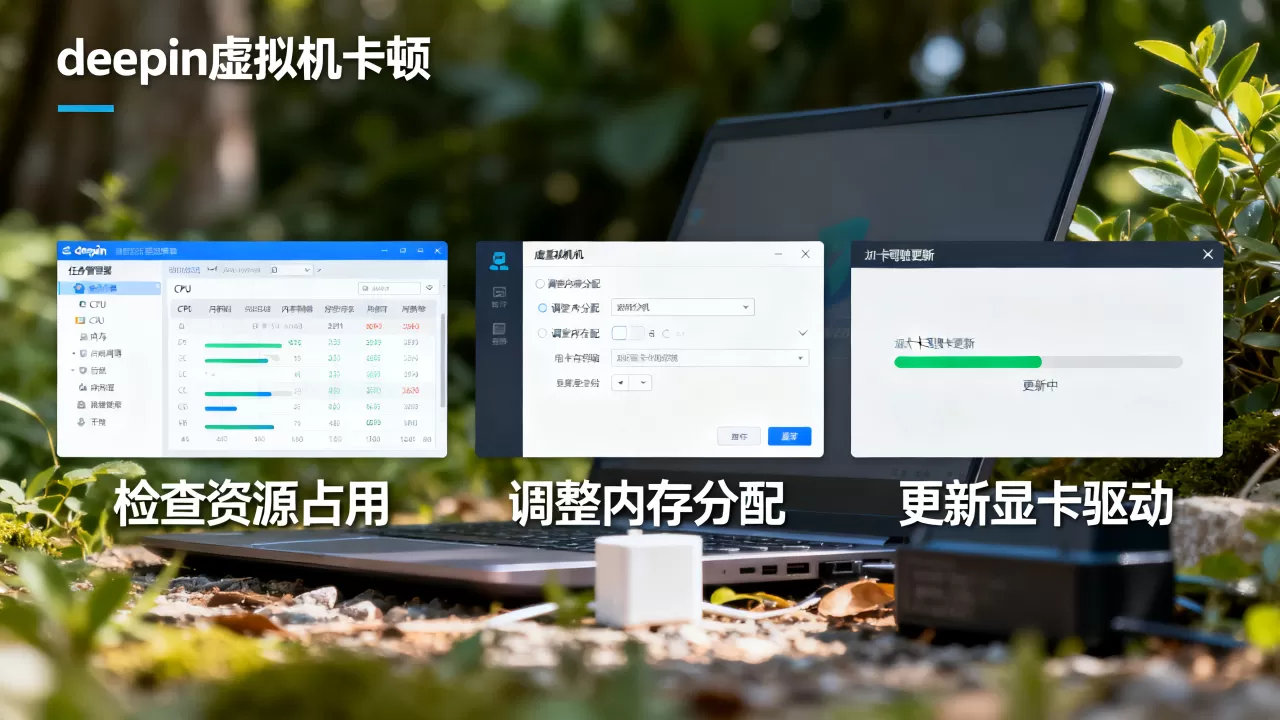
deepin虚拟机卡顿的根源通常不在deepin本身,而是CPU虚拟化未开启、内存分配不足、磁盘I/O瓶颈或显卡驱动不匹配;按“先查虚拟化→再调资源→后优存储与显示”的顺序处理,多数卡顿能明显缓解。
deepin虚拟机卡顿怎么办?先做四步快速排查
第一步:确认CPU虚拟化是否开启
- 终端执行
lscpu | grep -E 'vmx|svm',如果没有任何输出,说明CPU虚拟化未开启或BIOS中禁用。 - 进入BIOS/UEFI,找到Intel VT-x或AMD-V,设为Enabled。
- 安装检查工具:
sudo apt install cpu-checker,kvm-ok,输出“KVM acceleration can be used”才算正常。 - 加载KVM模块:
lsmod | grep kvm,没有输出时执行sudo modprobe kvm_intel或sudo modprobe kvm_amd。
第二步:看宿主资源被谁吃掉了
- 内存:
free -h,观察available是否低于虚拟机分配值,宿主剩余内存不足会频繁换页,直接卡顿。 - CPU:
top或htop,看宿主自身是否长期高负载。 - 磁盘:
iostat -x 1,重点看%util和await,如果磁盘长期接近满载,虚拟机必然卡。 - 显卡:
glxinfo | grep -i renderer,确认是否使用硬件加速。
第三步:判断卡顿发生在哪个阶段
- 开机阶段卡:多为ISO镜像、磁盘格式或I/O模式问题。
- 桌面操作卡:多为显存、3D加速、桌面特效问题。
- 高负载卡:多为CPU核心分配、内存不足或磁盘缓存问题。
- 网络/共享文件夹卡:多为虚拟网卡、共享协议或驱动问题。
第四步:记录虚拟机配置
- 内存:分配了多少GB。
-

CPU:分配了几个核心。
- 磁盘:VDI/qcow2,动态还是固定,存放位置是SSD还是HDD。
- 显示:显存大小,是否开启3D加速。
- 驱动:是否安装增强功能或virtio驱动。

deepin虚拟机运行卡顿怎么优化?从CPU和内存入手
CPU核心不是越多越好
- 业内专家指出,虚拟机CPU核心数超过物理核心数后,调度开销反而上升。
- 宿主4核,给虚拟机1-2核;宿主8核,给2-4核,不要给满。
- VirtualBox中:设置→系统→处理器,启用嵌套分页。
- KVM中:
virsh edit 虚拟机名,<vcpu>数量控制在物理核心一半左右。
内存分配多少合适
- 宿主8GB,虚拟机给2-3GB;宿主16GB,给4-6GB;宿主32GB,给8-12GB。
- 不要超过宿主可用内存的70%。
- 开启内存气球驱动:KVM安装
virtio-balloon,VirtualBox安装增强功能后自动支持。 - 设置交换空间:
sudo swapon --show,确保宿主有足够swap。
磁盘I/O是隐藏杀手
- 行业共识认为,虚拟磁盘放在机械硬盘上时,随机读写会成为最大瓶颈。
- 把虚拟磁盘放到SSD,VirtualBox中勾选“固态驱动器”。
- KVM中检查磁盘配置:
<driver name='qemu' type='qcow2' cache='none' io='native'/>,缓存模式可试none或writeback,I/O模式选native。 - 使用virtio磁盘控制器,Windows需安装virtio-win驱动。
- 避免动态扩展磁盘频繁扩容,可预分配固定大小。
deepin虚拟机安装Windows卡顿?按场景调整存储与显示
安装阶段:ISO、磁盘格式与驱动
- 使用官方原版ISO,不要用精简版。
- VirtualBox:磁盘类型选VDI,动态分配,存放SSD。
- KVM:磁盘总线选virtio,安装时加载virtio驱动,否则会回退到慢速IDE。
- 内存安装阶段至少2GB,最好4GB。
- 安装完成后立即装增强功能或virtio驱动。
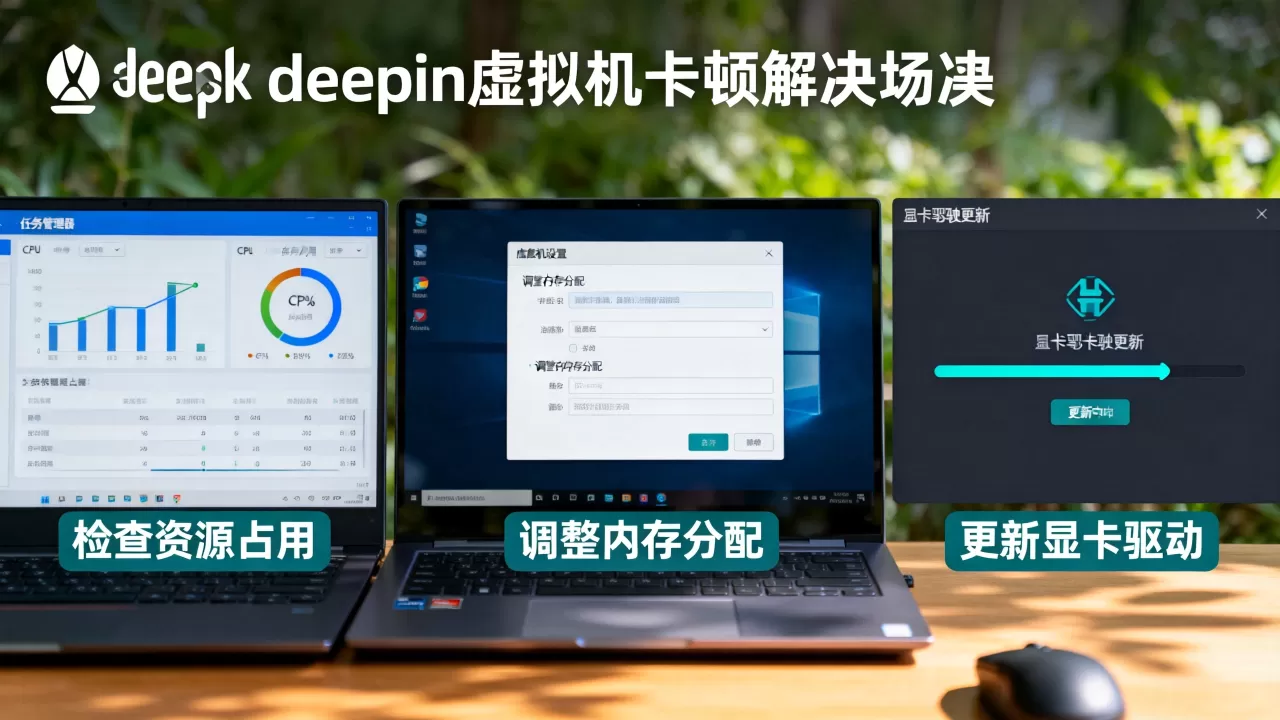
日常使用:显卡加速与增强功能
- VirtualBox:设置→显示→显存调到128MB,启用3D加速,安装增强功能:设备→安装增强功能,
sudo mount /dev/cdrom /mnt && sudo /mnt/VBoxLinuxAdditions.run。 - KVM:使用virtio-gpu或qxl,安装spice-guest-tools,Windows中安装virtio-gpu驱动。
- 关闭Windows动画和透明特效,减少GPU压力。
- 如果不需要3D,关闭3D加速反而更稳。
共享文件夹与剪贴板拖慢系统
- 避免挂载整个宿主主目录,只共享需要的文件夹。
- VirtualBox共享文件夹用固定分配,不要自动挂载。
- KVM使用virtio-fs或9p,但9p大文件性能一般。
- 剪贴板共享开启双向即可,不要开拖放。
deepin虚拟机卡顿对比VMware:哪个更省心
| 虚拟机软件 | 适用场景 | 卡顿常见原因 | 优化重点 |
|---|---|---|---|
| VirtualBox | 轻量Windows、Linux测试 | 3D加速弱、显存小 | 开启3D加速、调大显存、装增强功能 |
| KVM/QEMU | 追求性能、Linux宿主 | virtio驱动未装、缓存模式不当 | 用virtio磁盘/网卡、调缓存与I/O模式 |
| VMware Workstation | 图形兼容性好、企业环境 | 授权成本、内核模块兼容 | 装VMware Tools、关闭不必要共享 |
- 如果只是偶尔用Windows,VirtualBox够用。
- 如果长期跑开发环境,KVM/QEMU性能更接近原生。
- VMware在图形和兼容性上有优势,但国内用户需考虑授权成本和内核模块更新问题。
- 对比来看,deepin下KVM与系统集成最好,VirtualBox安装最简单。
deepin虚拟机卡顿解决要花多少钱?低成本升级思路
国内电商平台常见升级件价格
- 8GB DDR4笔记本内存条:百元出头。
- 256GB SATA SSD:百元档。
- 512GB NVMe SSD:两三百元。
- 二手拆机内存更便宜,但注意兼容性。
先加内存还是换SSD
- 如果宿主内存小于8GB,先加内存。
- 如果虚拟磁盘在机械硬盘,先换SSD。
- 两者都缺,优先SSD,因为磁盘I/O对卡顿影响最直接。
- 对于国内用户,deepin 23/25的软件源中可直接安装VirtualBox和virt-manager,无需额外付费。
Q&A:deepin虚拟机卡顿如何解决?
deepin虚拟机卡顿怎么办,重装系统有用吗?
- 重装系统只解决因驱动冲突或配置混乱导致的卡顿,若是硬件资源不足,重装无效。
- 建议先按上述步骤排查CPU虚拟化、内存、磁盘和显卡,再考虑重装。
- 重装前备份虚拟机磁盘文件。
deepin虚拟机卡顿对比VMware,哪个更值得用?
- 追求免费和集成度,选KVM/QEMU或VirtualBox。
- 追求图形兼容性和企业功能,选VMware Workstation。
- 在deepin上,KVM通常比VirtualBox更流畅,但配置门槛稍高。
deepin虚拟机运行卡顿怎么优化,需要升级硬件吗?
- 先软件优化:开启虚拟化、装增强功能、调内存和磁盘模式。
- 如果宿主内存低于8GB或还在用机械硬盘,升级内存和SSD效果最明显。
- 多数情况下,加一条内存和换SSD就能让deepin虚拟机达到可用状态。
首发原创文章,作者:王坚,如若转载,请注明出处:https://idctop.com/article/766923.html