多数情况下,HHKB连不上Windows虚拟机不是键盘坏了,而是虚拟机软件没拿到键盘设备的直通权限,优先用USB有线模式,再检查虚拟机的USB控制器类型和增强工具是否装齐,问题大概率当场解决。
hhkb windows虚拟机连不上键盘?先分清信号卡在哪一层
你遇到的情况可能分好几种:USB线插在电脑上,键盘灯亮,虚拟机里却一个字都打不出来;蓝牙配对成功,宿主机能用,一进虚拟机就失灵;还有一种是能打字,但功能键全错位,三个现象背后的原因各不相同。
虚拟机和实体机最大的区别在于,它默认不直接拥有物理设备,HHKB发出的按键信号先被宿主机接收,然后虚拟机软件再把输入“转发”给客户机系统,如果这一层转发配置不对,你的键盘再新、固件再干净,虚拟机也收不到信号。
常见症状和原因
- USB端口插了但虚拟机没反应:虚拟机只拿到了标准键盘模拟设备的输入权限,没有真正把HHKB这个HID设备直通进去,多数情况下问题出在USB控制器勾选项不对。
- 蓝牙配对成功但虚拟机不认:蓝牙的按键信号被宿主蓝牙栈占住了,宿主系统认得HHKB,虚拟机里的蓝牙适配器却是“空壳”,根本收不到键值。
- 键位错乱:Ctrl变成Alt、冒号变成引号:HHKB背后的模式开关还停在macOS模式上,Windows虚拟机收到的键码和物理按键对不上。
先做三个最小化判定
- 在宿主机上打开记事本,把键盘都敲一遍确认HHKB本体正常。
- 启动虚拟机,看工具栏里有没有“HHKB”或“Topre”设备名称出现;如果只显示“USB输入设备”,说明直通没有完整生效。
- 换一个物理USB接口再试一次,相当一部分主板的USB控制器分组不同,虚拟机绑定控制器后可能只认某一个接口。
行业共识认为,绝大多数“hhkb 虚拟机 键盘没反应”根本不是键盘固件或驱动层面的锅,而是虚拟机的设备边界没打开。
hhkb蓝牙连不上windows虚拟机,先查蓝牙适配器直通

蓝牙比USB麻烦得多,HHKB蓝牙版连上宿主机后,宿主机和虚拟机之间共享同一个蓝牙适配器,但Windows的蓝牙栈默认不允许两个系统同时占用,你要在虚拟机里用HHKB,必须把整个蓝牙适配器直通给虚拟机。
听起来简单,实际操作中很挑环境。
如何判断蓝牙适配器能不能直通
- VMware Workstation:先关闭虚拟机,编辑虚拟机设置,添加USB设备,选择宿主的蓝牙适配器,启动后再看客户机系统能否枚举出新蓝牙设备。
- VirtualBox:需要先安装Oracle VM VirtualBox Extension Pack,否则USB 3.0级别的设备直通选项很可能是灰的,然后在设置里启用USB控制器,启动后从“设备”菜单里挂载蓝牙适配器。
- 直通后没反应:拔掉适配器重新插回,或者在宿主系统中关闭蓝牙再重启虚拟机,顺序错了,直通经常失败。
蓝牙直通的真实短板
蓝牙键盘在省电策略下会休眠,直通状态下休眠醒来后,重新建立连接经常失败,Windows虚拟机开机密码输入界面和引导修复环境里,蓝牙直通几乎派不上用场,想在这个阶段输入密码,还不如直接插USB线。
下面是两种连接方式的实际体验对比:
| 连接方式 | 稳定性 | 虚拟机内识别速度 | 适合场景 |
|---|---|---|---|
| USB有线直连 | 高 | 即插即用,响应快 | 安装系统、处理引导故障、日常打字 |
| 蓝牙适配器直通 | 中 | 依赖宿主机蓝牙栈,有延迟 | 无线桌面环境、不想拖线 |
| RDP键盘重定向 | 高 | 需要网络会话支持 | 远程桌面场景,不适合本地虚拟机 |
日常使用建议把蓝牙留给宿主机,虚拟机里用USB线,如果你非得用蓝牙,给宿主机插一个单独的免驱USB蓝牙棒,专门分给虚拟机,宿主机用自带的蓝牙模块,互不抢设备。
windows虚拟机里hhkb没反应?USB直通设置这样检查
这一节直接给实操路径,不同虚拟机软件的入口不一样,照着点就行。
VMware Workstation / Player
- 关机状态下进入虚拟机设置,找到“USB控制器”。
- 勾选“USB 2.0”或“USB 3.1”,要和宿主机实际接口对应,很多用户插在USB 2.0口上却只勾了3.1,导致设备一直挂不上。
- 启动虚拟机,菜单栏点“虚拟机” → “可移动设备”,找到HHKB设备,选择“连接”。
- 确认连接后,再试键盘,如果还没反应,断开再重连一次,部分固件需要在设备枚举时重新握手。
VirtualBox
先用“设备”菜单装好增强功能,然后重启虚拟机,之后按下面步骤做:
- 进入虚拟机的设置 → USB,启用USB控制器。
- 如果宿主机接口是USB 3.0,选xHCI;不太确定就选EHCI兼容模式,直通成功率更高。
- 启动虚拟机,在“设备” → “USB”菜单里勾选HHKB设备,等客户机右侧弹出“设备已附加”的提示再输入。
Hyper-V
Hyper-V默认不提供USB直通,HHKB这类实体键盘必须靠增强会话模式重定向,看到虚拟机屏幕按键没反应时,检查“查看”菜单里的“增强会话”是否开启,需要说明的是,Hyper-V环境下更推荐直接用VMware或VirtualBox测试HHKB,省掉输入设备重定向的额外调试步骤。
键位错乱问题单独处理
如果USB连接正常,却按下Ctrl输出Alt,这不怪虚拟机,而是HHKB模式开关的问题,HHKB Professional BT系列背面有Windows/macOS拨动开关,HHKB Hybrid系列则通过组合键切换连接槽位,把模式切到Windows后,再进虚拟机试键。
虚拟机增强工具里的键盘映射功能也可能二次改写按键,例如VMware Tools会做键码转换,装完增强工具后,默认键盘映射不该动就别动。
如果以上都试过还是不行,试试这几招
有些机器的USB控制器比较挑设备,直通设置明明没问题,HHKB却仍然掉线,这种情况从下面几个方向排查:
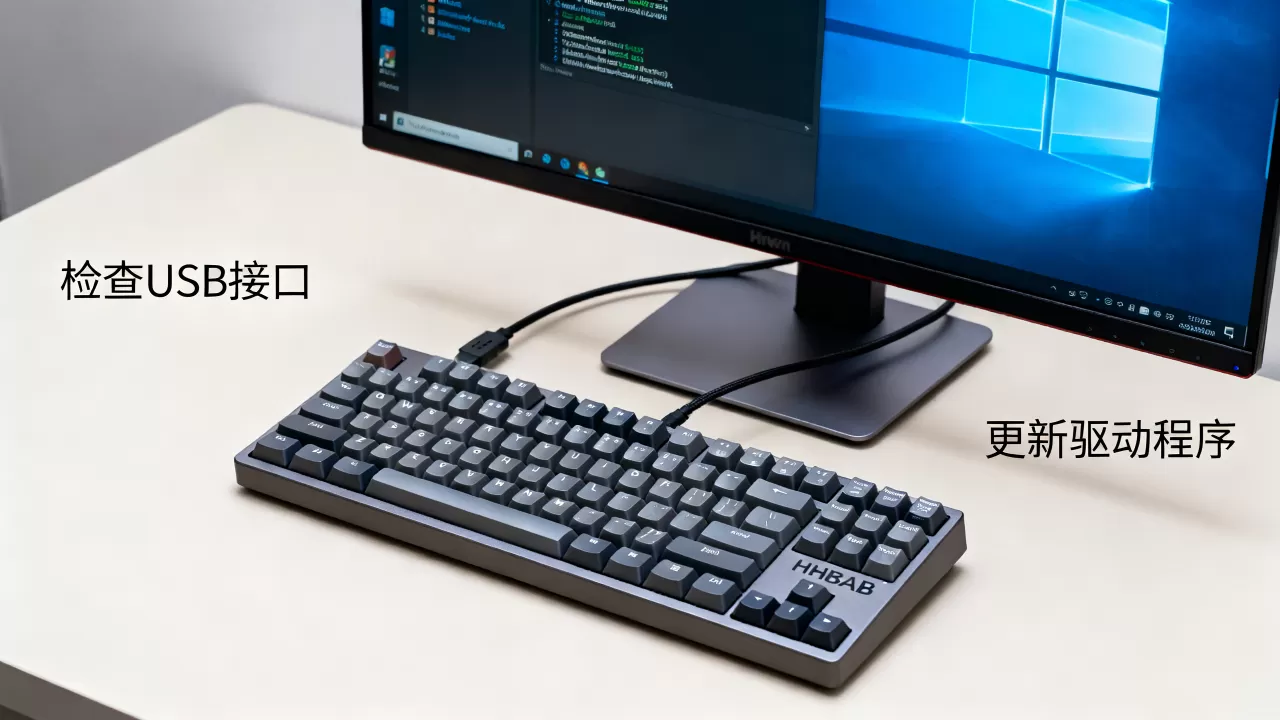
- 把USB控制器模式降级,例如从USB 3.1改成USB 2.0,让HHKB走更低的枚举握手协议,降低兼容性风险。
- 更新虚拟机增强工具,VMware Tools、VirtualBox Guest Additions、Hyper-V集成服务都会影响键盘输入过滤驱动,驱动版本太旧,Windows虚拟机连不上键盘但鼠标正常的现象非常典型。
- 关闭宿主机上的HHKB管理软件,部分键盘自定义工具会常驻后台占用设备句柄。
- 更换HHKB接线,这里的干扰因素是屏蔽层,某些第三方线材在虚拟化环境下比原装线更不稳定。
业内专家指出,绝大多数键盘直通失败本质上不是HHKB兼容性问题,而是虚拟机宿主系统的USB控制器资源争抢问题,也就是说,键盘没坏,USB口没坏,坏在虚拟机“拿设备”的方式。
常见问题
hhkb windows虚拟机连不上键盘,怎么快速判断是哪一环的问题?
先在宿主机新建文本文档,逐个字母敲一遍,确认HHKB本体正常,再把键盘背后的模式开关拨到Windows位置,重新连接一次,宿主机正常但虚拟机没反应,就说明问题在虚拟机的设备直通层;优先用USB线排查,蓝牙直通需要把整个适配器让给虚拟机才能工作。
蓝牙模式下HHKB能连宿主机,但虚拟机里始终没反应,怎么处理?
检查蓝牙适配器是否已经直通给虚拟机,直通成功后宿主机蓝牙会暂时不可用,这是正常现象,部分内建蓝牙模块无法直通,可以给宿主机插一个免驱USB蓝牙棒,单独分配给虚拟机使用,配对这个蓝牙棒的设备必须从虚拟机系统里发起,而不是从宿主机配对。
为什么HHKB在虚拟机里按键全乱,按下Ctrl却出现Alt?
多数原因是HHKB的Mac/Win模式开关没有拨到位,输出的是macOS键码,切到Windows模式后,如果仍然错乱,关闭虚拟机增强工具里的键盘映射修正功能,重刷固件不是首要解决方案,先重置模式开关和虚拟机键盘映射设置再观察。
首发原创文章,作者:王坚,如若转载,请注明出处:https://idctop.com/article/767054.html