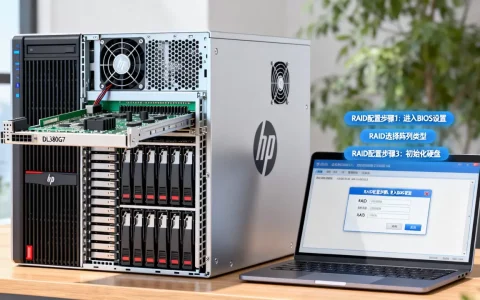
IP服务器忘记密码不用慌,核心解决办法是:通过服务商控制台重置、VNC/单用户模式救援、或联系客服提交工单,三种路径都能找回权限,下面按操作难度和适用场景逐一拆解。
忘记IP服务器密码后先别重装系统
很多用户第一反应是重装系统,这其实是下策,重装会清空网站数据、数据库和配置,损失远大于密码本身,正确做法是先判断服务器类型和管理方式。
分清是云服务器还是物理服务器
- 云服务器(简米云、酷番云、华为云等):通常可以在网页控制台直接重置密码,不需要进系统。
- 物理服务器(托管在机房):需要走IPMI或带外管理,或者联系机房运维协助。
- VPS(小厂商或国外主机):看面板是否提供救援模式或VNC。
行业共识认为,绝大多数“密码忘记”场景都发生在云服务器上,因为物理服务器通常有专门的运维人员管理,如果你不确定自己买的是哪一种,先看购买时的订单信息,或者登录服务商官网查产品类型。
找回密码前需要准备的资料
- 账号和登录凭证(至少能登录服务商控制台)。
- 服务器IP地址、实例ID或产品ID。
- 备案信息或购买时登记的身份证件,部分服务商客服核验身份时会要求。
通过服务商控制台重置密码
这是最推荐的第一优先方法,速度快、操作简单,且不依赖系统状态,国内主流云服务商均支持在线重置。
简米云服务器重置密码步骤
- 登录简米云控制台,进入“云服务器ECS”页面。
- 在实例列表中找到目标服务器,点击右侧“更多”按钮。
- 下拉菜单选择“密码/密钥” → “重置实例密码”。
- 按提示设置新密码,要求通常为8-30位,必须包含大小写字母和数字。
- 确认后,需要重启实例才能生效,建议在业务低峰期操作,避免中断服务。
酷番云服务器重置密码步骤
- 登录酷番云控制台,进入“云服务器CVM”列表。
- 勾选目标实例,点击上方或右侧的“重置密码”按钮。
- 输入新密码并确认,系统会提示是否强制重启,默认需要重启,你也可以选择稍后手动重启。
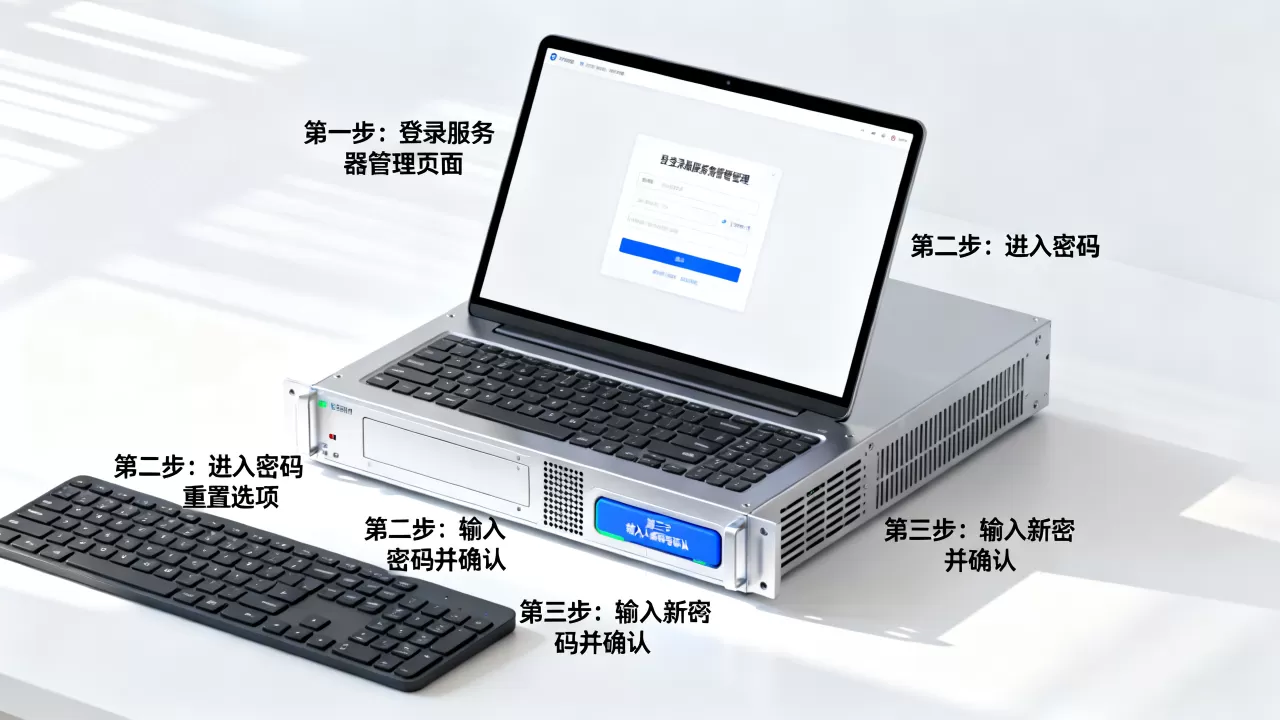
华为云服务器重置密码步骤
- 登录华为云控制台,进入“弹性云服务器”页面。
- 在实例所在行点击“更多” → “重置密码”。
- 设置新密码并勾选“自动重启”,提交后等待几分钟即完成。
注意:重置密码只适用于用户名(如root或Administrator)密码登录方式,如果你的服务器之前只配置了密钥登录,没有密码,重置后可能需要同时修改安全组规则,确保22端口或3389端口开放,否则仍无法连接。
没有控制台权限时的VNC救援法
如果你连服务商控制台都进不去,或者重置失败(例如系统文件损坏、网络配置异常),可以用VNC(虚拟网络控制台)直接连到服务器的屏幕界面,进去后通过单用户模式改密码。
在控制台找到VNC入口
所有主流云服务商的实例列表都有一个“远程连接”或“VNC登录”按钮,点击后会打开一个类似显示器画面的窗口,不需要网络连通,只要服务器通电就能看到启动过程。
Linux系统通过单用户模式找回密码
Linux服务器(如CentOS、Ubuntu、Debian)忘记root密码时,可以用VNC进入grub引导菜单,修改启动参数来跳过密码验证。
具体操作如下:
- 在VNC界面中重启服务器,按
Esc或Shift键进入grub菜单。 - 找到当前内核的启动行,按
e进入编辑模式。 - 找到以
linux或linux16开头的那一行,在行尾添加rd.break或init=/bin/bash。 - 按
Ctrl+X或F10启动进入救援环境。 - 依次执行以下命令(以
rd.break方式为例):mount -o remount,rw /sysrootchroot /sysrootpasswd root- 输入两遍新密码
touch /.autorelabel(SELinux环境需要)exit,然后reboot

- 重启后即可用新root密码登录。
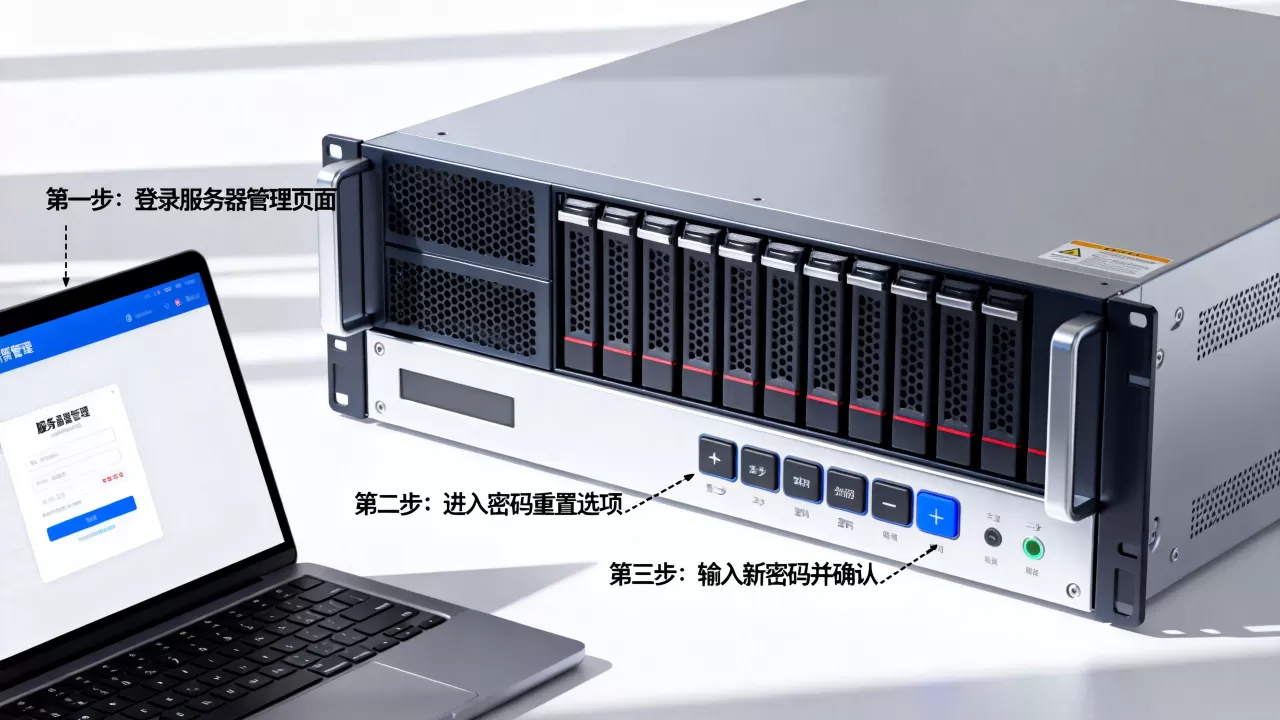
Windows服务器通过VNC重设密码
Windows系统(如Server 2012、2016、2019)忘记管理员密码时,单靠VNC无法直接重置,需要借助chntpw工具或PE镜像,操作门槛较高,更建议直接联系服务商客服,或使用控制台的“重置密码”功能(Windows镜像支持离线重置,不会丢失数据)。
联系服务器服务商客服找回密码
如果上述方法都行不通,或者你本身不熟悉命令行操作,找服务商是最稳妥的兜底方案。
提工单时怎么写效率最高IP服务器忘记密码,申请协助重置,说明服务器IP、操作系统类型、账号名(如root或Administrator)、是否有重要数据需要保留。
- 附件:可提供购买订单截图或实名认证信息,方便客服快速核验。
业内专家指出,多数服务商对“重置密码”类工单的响应时间在30分钟到2小时之间,但夜间或节假日可能延迟,加急的话可以拨打客服电话,但需要提前准备好身份验证信息。
服务商客服重置密码的前提条件
- 你必须是账号的持有人,或已获得账号的授权子用户权限。
- 服务器不能处于“已过期”或“已释放”状态,如果服务器欠费停机,需要先续费再申请重置。
- 部分小厂商会收取人工服务费,费用通常在几十元到百元不等,建议在下单前先查看官网的“工单服务”或“重置密码”价格说明。
重置成功后登录服务器要注意的细节
新密码设置好不代表万事大吉,登录过程和后续安全配置同样重要。
检查本地SSH或远程桌面工具设置
- Linux用户:使用
ssh 用户名@服务器IP命令,密码输入新设置的密码,如果提示“Permission denied”,检查是不是用了旧的公钥验证,加-o PreferredAuthentications=password强制密码登录。 - Windows用户:使用远程桌面连接(mstsc),输入IP和Administrator密码,如果连接超时,确认安全组放行了3389端口。
密码更新后的安全建议
- 立即修改SSH端口
:默认22端口易被扫描攻击,可改为1024以上的自定义端口。
- 启用密钥登录:把公钥添加到
~/.ssh/authorized_keys,并设置PasswordAuthentication no。 - 关闭不必要的账号:检查/etc/passwd或本地用户列表,删除可疑或闲置用户。
- 开启防火墙:在云服务商安全组和系统防火墙(firewalld或ufw)双重限制下,只放行业务所需端口。
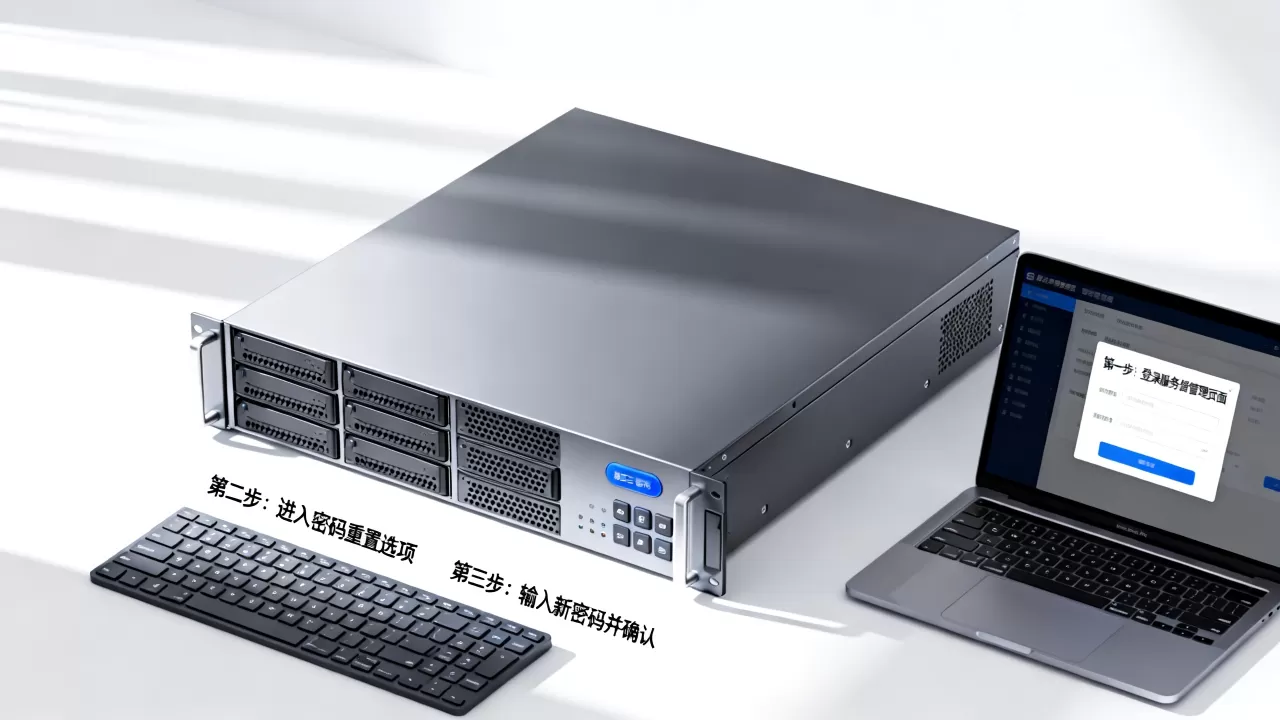
防止下次再忘密码的实用技巧
- 把密码保存在密码管理工具中,例如KeePass、Bitwarden,或云厂商自带的凭据管理服务。
- 为服务器设置“密钥对”方式登录,就不用记密码了,密钥文件只需保存好一份。
- 在购买服务器时,第一时间修改初始密码并绑定手机号接收通知,不要用默认配置。
关于IP服务器密码重置的常见疑问
重置密码会清空服务器上的数据吗?
不会,通过服务商控制台或VNC单用户模式重置密码,只修改登录凭证,不影响磁盘上的网站文件、数据库和其他内容,但要注意,如果服务商告诉你“重置密码需初始化磁盘”,那就意味着数据会清空,操作前务必备份。
远程连接端口被封了怎么办?
先确认安全组和云防火墙是否放行了22端口(Linux)或3389端口(Windows),如果端口配置正常但仍连不上,检查系统内部防火墙,用VNC登录后执行systemctl stop firewalld临时关闭测试,部分机房还会限制特定IP段,需向服务商确认是否封禁了你的IP。
密码重置后旧连接会话会失效吗?
会,已建立的SSH或远程桌面会话在密码重置后仍然保持连接,但一旦断开就必须使用新密码重新登录,建议在重置密码后主动退出所有旧会话,避免残留会话带来的安全隐患。
无论选择哪种方式,记住一个原则:先尝试控制台重置,不行再进VNC救援,最后找客服兜底,整个过程正常情况下不会超过半小时,密码重置本身很简单,难的是判断哪个入口适用你的服务器环境,平时多备份配置、多用密钥登录,比什么都省心。
首发原创文章,作者:王坚,如若转载,请注明出处:https://idctop.com/article/767330.html