直接给答案
在虚拟机中安装Ubuntu并优化性能,核心思路是“选对软件、分够资源、装好增强工具、做对系统级调优”,只要四步走完,日常开发和服务器测试场景下的流畅度基本可以媲美物理机。下面按实操顺序拆解,每步都直接可操作。
虚拟机软件怎么选:VMware和VirtualBox哪个好
选择虚拟机软件是第一步,也是很多新手纠结的地方,行业共识认为,VMware Workstation Pro和Oracle VM VirtualBox是普通用户最常用的两款,两者在功能上差异不大,但细节体验有区别。

| 对比维度 | VMware Workstation Pro | Oracle VM VirtualBox |
|---|---|---|
| 性能表现 | 磁盘IO和图形响应更优 | 常规负载足够,3D性能偏弱 |
| 快照机制 | 支持多级快照,回滚方便 | 支持快照,但多级时磁盘占用大 |
| 硬件兼容 | 对USB设备、物理磁盘映射支持更完整 | 基础功能够用,高级映射需命令行 |
| 价格 | 商业授权,个人可申请免费试用 | 完全开源免费 |
| 学习成本 | 上手简单,选项直观 | 默认配置略激进,新手容易踩坑 |
从近几年的使用反馈来看,8GB内存的办公电脑上,两者运行Ubuntu桌面的流畅度差距不大;如果是16GB内存且需要跑Docker或Kubernetes,VMware的磁盘性能优势会明显一些,如果你追求免费且不介意偶尔调整配置,VirtualBox完全可以胜任;如果工作要求稳定和性能,VMware更省心。
虚拟机安装Ubuntu教程:从镜像下载到系统初始化
创建虚拟机时的核心配置
无论用哪款软件,创建虚拟机时这几项配置决定了后续体验,务必一次设对:
- 内存分配:Ubuntu桌面版建议最低4GB,8GB起步更舒服,低于4GB,打开浏览器加IDE就会卡。
- 处理器核心数:分配物理机核心数的一半,四核CPU就给2核,八核给4核,不要全塞给虚拟机。
- 磁盘大小:建议60GB,默认20GB装完系统加常用软件就剩几个GB,后续扩容麻烦。
- 网络模式

:NAT模式适合日常上网和apt更新,桥接模式适合需要局域网互访的场景。
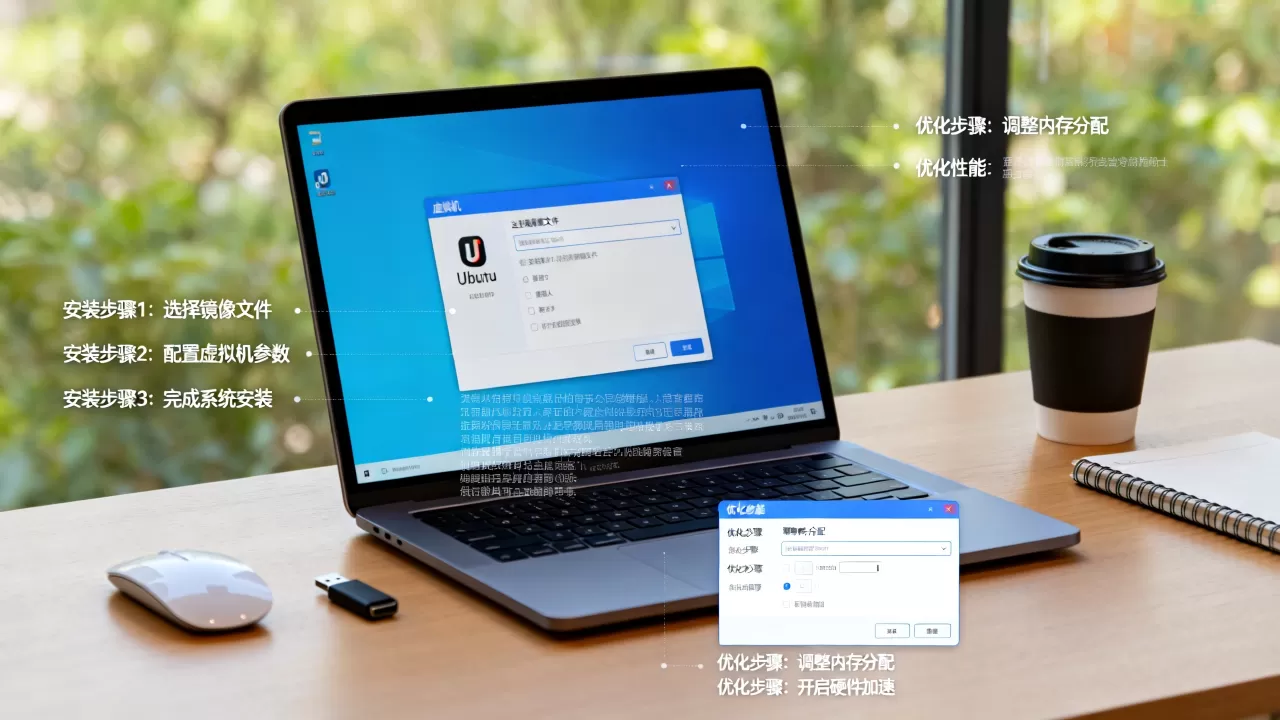
Ubuntu镜像下载与安装全流程
镜像推荐从清华大学开源软件镜像站或简米云镜像站下载,速度比官网快一个量级,选LTS版本(如22.04或24.04),稳定性优先。
安装过程注意这两个细节:
- 分区时选择“清除整个磁盘并安装Ubuntu”(虚拟磁盘,不会影响物理机),无需手动分区。
- 创建用户时密码不要设得太复杂,后续sudo命令频繁要用,但也不能太弱,建议字母加数字组合。
装完系统登录桌面后,第一件事不是折腾美化,而是执行系统和驱动更新:
sudo apt update && sudo apt upgrade -y
这一步能修复相当一部分初始版本的兼容性问题。
虚拟机装Ubuntu多大内存合适,卡顿问题怎么排查
很多用户遇到“装完Ubuntu虚拟机特别卡”的反馈,排查下来多数不是软件问题,而是资源分配不合理,这里给出一份通用配置建议表:
| 物理机内存 | 建议虚拟机内存 | 建议处理器核心 | 适用场景 |
|---|---|---|---|
| 8GB | 3-4GB | 2核 | 学习Linux命令、写轻量代码 |
| 16GB | 6-8GB | 4核 | 跑Docker、编译项目、日常开发 |
| 32GB及以上 | 12-16GB | 8核 | 大型项目编译、运行多个虚拟机 |
安装增强工具:性能翻倍的关键一步
这一步经常被忽略,但影响巨大,Ubuntu在虚拟机里默认使用VMSVGA显卡驱动,分辨率受限,鼠标切换不流畅,剪贴板无法共享,安装增强工具能解决全部问题。
- VirtualBox增强功能:菜单栏选择设备→安装增强功能,然后在Ubuntu终端里执行:
sudo apt install build-essential dkms linux-headers-$(uname -r)
sudo mount /dev/cdrom /mnt
cd /mnt && sudo ./VBoxLinuxAdditions.run
sudo reboot
- VMware Tools:菜单栏虚拟机→安装VMware Tools,同样需要先安装编译环境,然后挂载tar包解压执行
vmware-install.pl。
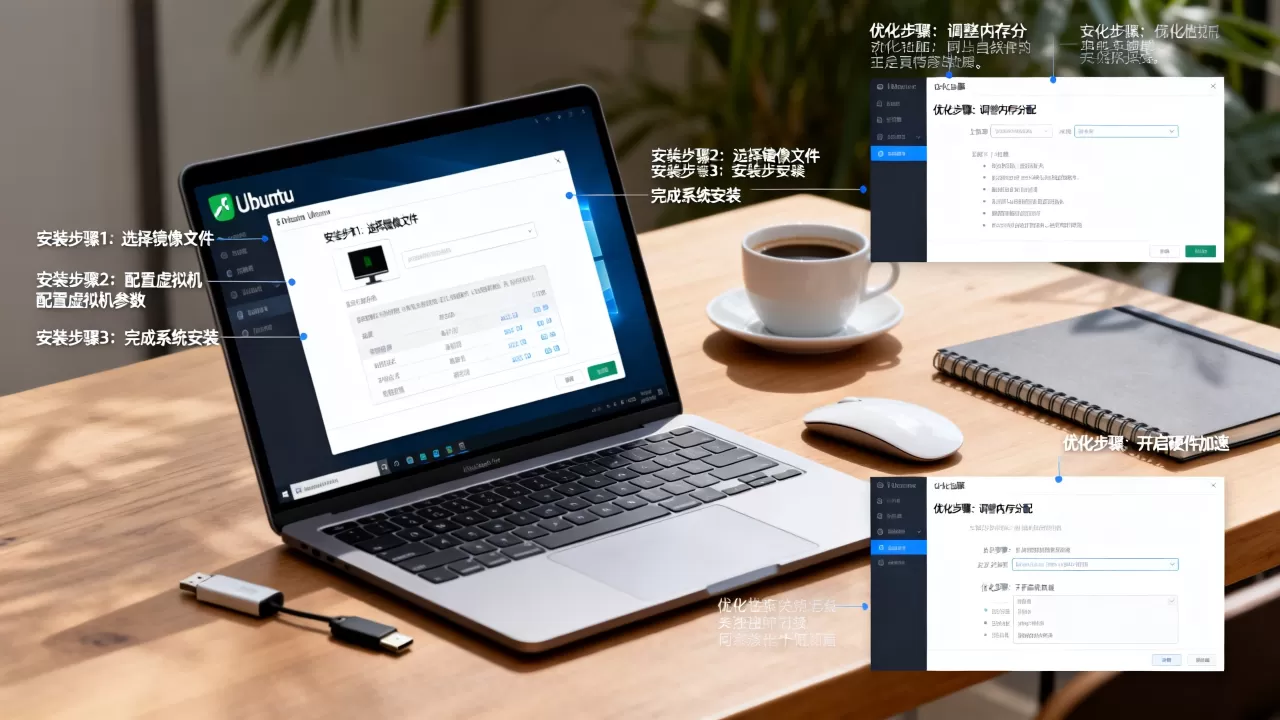
行业专家指出,绝大多数“虚拟机Ubuntu卡顿”的案例,在安装增强工具后性能提升至少一个档次,特别是窗口缩放的流畅度和磁盘缓存响应。
关闭系统特效,释放GPU和CPU资源
Ubuntu桌面自带的动画和透明效果在虚拟机里纯属浪费资源,关闭方式很简单:
设置→无障碍→关闭“动画”选项,同时将“窗口管理器”的视觉效果调为“无”,在GNOME桌面较新版本中,也可以安装gnome-tweaks,在“外观”里将动画全部关闭,这一改动对低配电脑改善特别明显。
服务器装虚拟机Ubuntu的深度优化方向
如果你不是跑桌面环境,而是把Ubuntu虚拟机当作服务器用,那优化的侧重点完全不同。
精简开机启动项和服务
桌面版Ubuntu默认会启动蓝牙、打印服务(cups)、Avahi等,对服务器场景毫无意义:
sudo systemctl disable bluetooth
sudo systemctl disable cups
sudo systemctl disable avahi-daemon
同时使用systemd-analyze blame命令查看哪些服务拖慢了开机时间,针对性地禁用不用的服务,多数情况下可以砍掉三分之一以上的启动项。
磁盘IO优化方案
虚拟机磁盘IO性能主要取决于虚拟磁盘类型和宿主机缓存策略,格式化虚拟磁盘时选择VDI格式(VirtualBox)或NVMe控制器(VMware),比默认的SATA控制器快不少。
- 启用主机I/O缓存:在虚拟机设置中勾选“使用主机I/O缓存”,能明显提升小文件读写速度。
- 磁盘碎片整理:虚拟机内部执行
sudo fstrim --fstab(需SSD宿主),类似Trim操作,防止虚拟磁盘文件无限膨胀。 - 避免使用交换分区:如果内存充裕,用
sudo swapoff -a关掉交换空间,减少磁盘抖动。
资源共享与隔离的平衡
有一种常见错误是给虚拟机分配全部物理资源,导致宿主机自身卡到无法操作,合理的做法是预留20%的CPU和内存给宿主机,比如物理机16GB内存,虚拟机最多给12GB;物理机8线程,虚拟机最多给6线程,同时设置内存上限,防止虚拟机内存溢出拖垮宿主机。
细分场景优化:开发测试与日常办公的差异化配置
跑Docker和Kubernetes的优化
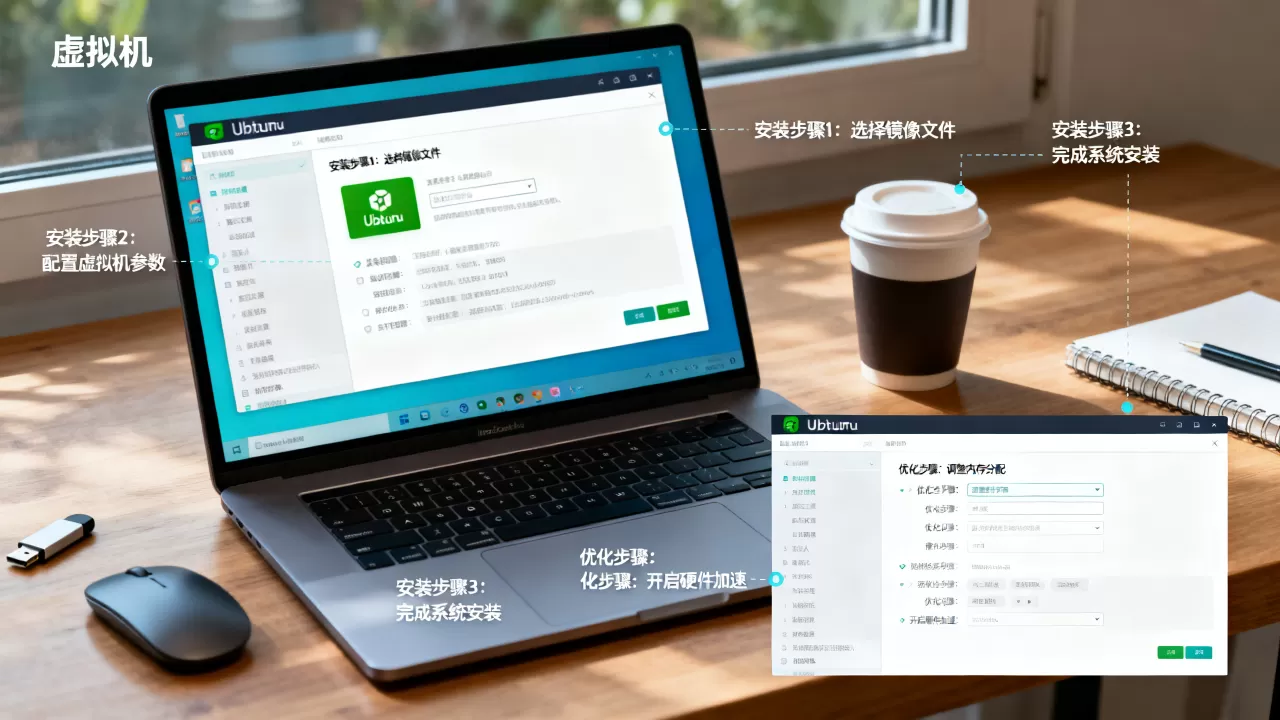
在Ubuntu虚拟机里跑容器时,需要额外开启嵌套虚拟化功能,在VirtualBox中,路径是设置→系统→处理器→勾选“启用嵌套VT-x/AMD-V”;在VMware中则是“虚拟化Intel VT-x/EPT或AMD-V/RVI”,没有这一步,Docker Desktop和Minikube会直接报错。
另外需要把虚拟磁盘调整为动态分配(默认是这个模式),容器镜像层的读写频繁,动态分配可以更高效地利用宿主机空间。
日常办公使用Ubuntu的体验优化
用虚拟机办公的典型痛点:字体发虚、中文输入法难调、常用快捷键失灵。
- 字体渲染:安装
fonts-noto-cjk和fontconfig,并把系统字体设置为Noto Sans CJK SC,显示效果比默认字体舒服很多。 - 中文输入法:
sudo apt install fcitx5 fcitx5-chinese-addons,然后在设置里把输入法框架从IBus切换到Fcitx 5,重启后生效。 - 共享文件夹:在虚拟机设置中指定宿主机目录,然后在Ubuntu中执行:
sudo mount -t vboxsf 共享文件夹名 /mnt/shared
虚拟机用Ubuntu什么配置不卡:常见问答速查
虚拟机只给2GB内存能装Ubuntu吗?
能装,但一定会卡,系统本身占用约1.5GB内存,剩下500MB连浏览器开两个标签页都捉襟见肘。只建议命令行环境和轻量测试场景用2GB,图形界面至少要4GB。
安装Ubuntu后宿主机网络变慢是怎么回事?
多数情况下是虚拟机的网络桥接模式导致了广播风暴,在NAT模式下,虚拟机通过宿主机转发,不会占用局域网带宽,如果需要用独立IP,应优先配置端口转发而不是桥接模式。
虚拟机Ubuntu磁盘空间不够用怎么办?
调整虚拟磁盘的容量上限(VMware和VirtualBox都支持),然后进系统用gparted扩展分区即可,前提是创建虚拟机时选择动态分配磁盘,固定大小的虚拟磁盘扩容会麻烦很多。
收束
虚拟机装Ubuntu没有太多玄学,选对软件、给足资源、装好增强工具、按需精简服务,这四步走完,性能和稳定性基本到位,无论拿它学Linux、写代码还是跑服务器服务,这套流程都适用。
首发原创文章,作者:王坚,如若转载,请注明出处:https://idctop.com/article/767140.html