虚拟机tools工具安装后无法使用,多数情况下是版本不匹配、服务未启动或内核模块加载失败导致,先卸载旧版本,用官方源重装最新版并重启即可解决。
很多人装完VMware Tools后点开图标没反应,或者显示”未运行”状态,这个问题的出现频率相当高,尤其是Windows虚拟机升级系统版本、Linux虚拟机更换内核之后,下面直接拆解原因和对应的操作步骤。

先分清是哪种”无法使用”
不同表现对应不同病因,判断错了,后面做的都是无用功,常见场景分三类:
- 工具图标点不开:界面能显示,但点了没反应,或者提示”找不到文件”。
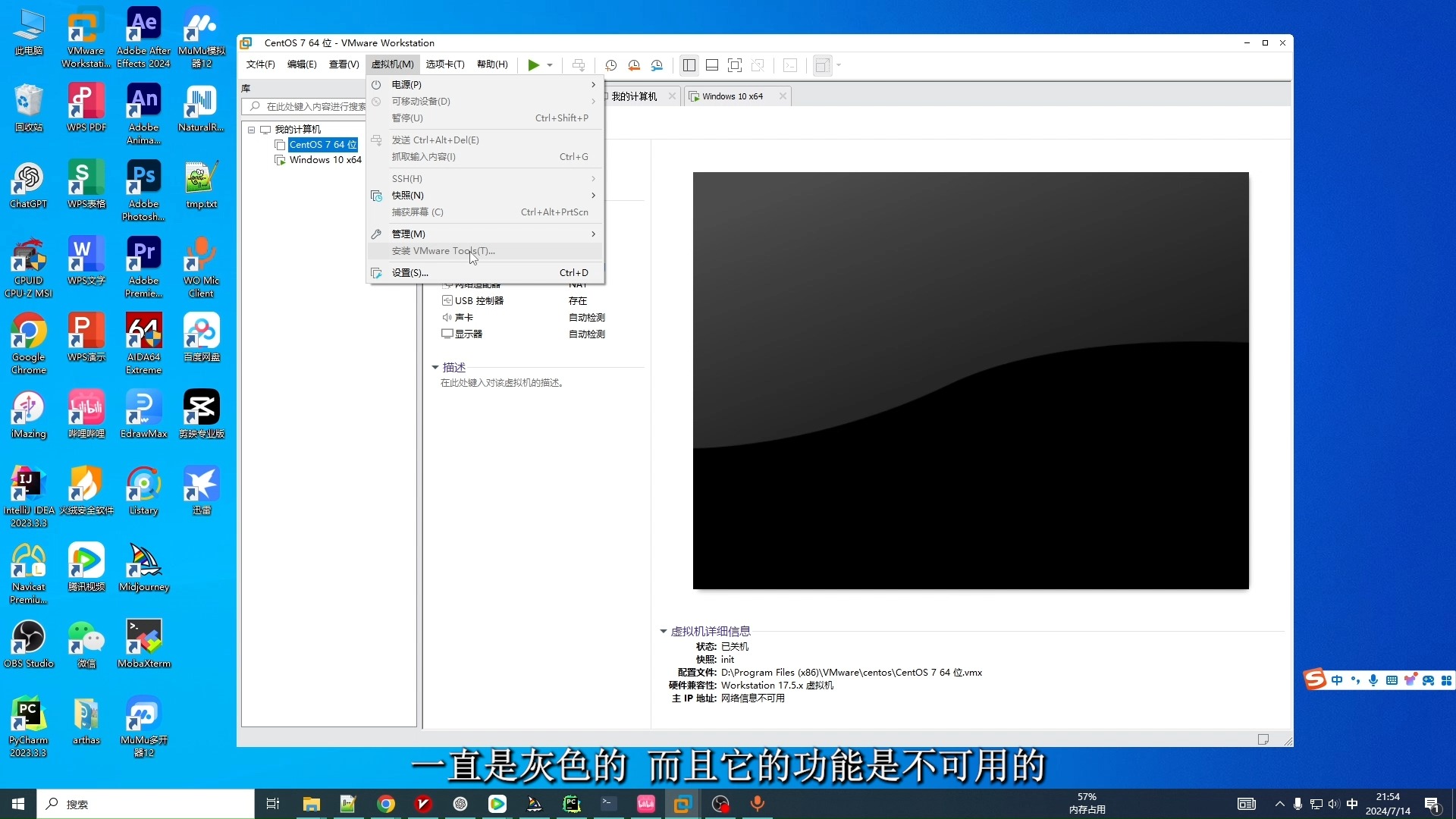
- 服务显示未运行:在VMware菜单里看到VMware Tools状态红点,虚拟机分辨率也调不了。
- 部分功能失效:能拖拽文件,但无法复制粘贴文本,或者共享文件夹挂载不上。
如果连git、tar这类基础命令都用不了,那和VMware Tools没关系,先检查系统本身环境变量,以下操作都建立在系统本身正常的基础上。
版本匹配是第一道关卡
行业共识是:VMware Tools的版本必须适配ESXi主机版本,比如你用ESXi 7.0的宿主机,装的却是老版本Tools包,内核模块编译时就会报错。
检查你当前的版本组合
在虚拟机里执行以下操作对比:
- 打开VMware主界面,选”虚拟机”→”安装VMware Tools”,看挂载的ISO镜像版本。
- 在Linux虚拟机终端输入
vmware-tools-updater -d(仅限开源版本),或者vmtoolsd --version查看实际运行版本。 - Windows虚拟机去”控制面板→程序和功能”里查看VMware Tools条目显示的版本号。
如果ISO版本比实际安装的版本新很多,说明你之前用旧镜像装的。解决办法:删除现有虚拟机中的VMware Tools,重启虚拟机,再重新挂载新ISO安装。
不要混用open-vm-tools和官方Tools
这是很隐蔽的坑,Ubuntu 22.04等新版系统自带open-vm-tools包,你再装VMware官方的Tools,两个服务会抢权限,导致vmtoolsd进程反复崩溃。
业内专家指出:现代Linux发行版建议直接使用系统自带的open-vm-tools-desktop包,不要额外安装官方Tools。
- Debian/Ubuntu系:
sudo apt install open-vm-tools-desktop - RHEL/CentOS系:
sudo yum install open-vm-tools-desktop - 装了官方Tools想换回来的:
sudo vmware-uninstall-tools.pl,卸载完再装系统包。
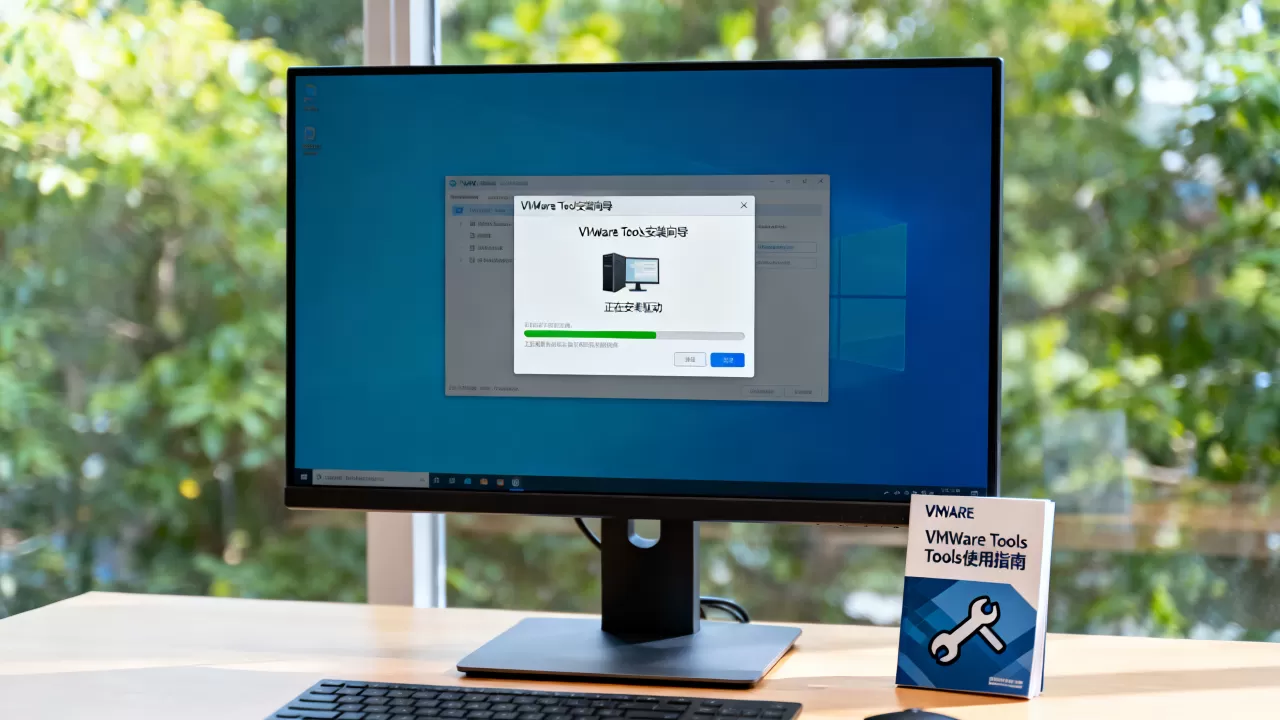
服务没启动是第二个高频原因
Windows虚拟机装完Tools后,服务默认自动启动,但如果你做过系统优化、关闭了非微软服务,或者杀毒软件拦截了VMware进程,服务就会处于停止状态。
Windows虚拟机手动拉起服务
按Win+R输入services.msc,找到”VMware Tools Service”或”VMware Tools Updater Helper”。
- 双击进入,启动类型改为”自动”,点击”启动”。
- 如果启动失败,右键选择”属性→登录”,选”本地系统账户”。
- 允许服务与桌面交互这个选项别勾,勾了会导致GUI模式异常。
Linux虚拟机检查vmtoolsd进程
终端里执行:
ps -ef | grep vmtoolsd
没输出就说明进程没起来,执行systemctl start vmtoolsd(老系统用service vmtoolsd start)。
如果提示Unit vmtoolsd.service not found,说明你装的是旧式Tools版本,改用:
/etc/vmware-tools/services.sh start
看不到进程的另一个常见原因是PATH路径问题,有时候安装脚本没把vmware-tools-daemon链接到/usr/bin下,直接用绝对路径/usr/lib/vmware-tools/bin/vmtoolsd启动即可。
内核模块编译失败
Linux虚拟机在升级内核后(比如从5.4升到5.15),VMware Tools的kernel module会失效,典型报错是vmhgfs、vmxnet3驱动加载失败。
重装内核模块
首先安装对应内核的开发包:
# CentOS/RHEL 8
sudo yum install kernel-devel-$(uname -r) gcc make
# Ubuntu 22.04
sudo apt install linux-headers-$(uname -r) build-essential
然后重新执行VMware Tools的配置脚本:
cd /usr/lib/vmware-tools/modules/source
vmware-config-tools.pl
执行过程中有编译选项,一路回车用默认即可,编译完成后执行lsmod | grep vmhgfs确认模块加载成功。
对于放弃治疗的用户,直接卸载官方Tools重装open-vm-tools,省心很多,性能几乎没差别。
拖拽复制功能失效专项排查
很多人安装Tools就是为了宿主机和虚拟机之间拖文件、复制文本,这个功能涉及两个服务:vmware-tools-service(核心)和/usr/bin/vmware-user(图形协议转发)。
图形界面协议不匹配
Windows虚拟机里,VMware Tools的拖拽功能依赖RDP或者VMware的显示驱动,如果你用过远程桌面连接(mstsc)登录虚拟机,再切回VMware窗口,拖拽就会失效。
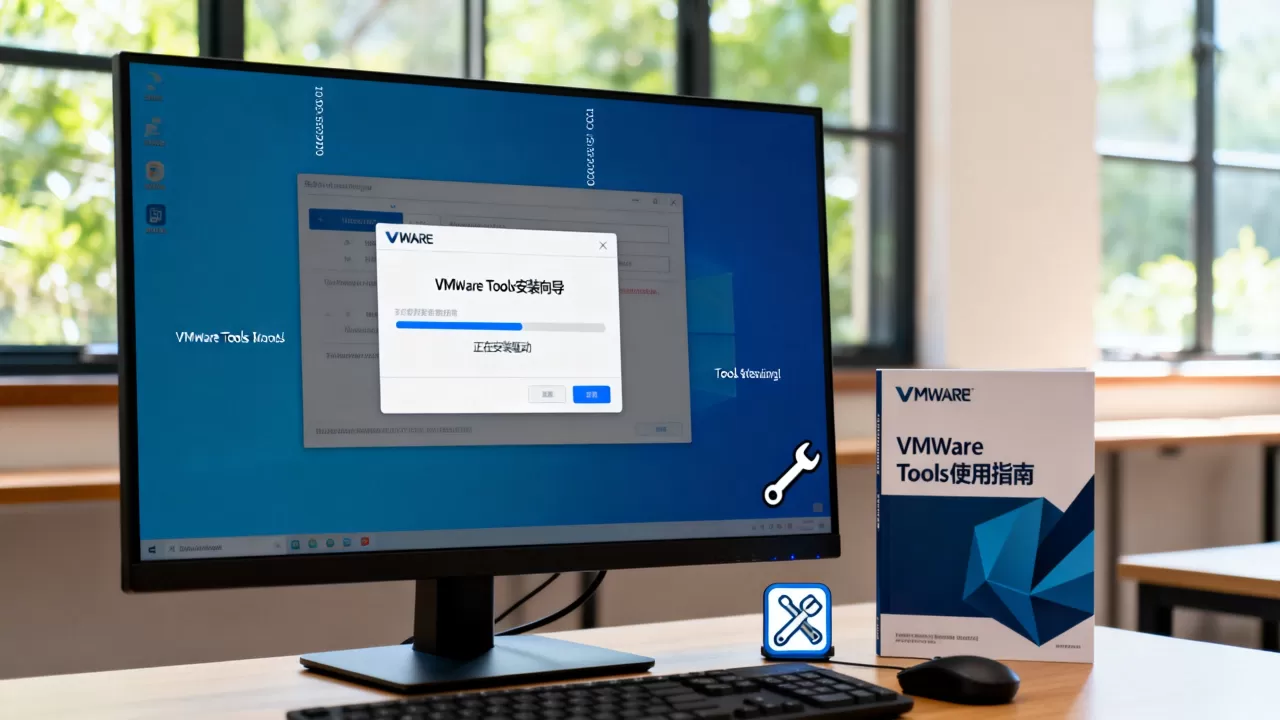
操作方法:退出远程桌面,在VMware控制台界面点一下虚拟机窗口,然后重新拖拽,不用额外配置。
Linux虚拟机剪贴板共享
需要安装spice-vdagent(针对QEMU/KVM虚拟机)或者确保vmtoolsd里有vmware-user进程运行。
- 检查进程:
ps -ef | grep vmware-user - 没有就手动执行:
/usr/lib/vmware-tools/sbin/vmware-user(32位系统路径可能不同)
另外别忘了检查桌面环境是否支持X11协议,Wayland会话(例如Fedora Workstation默认)下,拖拽功能经常不正常,切换到Xorg登录会话后再试。
地域和云平台环境带来的变量
国内用户喜欢用各种”优化版”VMware安装包,这些修改版有时会精简掉Tools组件,安装时报”无法找到源文件”。建议去VMware官网下载原版镜像,或者用vmware tools的关键词搜到对应版本的ISO文件,不要依赖第三方汉化包。
另一个场景是国产虚拟化平台和华为云虚拟机,据行业反馈,华为云上安装VMware Tools时,需要先卸载cloud-init的open-vm-tools冲突包,命令行执行:
sudo apt purge open-vm-tools open-vm-tools-desktop
然后再手动挂载VMware Tools ISO,否则装完工具后网卡会掉线。
如果你在用酷番云或简米云的公共镜像建VMware虚拟机,镜像是为了云环境优化过的,VMware Tools安装后也无法直接使用,正确的顺序是:先重装系统到纯净版镜像,再装VMware Tools,这条顺序反过来会产生各种奇怪问题。
数据对比:官方Tools与open-vm-tools差异
| 对比维度 | VMware官方Tools | open-vm-tools(各发行版自带) |
|---|---|---|
| 更新频率 | 跟随ESXi版本 | 跟随Linux发行版更新 |
| 内核兼容性 | 新内核需手动编译模块 | 自动适配仓库内最新内核 |
| 剪贴板共享 | Windows和Linux都正常 | Linux下需配置Xorg |
| 支持年限 | ESXi 7.0后免费 | 完全开源免费 |
| 安装后重启 | 必须重启 | 一般情况下免重启 |
虚拟机tools安装失败原因及解决办法终极方案
如果上面步骤都试过还是不行,直接走”干净重装”路线,成功率接近百分之百:
- 在VMware主界面选”虚拟机→设置→选项→VMware Tools→取消勾选‘在虚拟机打开电源时同步’”。
- 在虚拟机系统内卸载现有的VMware Tools(Windows走控制面板,Linux运行
vmware-uninstall-tools.pl)。 - 关闭虚拟机,在宿主机上把虚拟机目录里的
.iso文件(通常在C:Program Files (x86)VMwareVMware Workstation下)拷贝出来。 - 用PowerISO或魔方虚拟光驱把ISO内容解压到本地目录,避免安装时ISO被占用。
- 重新启动虚拟机,进入系统后以管理员身份运行解压目录里的
setup.exe(Windows)或vmware-install.pl(Linux)。 - 安装全程选择”yes”或者默认选项,等待脚本运行完,重启即可。
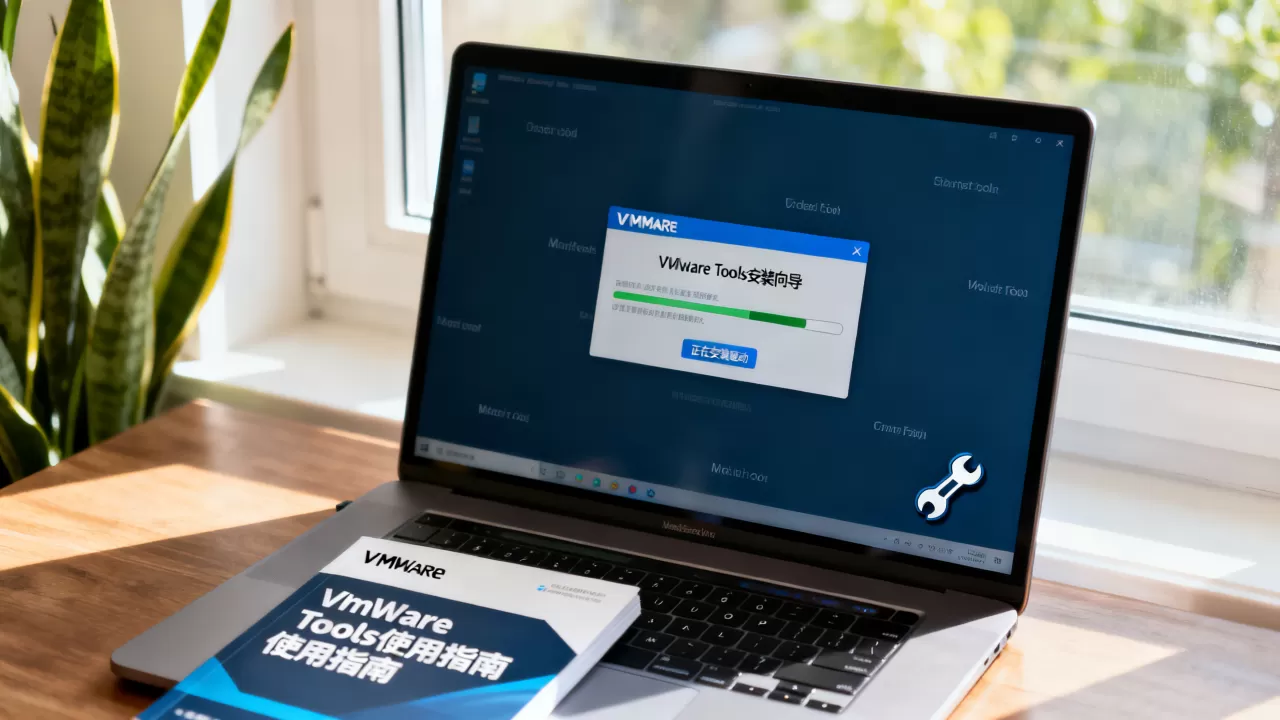
安装后黑屏怎么解决
Windows虚拟机装完Tools重启后黑屏,这是显存驱动冲突的老问题,先用Ctrl+Alt+Del尝试唤醒,不行就强制关机,在虚拟机设置里把”显示器”的”加速3D图形”关闭,再启动进系统,进系统后在设备管理器里卸载”VMware SVGA II”适配器,回到VMware菜单重新安装一次Tools。
Linux虚拟机黑屏则多见于UEFI启动模式下vmtoolsd崩溃,在引导界面按e进入内核命令行,在linux那行末尾加nomodeset,按F10启动后进系统装开源驱动。
常见问题解答
重装虚拟机tools后还是无法使用怎么办?
卸载干净后检查是否残留了旧版驱动文件,Windows虚拟机用sc delete vmtoolsd清理服务残留,Linux虚拟机运行find /usr/lib/vmware-tools -name ".so" -delete清理动态库缓存,再重装。
虚拟机tools安装后无法使用是否有必要花钱找人修复?
虚拟机tools安装后无法使用不涉及硬件损坏,没必要付费处理,按上述步骤操作,多数情况在半小时内能解决,如果确实需要远程协助,选择本地电脑维修店铺前先问清楚是否熟悉VMware产品体系,避免被反复试错。
怎么判断tools是否正在正常运行?
Windows虚拟机看右下角托盘图标是否点亮,或者任务管理器里有没有vmtoolsd.exe进程,Linux虚拟机运行systemctl status vmtoolsd,显示active (running)就说明正常,同时检查ip addr能看到网卡上有vmxnet3字样即驱动生效。
整体来看,虚拟机tools工具安装后无法使用这个问题,很少有真正解决不了的案例,按照版本、服务、内核模块这三个方向排查,配合重装操作,大概率能恢复,关键在于优先考虑系统自带包,不折腾交叉安装,另外注意宿主机和虚拟机的版本代差别拉太大。
首发原创文章,作者:王坚,如若转载,请注明出处:https://idctop.com/article/767674.html