虚拟机就是在一台电脑里再跑一个或多个独立操作系统的软件环境,用来隔离测试、兼容旧软件、搭建实验环境,基本不破坏主机。 它最直接的价值是“安全折腾”和“省一台设备”。
虚拟机有什么用?先从办公和测试场景说起
虚拟机不是模拟器,它通过Hypervisor(虚拟化层)把CPU、内存、硬盘、网卡等资源切分给多个客户机,每个客户机有独立系统,蓝屏、中毒、误删文件通常只影响自己。


业内专家指出,虚拟化技术的核心价值在于资源隔离与快速恢复。
它的常见用途:
- 隔离风险:测试来路不明的安装包、浏览器插件。
- 保留旧系统:财务软件、工业控制软件只认Windows 7。
- 学习实验:装Linux、练命令、搭数据库集群。
- 开发测试:模拟服务器环境,避免污染主力机。
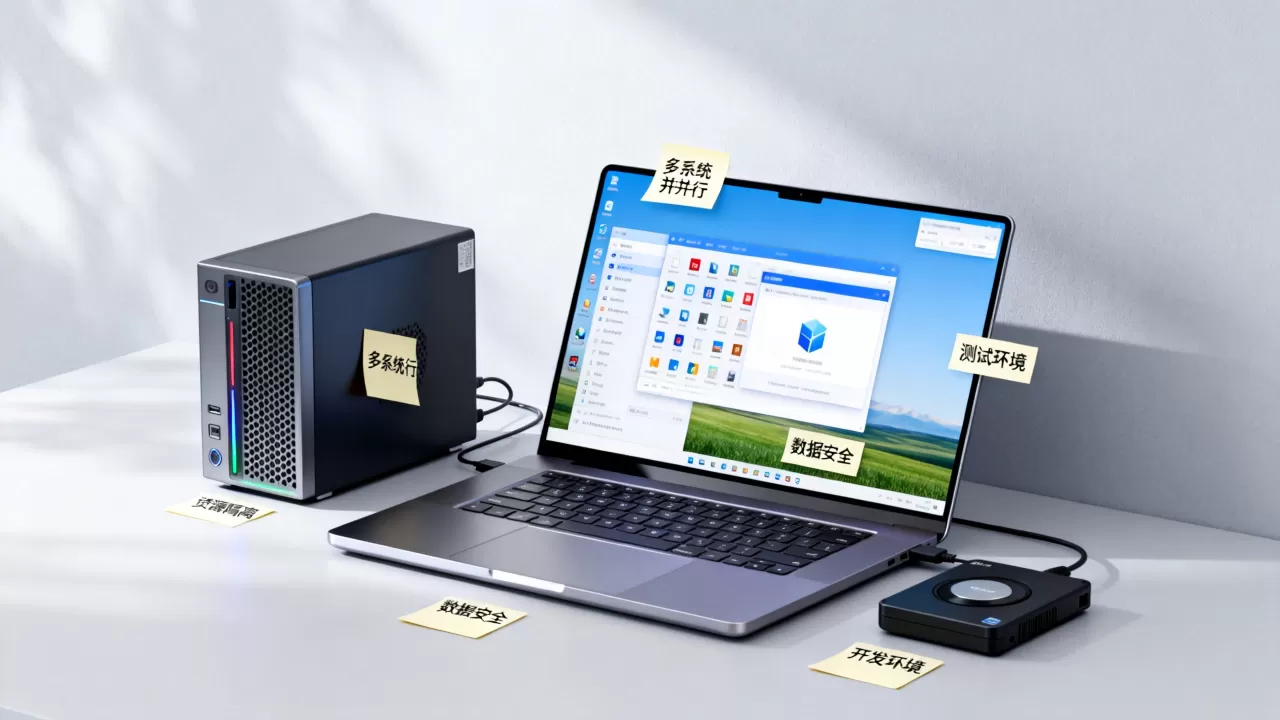
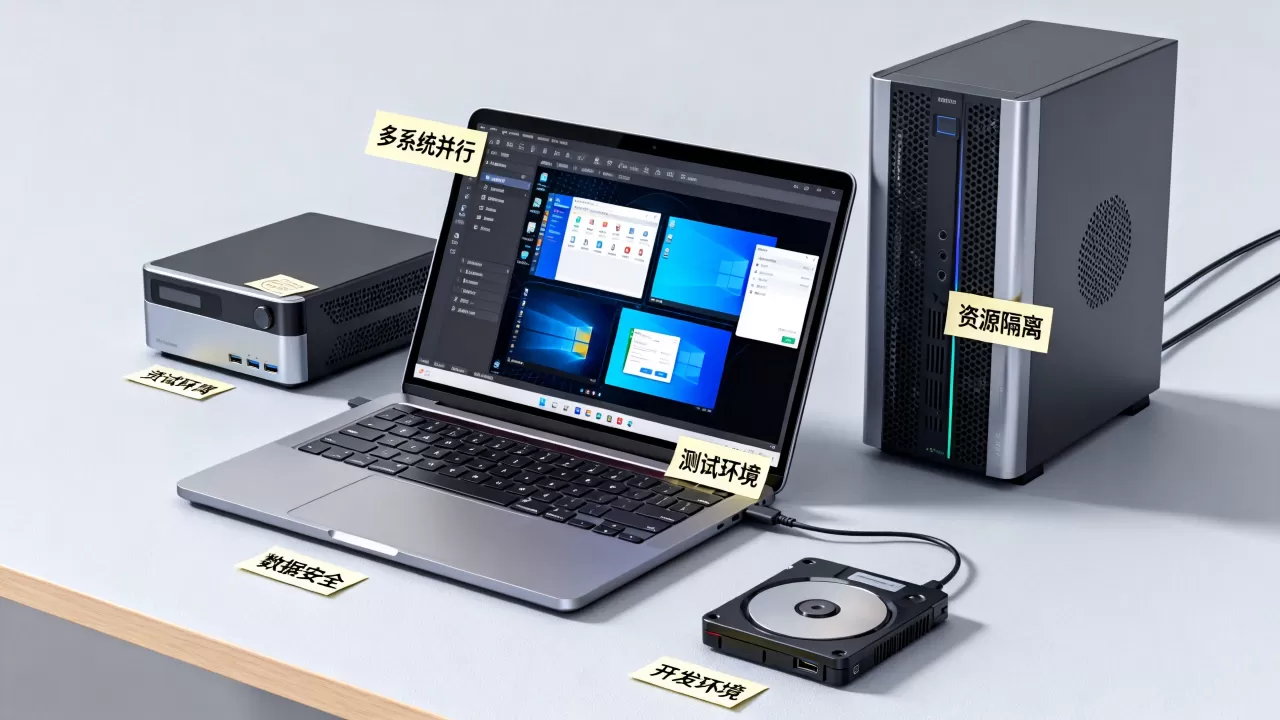
- 多系统并行:一台电脑同时开Windows、Linux、macOS(需授权)。
快照是虚拟机的杀手锏,装软件前拍一张,出问题一键回滚,比系统还原更彻底。
虚拟机对电脑配置要求高吗?先看硬件底线
这个问题被问得最多,能跑,但体验差别大,核心看CPU虚拟化、内存和硬盘。
| 配置项 | 最低建议 | 舒适建议 | 说明 |
|---|---|---|---|
| CPU | 支持VT-x/AMD-V | 4核8线程以上 | BIOS里开启虚拟化 |
| 内存 | 8GB | 16GB或更高 | 分给虚拟机不超过一半 |
| 硬盘 | 128GB SSD | 512GB NVMe | 动态磁盘可省空间 |
| 系统 | Win10/11、macOS、Linux | 64位 | 32位主机限制多 |
检查Windows是否支持:按Win+R输入msinfo32,看“基于虚拟化的安全性”和“Hyper-V要求”,或者命令行运行systeminfo,底部会列出Hyper-V要求,如果显示“已检测到虚拟机监视器”或“已启用”,说明可用。
分配资源时别贪心,宿主机8GB内存,给虚拟机2GB到4GB;宿主机16GB,给4GB到8GB,硬盘用动态分配,用多少占多少,网络模式:NAT适合上网,桥接适合让虚拟机像局域网独立设备。

对电脑的影响:CPU和内存占用会上升,SSD写入量增加,正常使用下,硬盘寿命影响有限,但频繁创建快照、复制大文件会加速消耗,定期合并快照、删除不用的虚拟机即可。
虚拟机与双系统对比哪个好?新手怎么选
双系统是开机时选一个,性能接近物理机,但切换要重启,分区有风险,虚拟机是同时运行,切换像开软件,性能有损耗,但隔离和快照方便。
| 对比项 | 虚拟机 | 双系统 |
|---|---|---|
| 安装难度 | 低,软件下一步 | 中,需分区引导 |
| 切换速度 | 秒级 | 重启分钟级 |
| 性能 | 有损耗,约八到九成 | 接近物理机 |
| 隔离性 | 强,可快照 | 弱,共享硬件 |
| 适用场景 | 学习、测试、办公 | 游戏、渲染、专业软件 |
行业共识认为,本地虚拟机与云服务器并非替代关系,而是互补,日常折腾选虚拟机;要跑大型3D游戏或视频渲染,双系统或物理机更合适。
新手必看的5个实用场景
场景1:安全测试来路不明的软件
下载一个安装包,不确定有没有捆绑,做法:
- 安装VirtualBox或VMware Workstation Player。
- 新建Windows虚拟机,分配2核CPU、4GB内存、40GB动态磁盘。
- 安装系统后,立即创建快照,命名“干净状态”。
- 在虚拟机里运行安装包,观察行为。
- 测试完,恢复快照,垃圾全消失。
命令示例(VirtualBox):VBoxManage snapshot "Win10" take "clean"。
场景2:学习Linux和运维命令
买云服务器要花钱,装双系统怕搞坏引导,虚拟机里随便练。
- 下载Ubuntu Server ISO,新建虚拟机,选择“桥接网卡”。
- 安装后执行:
sudo apt update && sudo apt install nginx
。
- 查看IP:
ip addr;启动服务:sudo systemctl start nginx。 - 配置SSH:
sudo systemctl enable ssh。 - 玩坏了,直接删虚拟机重建,或恢复快照。
场景3:搭建开发测试环境
团队里常遇到“我这能跑,你那报错”,虚拟机可以统一环境。
- 用Vagrant:
vagrant init ubuntu/jammy64,然后vagrant up,vagrant ssh。 - 用Docker Desktop配合WSL2,轻量但共享内核;虚拟机更接近真实服务器。
- 数据库测试:在虚拟机装MySQL、Redis,端口映射到宿主机,用Navicat连接。
场景4:运行老旧业务软件或专业工具
有些财务软件、发票打印工具、工业控制程序只支持Windows 7甚至XP,主机升级到Win11后无法运行。
- 新建Win7虚拟机,分配2核、2GB内存、30GB磁盘。
- 安装软件,关闭自动更新,配置USB直通(如加密狗)。
- 注意软件授权是否允许虚拟机环境,商业软件需看许可协议。
场景5:体验不同操作系统和云环境模拟
想试macOS、Windows 11、各种Linux发行版,虚拟机最省事,还能模拟多台服务器:
- 开三台Ubuntu虚拟机,分别装Nginx、MySQL、Redis。
- 用NAT网络+端口转发,或桥接模式组成局域网。
- 练习Ansible批量部署:
ansible all -m ping。
虚拟机要钱吗?免费和付费版本怎么选
多数主流虚拟机软件对个人用户提供免费版本,商业使用要留意授权。
- VirtualBox:免费开源,Windows、macOS、Linux都能用,适合新手入门。
- VMware Workstation Player:个人使用免费,功能精简,Pro版对个人免费,商业需订阅。
- Hyper-V:Windows专业版、企业版、教育版内置,免费,需在“启用或关闭Windows功能”中勾选。
- Parallels Desktop:macOS上体验好,按年订阅,价格从几百元到上千元不等。
- QEMU/KVM:Linux免费,性能好,适合有一定基础的用户。
- Proxmox VE:开源服务器虚拟化,适合企业搭建私有云。
选择建议:
- Windows新手:先试VirtualBox,再试Hyper-V。
- macOS用户:Parallels Desktop或VMware Fusion,后者有免费个人版。
- 企业批量部署:VMware vSphere、Proxmox VE、XenServer。
- 只想跑单个Linux命令:WSL2或Docker更轻。
虚拟机软件哪个好用?新手怎么选
看三个维度:宿主系统、使用目的、预算。
- 宿主Windows,目的学习Linux:VirtualBox足够。
- 宿主Windows,目的开发测试:Hyper-V或VMware Workstation Pro。
- 宿主macOS,目的运行Windows:Parallels Desktop体验最顺。
- 宿主Linux,目的服务器实验:KVM+ virt-manager。
- 预算为零:VirtualBox、Hyper-V、KVM。
- 需要商业支持:VMware、Parallels。
安装路径示例:VirtualBox官网下载安装包,双击下一步;Hyper-V在“控制面板-程序-启用或关闭Windows功能”中勾选“Hyper-V”和“虚拟机平台”,重启。
虚拟机有什么用?常见问题Q&A
虚拟机有什么用?和云服务器有什么区别?
本地虚拟机跑在自己电脑上,适合学习、测试、隔离风险软件,云服务器在远程数据中心,适合上线网站、对外服务,前者成本主要是硬件和电费,后者按配置和时长付费,两者可以配合:本地开发,云端部署。
虚拟机对电脑有什么影响?会伤硬盘吗?
会占用CPU、内存和磁盘空间,SSD有写入寿命,但正常使用影响有限,频繁快照、大量复制会加快写入,建议动态磁盘、定期清理快照、分配内存不超过宿主机一半,机械硬盘跑虚拟机体验较差,优先SSD。
虚拟机软件哪个好用?免费版够用吗?
Windows新手用VirtualBox免费版够用;需要更好性能可试VMware Workstation Pro个人版;macOS用Parallels Desktop付费体验好,免费版通常缺少快照管理、克隆、加密等高级功能,但基础使用没问题。
虚拟机不是万能,但它把“折腾”的成本降到了很低,先用免费软件建一台Linux虚拟机,练熟快照和网络配置,再决定是否深入。
首发原创文章,作者:王坚,如若转载,请注明出处:https://idctop.com/article/767843.html