当路由器的WAN口提示“服务器连接失败”时,核心原因是路由器没有从光猫或运营商获取到有效的网络协议地址,这通常涉及物理线路、拨号账号、设备兼容性或运营商局端数据四个环节。
路由器wan口显示服务器连接失败最常见的原因
很多用户看到路由器后台出现这个提示就慌了,以为是路由器坏了,其实多数情况下,路由器本身是完好的。 这里所说的“服务器连接失败”,在技术上是指路由器通过WAN口向运营商侧的宽带接入服务器发送拨号请求,但没有收到预期的响应。
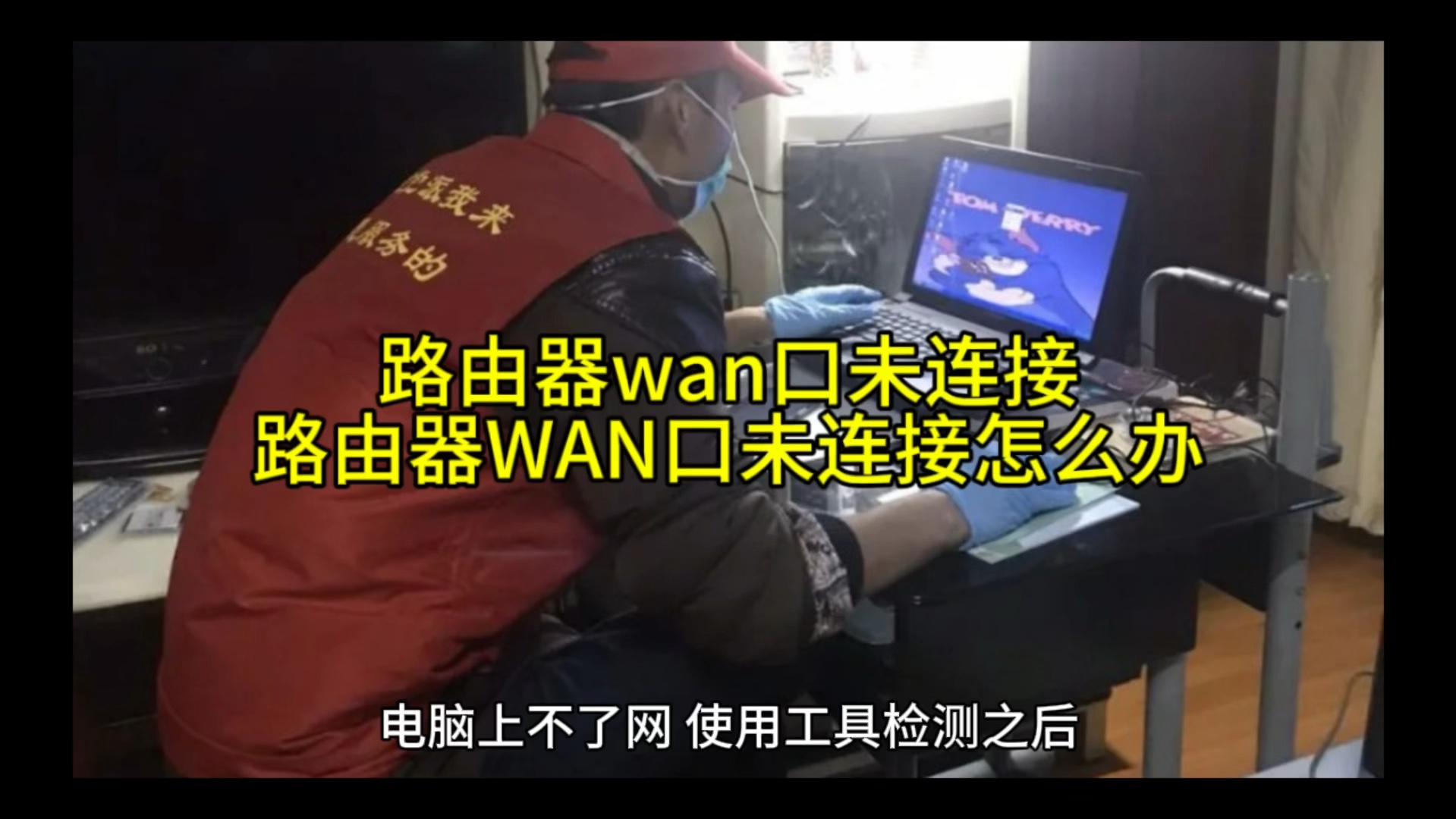

- 第一排查点永远是光猫状态,如果光猫的注册灯闪烁或LOS灯亮红灯,说明运营商的光信号已经中断,此时路由器无论如何设置都是白费功夫。
- 网线接触不良是第二高频问题,WAN口弹片老化、水晶头氧化或线序不规范,都会导致路由器与光猫之间的物理链路无法建立。
- 拨号账号状态异常,宽带欠费、账号被运营商后台踢下线、或者宽带绑定信息与当前设备不匹配,同样会触发连接失败提示。
- 路由器的WAN口本身硬件损坏,这种情况比例较低,但用户如果经常热插拔或受过雷击,WAN口网络变压器容易烧毁。
行业共识认为,在排除运营商大面积故障的前提下,家中网络链路问题导致的此类故障占比相当大,而真正需要更换路由器的情形反而是少数。
先排查物理链路再谈设置问题
在进入路由器后台改任何参数之前,先确认物理线路是否处于正常状态。 这一步的目的,是将问题范围从路由器自身扩展到整个入户链路。
从光猫指示灯判断故障层次
目前主流家庭宽带均采用光猫拨号或路由器拨号两种模式,共用一个光纤入户设备,登录路由器后台前,先看光猫正面指示灯:
- PON或注册灯常亮:说明光猫与运营商的OLT设备已完成注册,光纤链路正常,故障大概率出在光猫的LAN口、网线或路由器设置上。
- LOS灯闪红灯:说明收不到光信号,这是运营商主干线路或入户光纤的问题,路由器端再怎么折腾也没用,需要拨打运营商客服报修,据工信部数据显示,此类故障的修复时长一般在24小时内。
- 光猫LAN口指示灯不亮:说明光猫到路由器的网线没有正常通信,网线损坏或接口接触不良的概率极高。
更换网线并检查水晶头
很多用户习惯使用装修时预埋的墙内网线,这类线缆在经过多年使用后,水晶头弹片可能已经断裂或缩回,导致插入路由器WAN口时没有卡紧。最有效的自测方法是换一根成品网线直连光猫与路由器WAN口,观察路由器的WAN口指示灯是否亮起或闪烁。
- 观察网线两端水晶头,如果金属触点有明显氧化或发黑,建议直接更换。
- 按压水晶头弹片,确认能够正常卡住设备接口。
- 有条件的话,用测线仪测试八根芯线是否全部导通,普通家用环境中,只要1、2、3、6四根芯线正常即可跑满百兆,千兆则需要八根全部正常。
直接绕过路由器进行单机拨号测试
这一步是区分“路由器故障”和“运营商故障”的金标准,将光猫LAN口的网线直接插入电脑有线网口,然后在电脑上创建一个宽带连接,输入宽带账号和密码进行拨号。
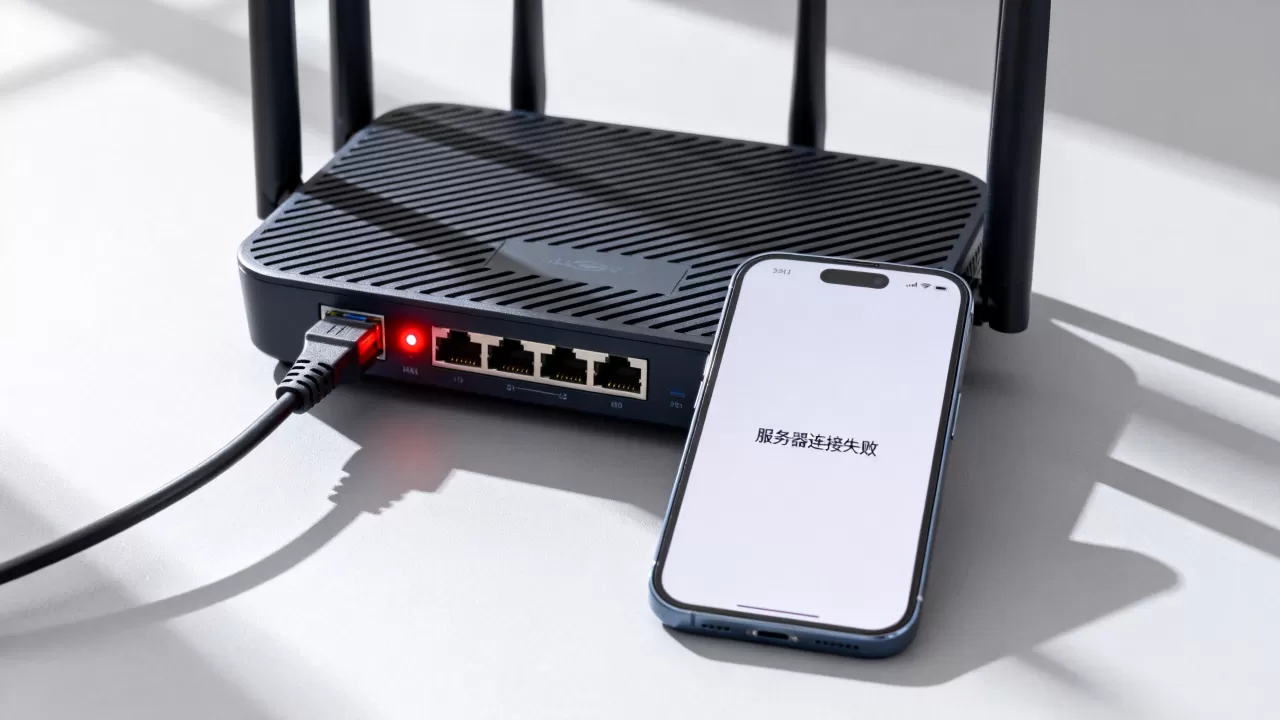
- 如果电脑拨号成功,说明运营商链路和账号都正常,问题出在路由器身上。
- 如果电脑拨号也提示错误691或678,说明问题出在运营商侧或账号状态上。
wan口连接失败路由器怎么设置
逻辑上,设置层面能导致服务器连接失败的情况主要是WAN口连接类型选错、MAC地址被绑定以及MTU值异常。 接下来要讨论的设置操作,适用于确认物理链路正常但路由器依然拨号失败的情形。
核对WAN口接入方式
运营商入户设备存在几种不同的组网形态,路由器WAN口的设置必须与之一一对应。
| 入户设备模式 | 路由器WAN口连接类型 | 常见场景 |
|---|---|---|
| 光猫已开启路由模式 | 动态IP(DHCP) | 运营商上门安装时已调试好,光猫可以直接上网 |
| 光猫处于桥接模式 | PPPoE拨号 | 用户希望路由器负责拨号,光猫仅做光电转换 |
| 专线或小区宽带 | 静态IP | 企业宽带、部分公寓宽带,运营商分配固定IP地址 |
多数家用路由器默认的WAN口连接类型是动态IP,但如果你的宽带是PPPoE拨号模式,这里就可能导致服务器连接失败。 进入路由器后台的“网络设置”或“WAN口设置”页面,确认当前选择的是哪一种模式。
- 若不确定自家宽带模式,致电运营商客服询问,或者直接尝试切换为PPPoE并在下方输入宽带账号和密码。
- 部分光猫的LAN口同时支持路由和桥接两种VLAN,需要在光猫后台或联系运营商确认。
- 如果你记得宽带账号密码,建议手动设置PPPoE拨号,这能解决相当一部分兼容性问题。
克隆MAC地址解除绑定限制
部分地区的运营商在局端记录了用户首次拨号设备的MAC地址,更换路由器后,新路由器的MAC地址与局端记录不一致,服务器就会拒绝下发配置,导致WAN口提示连接失败。
这种情况在老旧小区宽带和部分二级运营商中比较常见。 操作路径如下:
- 使用电脑登录路由器管理后台。
- 找到“WAN口设置”或“MAC地址克隆”选项。
- 将MAC地址修改为之前能够正常上网的电脑网卡MAC地址。
- 部分路由器还提供“克隆当前电脑MAC”的一键按钮,点击后保存并重启路由器即可。
如果你不知道原设备的MAC地址是多少,可以先打运营商客服询问是否做了MAC绑定,多数客服会告知你是否需要解绑,或者协助在后台刷新数据。
调整MTU值与DNS设置
默认MTU值1500是最常见的标准值,但部分地区的PPPoE拨号实际可用MTU是1492或更小。 如果路由器发送的数据包超过了运营商链路允许的范围,服务器会直接丢弃请求,表现为连接失败或拨号超时。
- 在路由器后台的WAN口设置中,将MTU值从1500调低至1492或1480,保存后重新拨号尝试。
- 如果上网正常但打开网页缓慢,可以在DHCP服务器设置中,将DNS服务器手动修改为

5.5.5
(阿里DNS)或29.29.29(腾讯DNS),再观察WAN口状态。 - 不建议同时修改多个参数,一次只改一项,确认无效后再改下一项,便于定位原因。
路由器wan口是红灯或持续闪烁的特殊处理
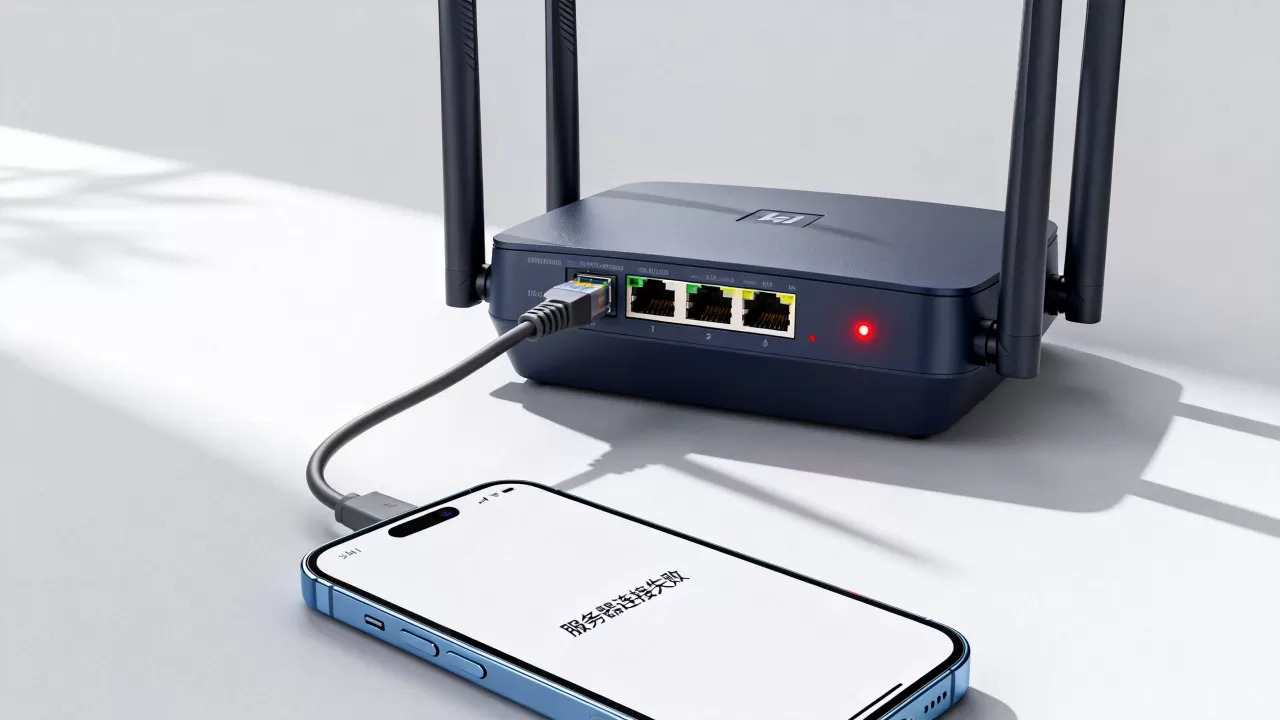
很多路由器在WAN口连接失败时不会只显示文字提示,而是直接亮红灯或让WAN口指示灯橙色常亮。 颜色变化本身说明有信号脉冲,但握手层面未完成。
彻底断电重启设备顺序
不少用户习惯直接重启路由器,却忽略了对光猫进行断电,重启顺序错误,看似都在运行,实际链路状态并未重置,行业共识认为,正确顺序是:
- 先拔掉光猫和路由器的电源插头。
- 等待约2到5分钟,让光猫内部的电容器放完电。
- 先给光猫通电,等待光猫所有指示灯稳定(一般需要3至5分钟)。
- 再给路由器通电,等待路由器WAN口获取到IP地址。
- 观察路由器后台WAN口状态,此时多数临时性故障会自行恢复。
更换路由器WAN口与固件升级
在极少数情况下,路由器的WAN口硬件会因雷击或电压波动而出现性能下降,表现为指示灯常亮但后台依然显示连接失败,此时可以尝试将网线插入LAN1口,并在路由器的“上网设置”中把该LAN口设置为WAN口(此功能称为“端口自定义”或“双WAN切换”,多见于中高端路由器)。
- 华硕路由器:在“内部网络”的“交换机控制”中可指定某个LAN口作为WAN口玩。
- TP-LINK路由器:在“上网设置”里勾选“此端口作为WAN口使用”。
- 小米路由器:部分型号在“路由设置”中的“双WAN”或“端口聚合”里有相应选项。
如果路由器固件版本过旧,也可能在次轮拨号过程中与局端设备产生协议兼容性问题,登录路由器后台检查是否有新固件推送,或者前往官网手动下载对应型号的固件文件进行升级,升级前务必备份当前配置,升级过程中不要断电。
路由器恢复出厂设置
长时间运行可能导致路由器内部数据混乱,用一个卡针或牙签按住路由器背面的Reset孔10秒以上,待指示灯全部闪烁后松开,等待路由器重启完成,恢复出厂后,需要重新设置WAN口接入方式和无线Wi-Fi密码。
注意区分“短按重启”和“长按恢复出厂”,短按是断电重启,只有长按才会清除所有配置,恢复出厂后如果拨号依然失败,基本可以排除路由器软件层面的问题。
运营商侧服务器问题与地域性故障
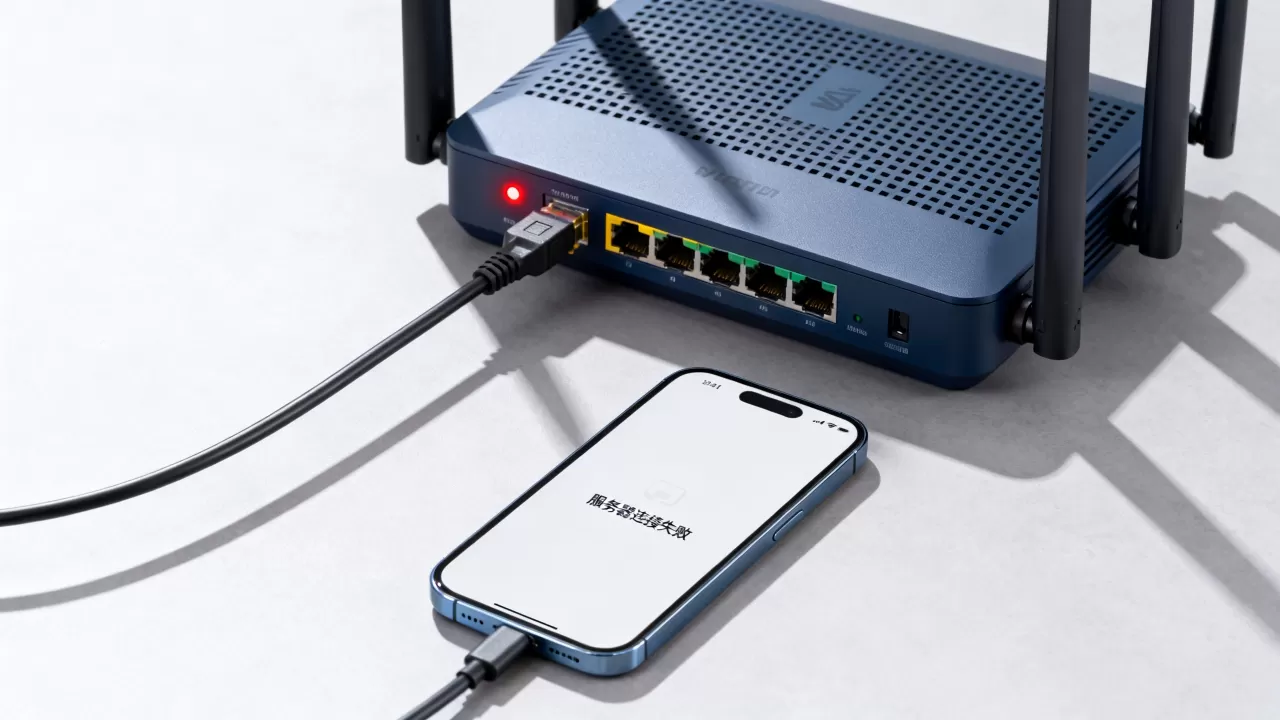
当你确认家中所有设备和线缆均正常,却依然在WAN口看到服务器连接失败时,问题可能出在运营商的服务端。 这并非用户的锅,而是局端设备或线路割接所致。
常见运营商侧故障场景
- 账号欠费或到期:运营商后台会直接停掉拨号服务,表现形式就是路由器反复拨号失败,登录运营商网上营业厅或手机App查看当前宽带状态即可确认。
- 局端BAS设备故障:整个片区的宽带接入服务器出现异常,会影响大批用户同时掉线,你可以拨打运营商官方客服热线确认是否有片区故障公告。
- 线路割接或升级:部分城市在深夜进行OLT升级或光纤割接时,会短暂中断服务,如果白天正常、晚上突然失败,大概率属于此类情况。
- 机房数据未刷新:当你刚刚办理了宽带迁移或套餐变更,局端可能还保留着旧的绑定信息,需要客服在后台解绑或刷新数据。
针对以上情况,用户能做的操作比较有限:
- 拨打运营商客服电话,转人工后直接报“路由器WAN口拨号失败,提示服务器无响应”。
- 要求客服检查宽带账号的在线状态和绑定信息。
- 询问所在片区的OLT端口是否有告警或维护工单。
如果你使用的是上海移动宽带或类似二级运营商线路,拨号提示服务器连接失败的额外排查点是认证服务器地址。 部分二级运营商依赖特定的接入服务器域名,如果路由器解析该域名失败,就会直接提示连接失败,此时需要在路由器WAN口设置中手动填写运营商提供的服务器名称或IP地址,具体参数需要拨打当地客服获取。
行业共识认为,运营商侧问题导致的连接失败,通常会在2至4小时内自动恢复,因为局端系统一般具备自动倒换机制,如果等待超过一个工作日依然无法恢复,那就不是简单的瞬时故障,有可能是光猫认证数据被清除,需要运营商后台重新下发配置。
路由器WAN口连接失败后的快速自查清单
当问题发生后,按照下面的顺序操作,可以在不等待客服的情况下解决绝大多数家庭场景故障:
- 观察光猫指示灯,确认光纤信号正常。
- 换一根成品网线直连光猫LAN口和路由器WAN口。
- 重启光猫,等待5分钟后再重启路由器。
- 直接在电脑上拨号测试,确定是否为运营商账号问题。
- 登录路由器后台,核对WAN口连接类型是动态IP还是PPPoE。
- 检查宽带账号是否有欠费或到期提醒。
- 拨打运营商客服,确认是否片区故障或账号绑定状态异常。
七个步骤基本覆盖了所有会导致“服务器连接失败”的环节,如果全部排查完毕后依然无法解决,再将路由器恢复出厂设置并重新配置一次,绝大多数情况下,问题会在前三个步骤中被发现并解决。
常见问题解答
WAN口显示服务器连接失败但网线已插好且指示灯亮,是什么原因?
指示灯亮仅代表物理层有电信号,并不代表逻辑链路已经建立,这种情况多半是光猫处于路由模式,而路由器WAN口依然设置为PPPoE拨号,导致双重拨号被服务器拒绝,登录路由器后台将WAN口连接类型改为动态IP即可解决,如果修改后依然失败,则需要检查光猫LAN口是否在正确的网口上,有些光猫有多个LAN口,只有LAN1支持上网。
修改了路由器设置之后反而出现WAN口连接失败,怎么恢复?
先确认自己修改了什么参数,如果是在WAN口设置中更改了MTU值或克隆了MAC地址,建议将MTU值改回1500,MAC地址改回“使用本机MAC”,如果找不到问题源头,直接长按Reset孔10秒恢复出厂设置,重新配置上网信息,恢复出厂后WAN口设置为PPPoE拨号模式,输入正确的宽带账号和密码即可,若恢复出厂后依然连接失败,多数情况下是宽带账号本身已经欠费或停机。
首发原创文章,作者:王坚,如若转载,请注明出处:https://idctop.com/article/767869.html