先给你兜底的答案
思科模拟器(Cisco Packet Tracer)里配置Web服务器,核心就三步:给服务器配IP、在服务器配置里开启HTTP服务、用客户端浏览器验证访问。很多人卡在第二步,因为Packet Tracer的服务器配置不在命令行里,而在图形界面,这点和真实思科设备完全不同,下面我把从零开始的完整配置命令和操作路径拆开讲,顺便把常见的坑一并排掉。
在思科模拟器中配置Web服务器的完整操作路径
先分清哪些设备能当Web服务器
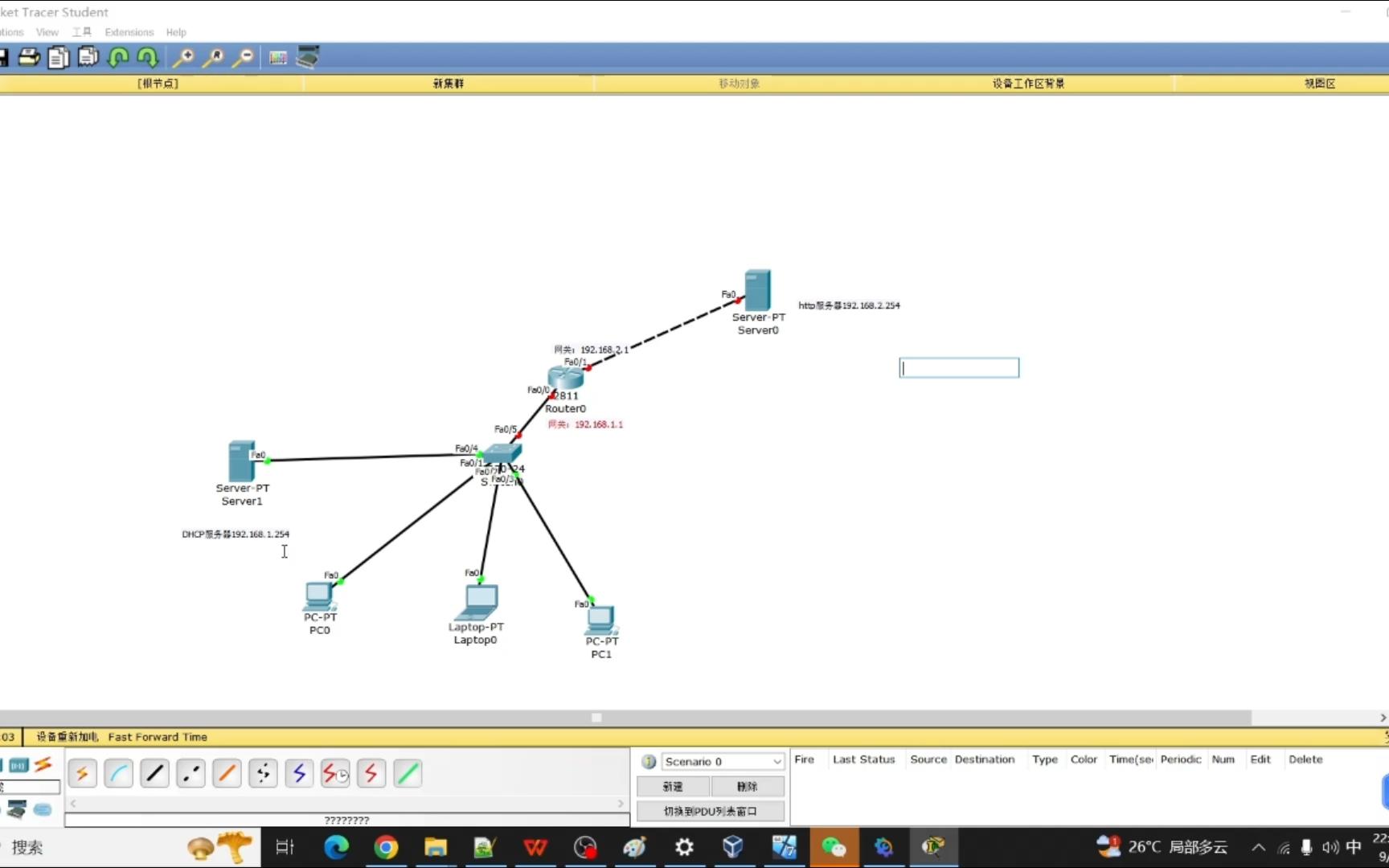
思科模拟器里能提供Web服务的设备不是路由器,也不是交换机,而是Server(服务器)设备,它在设备栏的End Devices分类下,找它的路径:底部设备栏点击「End Devices」→ 拖动「Server」图标到拓扑区,如果你用的是PT 7.x及以上版本,还能在物理设备列表里找到「Server-PT」,功能一致。

给服务器配IP地址是第一步
这部分是公认最容易出错的地方,你双击服务器图标,弹窗里有多个选项卡,选Desktop(桌面),然后点「IP Configuration」,默认是DHCP模式,但Web服务建议用静态IP,按下面填:
- IP Address填服务器IP,比如
168.1.100 - Subnet Mask填
255.255.0 - Default Gateway填你路由器LAN口的IP,比如
168.1.1 - DNS Server可以填你自己,也可以填外部DNS
填完直接关掉窗口,IP配置就生效了,不需要像路由器那样敲interface命令,Packet Tracer的服务器走的是模拟桌面的逻辑。
开启HTTP服务这一步决定成败
还在这台服务器的弹窗里,这回切到Services(服务)选项卡,左侧菜单列表里找到HTTP,点进去,你会看到:
- 服务状态默认为
Off,必须改成On - 网页文件列表显示在下方,默认有一个
index.html - 你可以编辑页面内容,直接改HTML源码
把HTTP服务打开之后,不需要重启设备,保存配置即生效,这里有个容易被忽略的点:如果你要的是HTTPS(加密的443端口),还得单独开HTTPS服务,同样在Services列表里,别只开HTTP就以为加密能用了。
从客户端验证服务器是否配通
找一台PC,同样在End Devices里拖出来,双击进去配IP,PC的IP得和服务器在同一个网段,比如168.1.50,掩码同样,网关填路由器的LAN口地址,配好后,打开PC的Desktop → Web Browser,地址栏输服务器的IP,比如http://192.168.1.100,回车后能看到默认页面,说明Web服务配置成功。
用命令行配置Web服务器内容的进阶玩法
很多人在百度搜“思科模拟器web服务器的配置命令怎么写”,其实Packet Tracer的服务器虚拟机会保留一个命令行入口,但这个命令行不是给你配HTTP服务的,而是给你做基础网络诊断的,双击服务器 → Desktop → Terminal,打开后是一个精简Linux shell,你可以用这些命令辅助验证:
ping 192.168.1.50   # 测试到客户端的连通性
ifconfig            # 查看网卡IP配置
如果你的需求是改Web页面显示内容,那就回到Services → HTTP → 选中index.html → 点Edit,直接在HTML文件里改,比如你想显示“欢迎访问我的网站”,就把<title>标签和<h1>标签里的内容替换掉,改完保存,刷新浏览器页面就能看到效果。
不同版本思科模拟器在Web服务器配置上的差异
Packet Tracer 7.x与8.x的用户界面区别
老版本(6.x及之前)的Services选项卡里,HTTP和HTTPS是分开的独立菜单,新版本(7.x、8.x)把它们整合到了一个界面里,还有了「File Manager」子选项,可以上传下载网页文件,行业共识认为新版本更适合做多页面网站的模拟测试,如果你用的是PT 8.2,还多了「IoT」相关服务选项,那个和Web服务器模拟无关,别选错。
思科模拟器与真实思科设备在Web配置上的本质差异
真实思科路由器或交换机如果要跑Web服务,是在IOS命令行里敲ip http server来开启HTTP服务,再用ip http port改端口,但这个模拟器为了降低学习门槛,把服务器做成独立设备,配置方式从全局配置模式变成了GUI,这就是“思科模拟器web服务器的配置命令”和“真实设备命令”看起来对不上的原因。
排查Web服务器访问失败的五个高频问题
IP地址不在同一网段
这个问题在初学者里占比最高,服务器配了168.1.100,客户端却配成了168.2.50,中间没有路由器做VLAN间路由,那浏览器必然打不开,解决办法:先把两端设备IP改到同一网段,或在中间加路由器并配置网关指向。
没有打开HTTP服务开关
有相当一部分人把IP配好就急着去浏览器测试,完全忘了Services里还有开关,默认状态是Off,哪怕你输入IP没错也访问不了,双击服务器再确认一下HTTP服务状态是否为On。
防火墙或访问控制列表干扰
Packet Torter的服务器没有内置防火墙,但如果你在拓扑里加了路由器,并且路由器上配置了ACL,那ACL规则可能把80端口的流量拦了,检查路由器配置里有没有access-list拒绝tcp any any eq 80之类的条目,如果有,在接口下移除或用permit语句放行。
浏览器输错了地址格式
这一点很细节:在Packet Tracer的Web Browser里,你在地址栏输入168.1.100也是可以的,它默认加
http://前缀,但如果你手动输成了https://192.168.1.100,而服务器只开了HTTP没开HTTPS,就会显示连接失败,规范做法是确认协议前缀和已开启的服务一致。
两台设备用错了接口或线缆
这种情况在我见过的求助帖里很常见服务器和客户端都用的直通线,但中间隔着交换机,插的是交换机的普通端口而非Trunk口,配置没问题却死活不通,你首次搭建拓扑时用直通线连接服务器到交换机,客户端也是,一般没毛病,但如果你用了交叉线连交换机,部分老版本PT会直接把物理链路置为down。
思科模拟器中配置多个网页和跳转链接的实操
单页面的Web服务器配置太基础了,实际练习中经常会碰到要模拟一个多页面的网站,在Services → HTTP → 下方文件列表里,你可以点「Add File」新建一个HTML页面,文件名比如about.html,然后用上面提到的Edit功能往里面写内容,要加导航菜单链接,格式如下:
<a href="index.html">首页</a> | <a href="about.html">关于我们</a>
保存后,在浏览器里点链接就能跳转到对应页面,这个玩法适合练“Packet Tracer虚拟局域网环境下的Web服务器配置”这类综合性实验,你得把交换机、路由器和服务器串起来,再在服务器上做多页面,最终让跨网段的客户端也能访问。
加密版配置:思科模拟器如何启用HTTPS网页服务
如果你在练网络安全相关的实验,比如模拟HTTPS加密访问流程,步骤如下:
- 双击服务器 → Services → HTTPS
- 把HTTPS服务状态切换为On
- 生成的默认证书是自签名的,浏览器访问时会有警告提示,点确认即可继续
- 客户端访问时地址栏输
https://192.168.1.100
注意:Packet Tracer的HTTPS模拟只走了加密通道的建立过程,并不真正涉及证书颁发机构(CA)的认证,你把证书导入到客户端的「Desktop → Certificates」里,就能免掉警告,虽然过程简化,但原理和真实环境一致。
思科模拟器Web服务器配置的典型实验拓扑
| 拓扑角色 | 设备类型 | 接口IP | 作用 |
|---|---|---|---|
| Web服务器 | Server-PT | 168.1.100 / 24 | 提供HTTP服务 |
| 客户端 | PC-PT | 168.1.50 / 24 | 验证访问效果 |
| 交换机 | Switch-2960 | 无IP | 二层转发 |
| 路由器(可选) | Router-2911 | 168.1.1 | 跨网段路由 |
上面这个拓扑是初学者最常搭的“服务器+交换机+PC”小实验,能解决80%以上的入门需求,如果你想练跨VLAN访问,就把路由器加进来,在路由器上配两个子接口做单臂路由,配置命令如下:
interface gi0/0.10
encapsulation dot1Q 10
ip address 192.168.1.1 255.255.255.0
然后交换机接路由器的端口设为Trunk,服务器在VLAN 10,客户端在VLAN 20,你就能验证跨网段访问Web服务器的全过程。
思科模拟器对比真实服务器配置的选购建议
很多人在百度搜“思科模拟器web服务器的配置命令”时,其实是想弄懂真机上怎么配,这里说清楚:物理服务器的Web服务配置是Linux或Windows的事,思科模拟器里没有真实操作系统,配置逻辑也不同,如果你要练思科设备的真实HTTP服务,建议用GNS3或EVE-NG加载IOS镜像,那种环境里才能跑思科设备的真实Web服务命令,思科模拟器更适合考证人群(比如CCNA备考者)练习网络连通性那一环,业内专家指出,模拟器的定位是验证网络层可达性和基本配置流程,如果你追求真实业务服务器的Web服务配置细节,它并不合适。
还有一个容易踩坑的细节
在思科模拟器里,如果你把服务器配置好了,HTTP服务也开了,但客户端浏览器显示“请求超时”,除了检查IP和网关,还得看一眼服务器上的DHCP服务是否被意外开启,有些版本里服务默认开着,如果客户端又是自动获取IP,可能会拿到一个奇怪网段的地址,导致访问失败,建议把不需要的服务全设为Off,只保留HTTP,减少干扰,这看起来是小事,但排查时很耗时间。
常见问题速答:思科模拟器Web服务器配置相关疑问
思科模拟器服务器配置命令在哪里输入?
不需要真正输入命令来配置HTTP服务,双击服务器图标,在Services选项卡里点击HTTP并设为On,就是最标准的配置方式,唯一的命令输入场景是你用Terminal做ping或ifconfig诊断时,那些属于Linux基础命令,不涉及Web服务本身。
配置好Web服务器后客户端总是访问不了,怎么办?
按这个顺序排查:先确认两端IP在同一网段且掩码一致,再确认服务器HTTP状态为On,然后用ping测通了再开浏览器,如果ping不通,检查线缆类型和交换机端口状态,如果ping通了但浏览器打不开,回服务器看HTTP服务是否真的处于On状态,以及文件列表里的index.html是否为空文件。
思科模拟器里Web服务器的默认端口能改吗?
可以,在Services → HTTP界面里,有一个端口号设置栏,默认是80,你可以改成8080或8081之类的常用测试端口,改完之后客户端访问时必须在地址栏带端口号,即http://192.168.1.100:8080,这个端口号改不了就说明连接还是走的80,别忽略这一点。
首发原创文章,作者:王坚,如若转载,请注明出处:https://idctop.com/article/768080.html