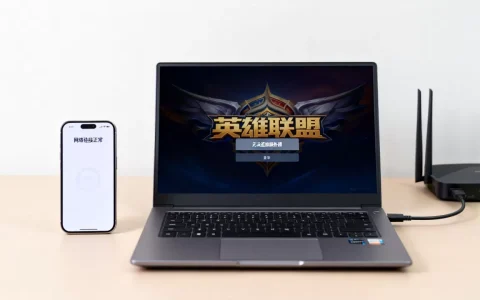
带USB接口的路由器可以直接当打印服务器用,无需额外购置打印服务器或一直开着电脑,关键在于固件是否支持或是否愿意刷第三方系统。
带usb口路由器怎么连接打印机
先看你的路由器USB口类型,多数家用路由的USB口是USB 2.0或USB 3.0标准方口,直接插打印机USB线就行,但打印机本身分两种:一种是带网络功能的,自带网口或Wi-Fi,这种不需要路由器USB口帮忙;另一种是纯USB打印机,只有方口,想共享给局域网内所有设备,就得靠路由器这个“中转站”。
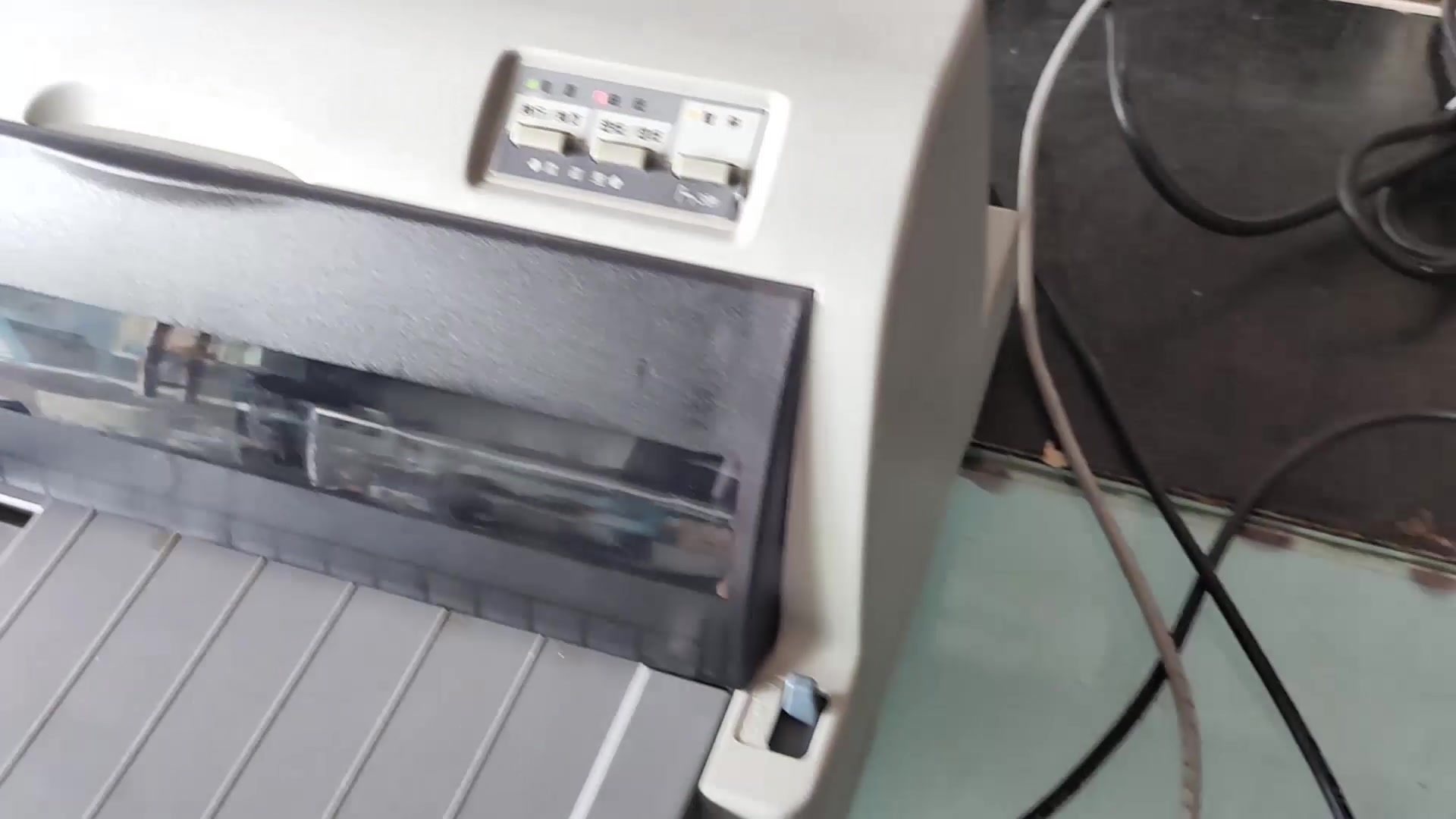

确认路由器固件是否支持打印共享
登录路由器管理后台,路径一般是浏览器输168.1.1或168.31.1,具体看路由器底部的标签,进去后找“USB应用”或“高级设置”里的“文件共享”或“打印服务器”选项。
- 华硕、网件等品牌的原厂固件通常内置打印服务器功能
- 小米、TP-LINK部分型号也带,但名称可能叫“USB打印”或“打印机共享”
- 如果是老款路由器或运营商定制版,大概率没有这个选项
没有这个选项也别急着放弃,后面有刷固件的方案。
原生固件下的三步设置流程
以华硕路由器为例,操作路径如下:
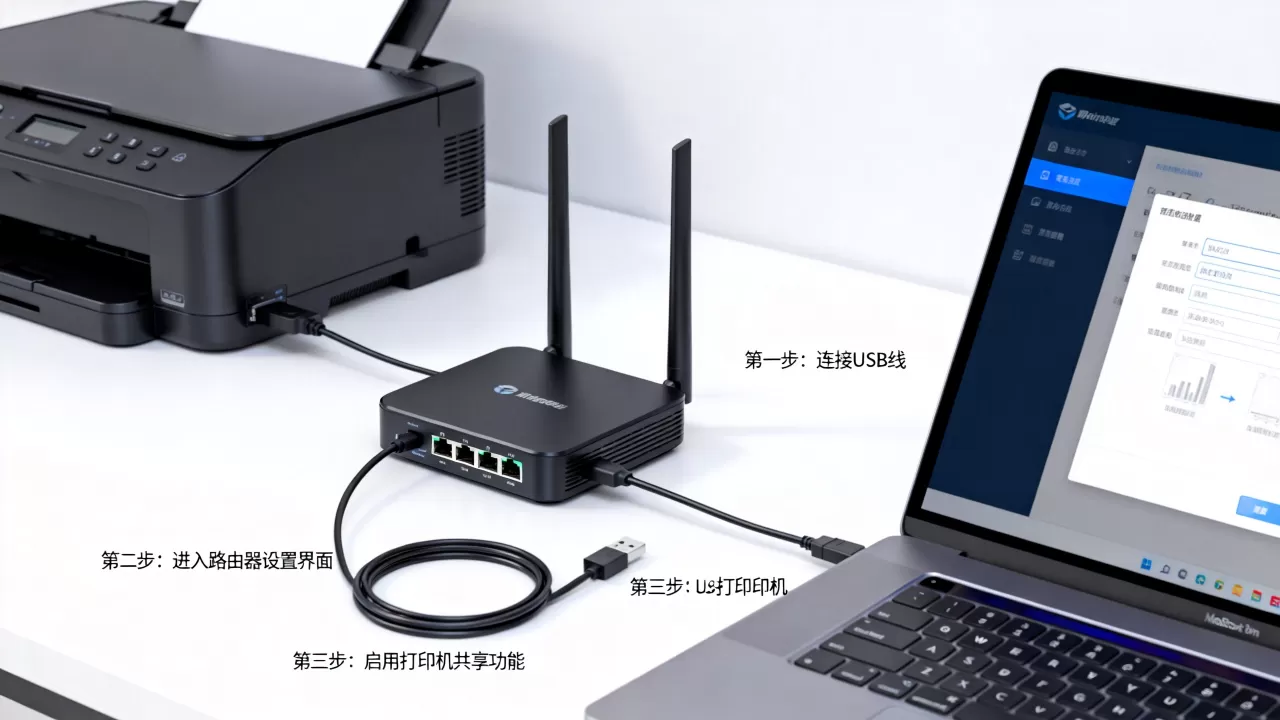
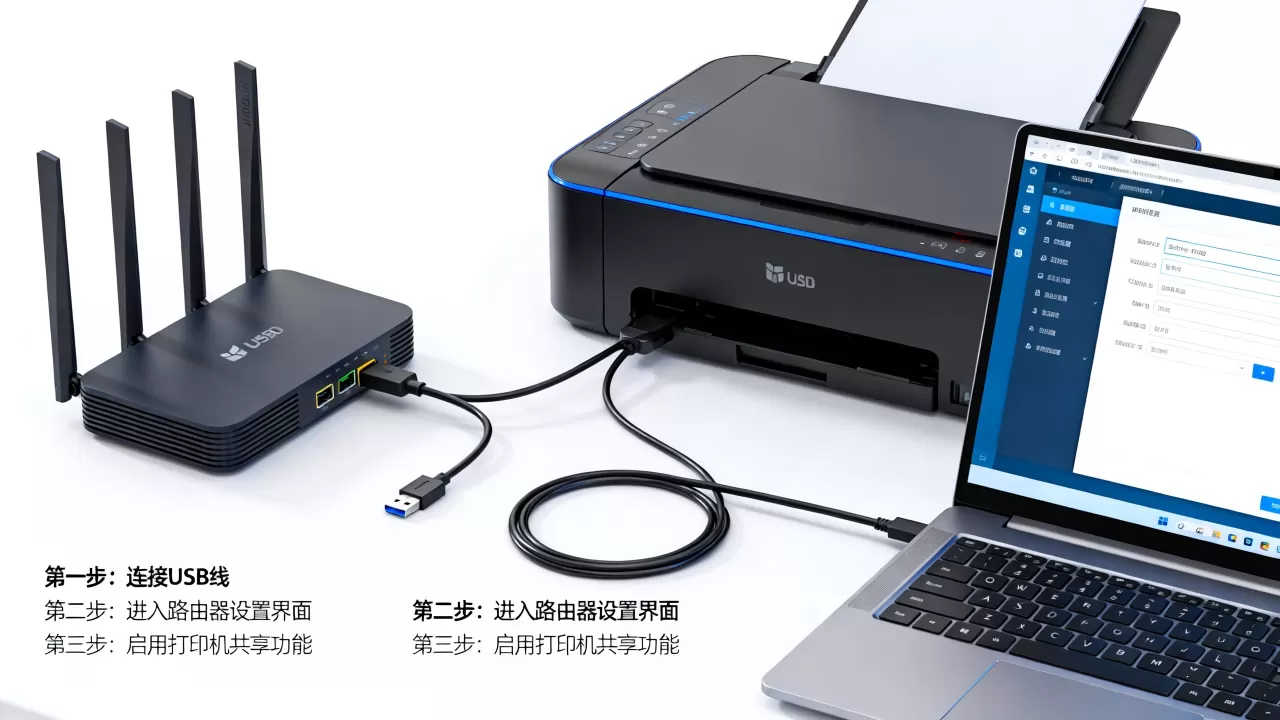
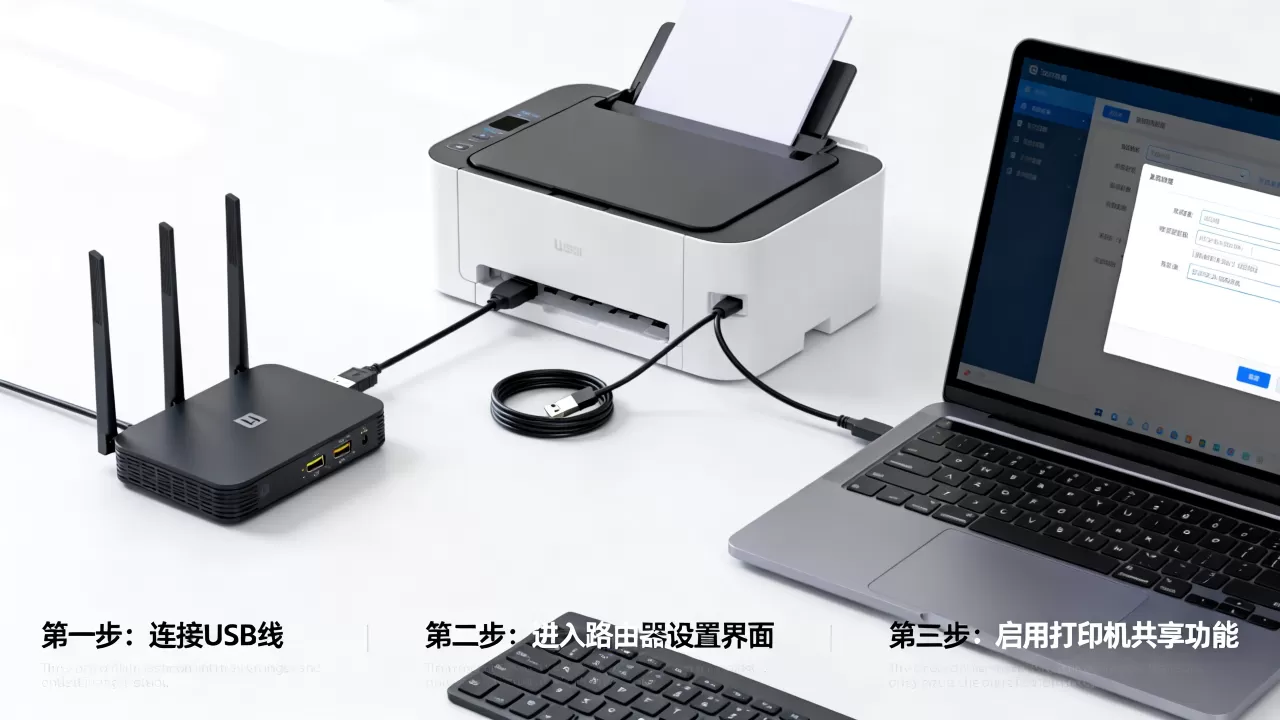
- 把打印机USB线连接到路由器USB口,打印机通电开机
- 进入路由器后台,找到“USB相关应用”->“网络打印服务器”,确认状态显示“已连接”
- 电脑端安装打印机厂商驱动,安装时选择“自定义端口”,端口类型选“Standard TCP/IP Port”,IP填路由器后台地址,端口号默认
9100
装完驱动后,打印测试页,如果弹出“驱动程序无法使用”,回到路由器后台看打印机型号是否被正确识别,部分老机型需要手动指定打印机品牌和型号。
Windows和Mac连接时注意什么
Windows系统通常走9100端口,Mac系统更挑剔。
- Mac用户需要在“系统设置”->“打印机与扫描仪”里点“加号”,按住Option键点击“更多选项”
- 协议选“HP Jetdirect – Socket”,地址填路由器IP,队列名留空
- 部分路由器固件只支持LPR协议,Mac上协议要改成“LPR”,队列名填
lp或print
常见问题:电脑显示“脱机”或“无法连接”,先检查打印机和路由器之间的连接距离,USB线超过3米就容易信号衰减,换短线或加USB延长供电线试试,再检查路由器后台的打印服务器状态,有些固件在打印机睡眠后会自动断开,需要进后台重新挂载。
路由器打印机共享的两种主流方案对比
不是所有路由器USB口都能直接打印,原厂固件支持是最省事的,但很多用户发现自己的路由器USB口只能插U盘存文件,打印功能是灰的,这时候有两条路走。
换支持打印共享的固件
华硕梅林固件(Merlin)和OpenWrt是两大阵营。
Merlin固件适合华硕路由器用户,保留原厂界面基础上解锁USB打印功能,刷机步骤大致是:下载对应机型的固件文件,进路由器后台“系统管理”->“固件升级”选择文件,等三分钟重启完成。
OpenWrt/老毛子(Padavan)适合小米、斐讯、极路由等机型,老毛子固件在USB打印这块做得尤其顺手,自带p910nd打印服务,配置界面直白。
刷机有风险,硬件刷成砖不在保修范围内,新手先确认路由器型号在固件官方支持列表里,别用第三方魔改包。
放弃路由器USB口,改用网线直连打印机
如果路由器没有USB口,或者刷机失败,还有一招:把打印机接到一台常开的迷你主机、树莓派或旧电脑上,通过系统自带的打印机共享功能输出,但这就绕回了“需要一台设备随时开机”的老路,不符合路由器当打印服务器的初衷。
两套方案的使用体验差异
| 对比维度 | 原厂固件直连 | 第三方固件(OpenWrt类) |
|---|---|---|
| 设置难度 | 低,图形界面点选 | 中高,需要改配置 |
| 稳定性 | 较好,兼容性看机型 | 高,协议支持更全 |
| 功能扩展 | 仅打印和简单文件共享 | 可挂载网盘、远程打印 |
| 适用人群 | 不想折腾的普通用户 | 追求性价比的技术爱好者 |
步骤建议:不确定自己路由器能不能刷,先到openwrt.org查硬件支持列表,输入型号看是否有对应固件,没有就老老实实用原厂可选方案,别硬来。
路由器打印服务器稳定吗
多数人能接受路由器当打印服务器,但它的短板也明显。
打印任务多了会卡吗
家用打印机本身是喷墨或低端激光,任务量不大,路由器内置CPU和内存比电脑弱很多,如果同时传文件、挂BT、跑代理,打印队列可能会卡。
建议的做法:把打印需求和非必需功能分开,比如不要让路由器同时承担“下载机”和“打印服务器”两个角色,下载任务交给电脑端软件,路由器只管网络和打印。
打印机兼容性隐藏坑
行业共识认为,爱普生、佳能的部分喷墨机对路由器打印支持并不理想,尤其在多页连续打印时容易丢数据,惠普激光机和企业级打印机兼容性更好,因为其驱动走通用的PCL和PostScript协议。
- 喷墨机驱动里如果强制用“自动检测”,可能只识别到USB直连状态
- 手动添加打印机时,端口类型如果找不到Standard TCP/IP,可以试试“HP 标准 TCP/IP 端口”
- 部分打印机有多合一功能(扫描、传真),通过路由器只能共享打印功能,扫描不能用
设备显示“未连接”怎么查
路由器后台看USB设备状态,大多数固件区分“USB存储设备”和“USB打印机”,打印机必须单独插在打印口上,有些固件USB复合接口不支持打印机。
打印机开着但路由识别不到,先做两个动作:
- 把打印机电源关了再开,让路由重新枚举一次设备
- 换一根打印机USB线,旧线可能只能供电不能传数据
usb路由器当打印服务器的选购建议
手头没有带USB口的路由器,想买一台专门当打印服务器用,怎么选。
支持打印共享的路由器价格区间
路由器价格跨度大,二手和全新都有,看具体需求。据统计,不追求Wi-Fi 6的千兆老款路由器市场上比较常见,预算100-200元不难找到成色不错的二手,新款Wi-Fi 6路由器价格普遍在300元以上。
具体型号方面,华硕RT-AC66U B1和RT-AC88U是经典款,原生固件和梅林固件都支持打印共享,小米AX3600刷OpenWrt后也可用,但设置比华硕原生固件复杂一些。
不是所有USB口路由器都适合当打印服务器
看硬件参数,路由器USB口版本决定了打印速度,USB 2.0的理论带宽是480Mbps,实际打印小文件没问题,打印大图或PDF会慢,USB 3.0口打印更流畅。
内存和CPU也要看,内存小于64MB的路由器跑打印服务容易卡死,建议选择内存不低于128MB的机型。
旧路由器改造的实用性
旧路由器改造的前提是固件可刷,像荣耀路由、水星早期的几款,U-Boot锁死或闪存太小,没法玩,斐讯K2P、极路由3、小米R3G这些当年“矿渣”级别的机器,固件资源丰富,刷机成功率高,当打印服务器绰绰有余。
旧路由刷机后功耗在3-5瓦之间
,一年电费不到二十块钱,比买成品打印服务器(几百到上千元)划算得多,前提是路由器本身稳定不发热,放弱电箱里注意散热。
路由器usb共享打印机找不到设备
连接打印机时系统提示“找不到设备”或“驱动安装失败”,按下面顺序排查。
检查路由器端口的供电能力
打印机走USB供电的吗?多数喷墨打印机自己带电源适配器,USB只传数据,部分便携式打印机(比如佳能TR150、爱普生WF-110)是USB供电的,路由器USB口输出电流通常只有500mA左右,带不动这类打印机。
处理方法:给打印机外接充电宝或电源适配器,让USB只负责数据,或者直接用打印机自带的DC电源。
防火墙和安全软件拦截
Windows自带防火墙在企业网络环境或开启了公共网络策略时,会拦截来自路由器的打印数据流。
- 打开“控制面板”->“Windows Defender防火墙”->“允许应用或功能通过Windows Defender防火墙”
- 勾选“文件和打印机共享”对应的“专用”和“公用”复选框
路由器本身的防火墙一般不用动,默认不会拦内网流量。
打印机驱动错位
同一品牌多型号打印机,驱动别混装,装了佳能G3800的驱动去连G3810,大概率识别不正常,需要先卸载旧的驱动,再装对应型号完整驱动。
官方驱动一般在品牌官网的“支持”->“驱动下载”页面,输入型号就能找到,Win11系统下如果提示驱动不兼容,右键安装程序选“属性”->“兼容性”->“以Windows 8兼容模式运行”。
路由器后台看不到打印机
确认打印机是否进入休眠状态,多数打印机无操作15分钟后自动休眠,USB连接也会断开,手动按打印机面板任意按键唤醒,再回头刷新路由器后台。
如果依然显示“未插入设备”,把打印机USB口从路由拔下,过十秒再插一次,这个过程就是让路由重新识别硬件。
打印机usb连接路由器可以远程打印吗
局域网内共享打印已经解决,再加个内网穿透,就能远程打印。
局域网外远程打印的两种路径
- 路由器自带DDNS功能(动态域名解析),配合端口转发把9100端口暴露到公网,再从外网连
- 使用第三方打印云服务,比如普松云打印,路由端只需保持网络通畅
第一种方式要求你的宽带获取的是公网IP,运营商大内网环境没戏,第二种方式更接地气,但要关注服务商的收费策略。
内网穿透的配置细节
用Merlin固件举例,在“USB相关应用”里开启DDNS,绑定一个免费域名,然后在“外部网络”->“端口转发”里添加规则:
- 外部端口:
9100 - 内部端口:
9100 - 内部IP地址:路由器自身IP(如
168.1.1)
电脑在外网时,添加打印机端口时填这个域名加端口号,就能连上家里的打印机。不过公网IP申请成功率在多数运营商那里很低,需要打电话给客服要公网IPv4,是否能拿到看地区政策。
打印任务积压怎么办
远程打印最怕断线或路由重启后打印队列卡死,罪魁祸首是路由器里的缓冲池溢出,其他设备同时访问路由器导致内存不足。
处理办法:进入路由后台重启USB应用服务,或在OpenWrt里通过killall p910nd后重新执行p910nd -f /dev/usb/lp0 0手动拉起打印进程。
其实这个场景里,大多数人的核心诉求就是:人在办公室,家里打印机自动吐出文件,如果能容忍偶尔抽风,路由器的打印服务器功能基本能覆盖日常需求。
路由器打印服务器常见问题排查顺序
核心思路
:从物理连接查到驱动安装,从局域网查到路由配置,逐层排除。
| 排查步骤 | 操作路径 | |
|---|---|---|
| 第一步 | 打印机开机状态 | 面板指示灯正常、无卡纸报错 |
| 第二步 | USB线物理连接 | 换线测试或换USB口 |
| 第三步 | 路由器后台设备状态 | 确认USB设备是否被识别为打印机 |
| 第四步 | 电脑驱动安装 | 重装当前型号最新驱动,端口选TCP/IP |
| 第五步 | 防火墙入口放行 | 允许文件和打印机共享流量 |
打印机共享连不上时该优先清理打印队列
打印任务卡在队列里,新任务进了也排不上队。
Windows系统的处理方式:
- 按
Win+R输入services.msc回车 - 找到“Print Spooler”服务,右键“停止”
- 打开资源管理器,地址栏输
C:WindowsSystem32spoolPRINTERS,清空文件夹里的所有文件 - 回到服务列表,重新启动“Print Spooler”
路由器打印服务器场景下,这个操作能解决绝大多数“连不上”假象。
顺便提示:以上清除操作不会影响后续打印,只是把积压的页面对列清掉。
带usb口路由器打印服务器设置失败的原因在哪
折腾一圈装不上,通常逃不出三个原因,固件不支持USB打印功能,打印机型号与固件协议不兼容,操作时端口填错。
错过任何一个,结果都是白忙活,最有效率的办法是换个思路:先去路由器官方社区的兼容性列表里查打印机型号,有现成列表直接对照,没有列表的固件,看论坛里其他人的成功案例。
路由器做打印服务器的三种典型场景
不同场景选不同配置,个人用户和办公室做法完全不同。
宿舍或是租房,一台打印机四台电脑用
适合老毛子固件的便宜路由,比如二手斐讯K2P(市场流通量大,但购买二手路由器有风险,无质保需自担),刷好固件后打印机常开,这种场景下打印量小,主要方便,别太追求复杂的功能。
SOHO办公室,打印机型号是HP LaserJet Pro MFP
惠普激光机的PCL协议兼容性好,原厂固件支持的路由器都能跑,建议给路由器划分一个独立的VLAN段,把打印流量隔离开,避免其他设备影响打印任务。
家中有老旧打印机,且路由器不支持USB共享
不急着扔,老打印机的手动双面打印功能一般都有,把路由刷成OpenWrt后,开启p910nd服务,顺便开启Samba共享,让手机和平板也能直接输出文件到打印机。潜在问题:部分老旧喷墨打印机的驱动不兼容64位系统,在Win10和Win11上无法安装,路由器端协议再好也没有用。
打印机和路由器之间,用什么线最稳
USB线材对打印连接影响很大,但容易被忽视。
打印机USB线超过2米时信号就会衰减,3米及以上时大概率出现“脱机”或“打印一半断掉”,判断方法:打印时手摸USB线靠近路由器的一端,如果发烫,说明线材阻抗过大。
解决办法很简单:把打印机移到路由器旁边,用1.5米以内的短线。
老式打印机用USB转并口线直连
有一个常见误区:很多老喷墨打印机只有并口(LPT),有人买一根“USB转并口线”直接插路由器,这行不通,因为绝大多数路由器USB口不识别这种转换芯片。
正解是打印机接到电脑并口,再把电脑加入局域网共享,这种方式已经有“一台常开电脑”为前提,和路由器打印服务器已不是同一回事。
首发原创文章,作者:王坚,如若转载,请注明出处:https://idctop.com/article/768072.html