虚拟机去虚拟化补丁的核心原理是隐藏虚拟化特征,让检测软件把虚拟机误判为物理机,常见的操作路径是修改虚拟机配置文件、清理驱动残留、hook CPUID指令返回结果,不少人在游戏多开、软件白名单验证或逆向分析场景下会用到它,因为它能解决“虚拟机被识别”带来的限制,不过要理解它,不能只点个“一键打补丁”,得先知道检测方在看什么。
虚拟机去虚拟化补丁原理:检测与反检测的攻防
去虚拟化补丁的底层逻辑,是模拟物理机的硬件外观和指令行为,虚拟机和物理机的差异是客观存在的,补丁做的就是抹平这些差异,业内专家指出,检测方主要通过三个层面的特征来判断是否运行在虚拟机中。
检测软件看哪些破绽
- CPUID指令的Hypervisor位:操作系统和应用程序执行CPUID指令时,虚拟化平台会在返回值中设置一个“hypervisor present”标志位,物理机没有这个位,只要读取这个位,虚拟化环境就露馅了。
- SMBIOS和ACPI表信息:虚拟机会在固件信息里留下厂商字符串,比如SMBIOS表格中出现“VMware, Inc.”,ACPI表中存在OEM专用表,检测程序读取这些表就能确认环境。
- 虚拟设备和驱动模型:VMware默认的SVGA显卡、虚拟硬盘、虚拟网卡的设备ID和驱动名,都是明显的身份标识。
- 注册表残留:Windows虚拟机里会留下VMware Tools写入的注册表键值,位置一般在
HKEY_LOCAL_MACHINESOFTWAREVMware, Inc.。
补丁的三种改动层次
去虚拟化补丁围绕上述破绽做三件事。
- 指令层:让CPUID指令返回结果不包含hypervisor位,或者把结果直通给宿主CPU,这是最关键的一层,很多检测程序第一项就是查这个位。
- 固件层:修改SMBIOS和ACPI表,把“VMware, Inc.”等字符串替换成主机真实品牌信息,或者直接反射宿主机信息。
- 驱动和注册表层:清理VMware Tools的痕迹,替换虚拟设备驱动为通用驱动,删除相关键值,行业共识认为,驱动层的伪装比硬件表项更难做,因为某些内核级检测会直接和虚拟设备驱动进行交互。
虚拟机去虚拟化补丁怎么操作:从手动配置到工具辅助
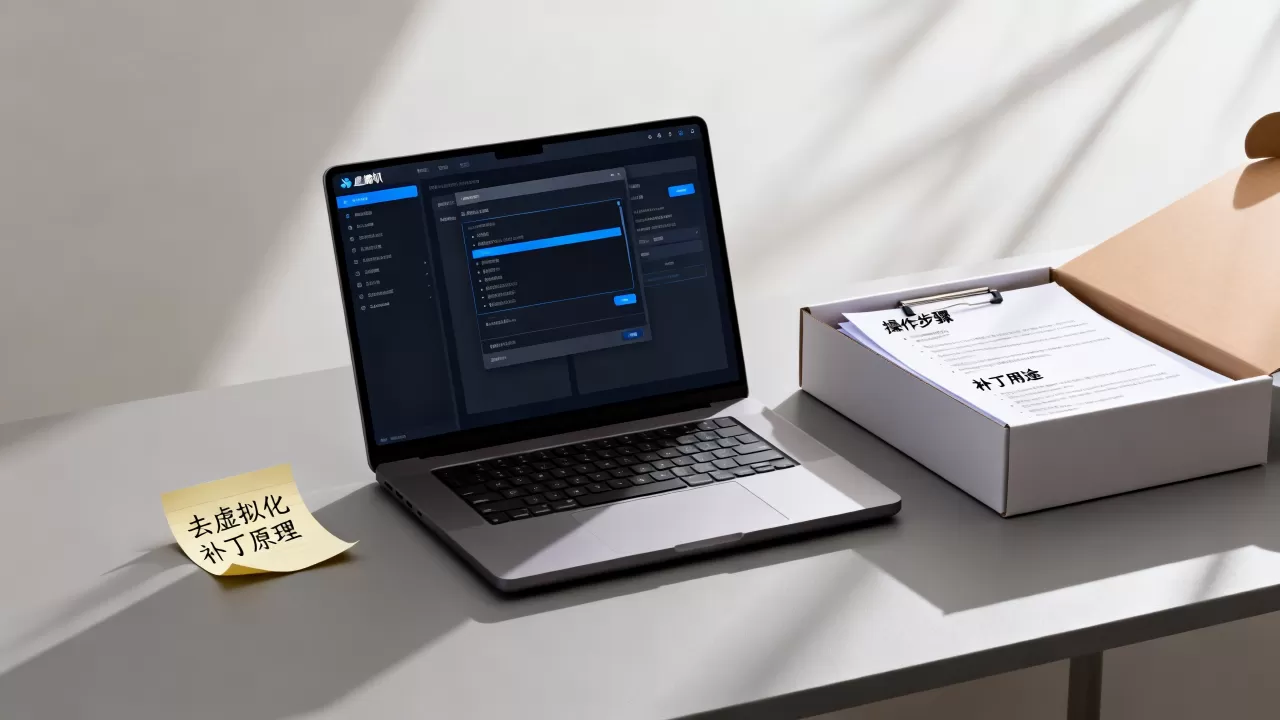
很多人搜“虚拟机去虚拟化补丁怎么操作”,实际操作分两条路:一条是手动改配置,适合有一定基础的用户;另一条是使用社区补丁工具,适合快速验证。
VMware环境下手动修改vmx参数
如果你用的是VMware Workstation,先关闭虚拟机,找到存放虚拟机的目录,用记事本打开 .vmx 文件,修改前先复制一份备份,在文件末尾添加以下参数:
hypervisor.cpuid.v0 = FALSESMBIOS.reflectHost = TRUEboard-id.reflectHost = TRUEmonitor_control.restrict_backdoor = TRUEmonitor_control.disable_directexec = TRUEmonitor_control.disable_btinorder = TRUE
这些参数分别对应隐藏hypervisor位、让SMBIOS和主板ID反射宿主机、堵塞VMware后门指令、禁用直接执行优化路径,保存后启动虚拟机,注意,这类参数对VMware Workstation 16及早期版本效果明显,新版虚拟机仍然建议配合补丁工具。
注册表和驱动的清理
虚拟机启动后,按Win+R输入regedit,打开注册表编辑器,搜索VMware,找到属于VMware Tools的键值,右键删除,不熟悉的键值不要乱删,建议先导出备份。
打开设备管理器,依次查看显示适配器、存储控制器、网络适配器,如果设备名带VMware,右键更新驱动程序,选择“Microsoft基本显示适配器”或“通用硬盘控制器”,做完这一步,虚拟机的外观更像一台杂牌物理机。
使用补丁工具的完整流程
社区流传的补丁工具大多是单文件exe,操作流程比较固定:
- 下载与虚拟机版本和系统版本匹配的补丁工具,VMware Workstation 17的补丁不能硬打16的虚拟机。
- 以管理员身份运行,期间关闭虚拟机里的安全软件。
- 按提示选择备份目录,工具会把原始配置备份到指定位置。
- 打补丁后重启虚拟机。
- 运行检测工具验证。
工具操作看似简单,但有个坑:有些工具内置了特定的宿主CPU型号信息,如果你的CPU型号不匹配,反而会暴露,这种情况手动改vmx反而更靠谱。
验证补丁是否生效
验证不能只靠打开目标软件,推荐用以下方法:
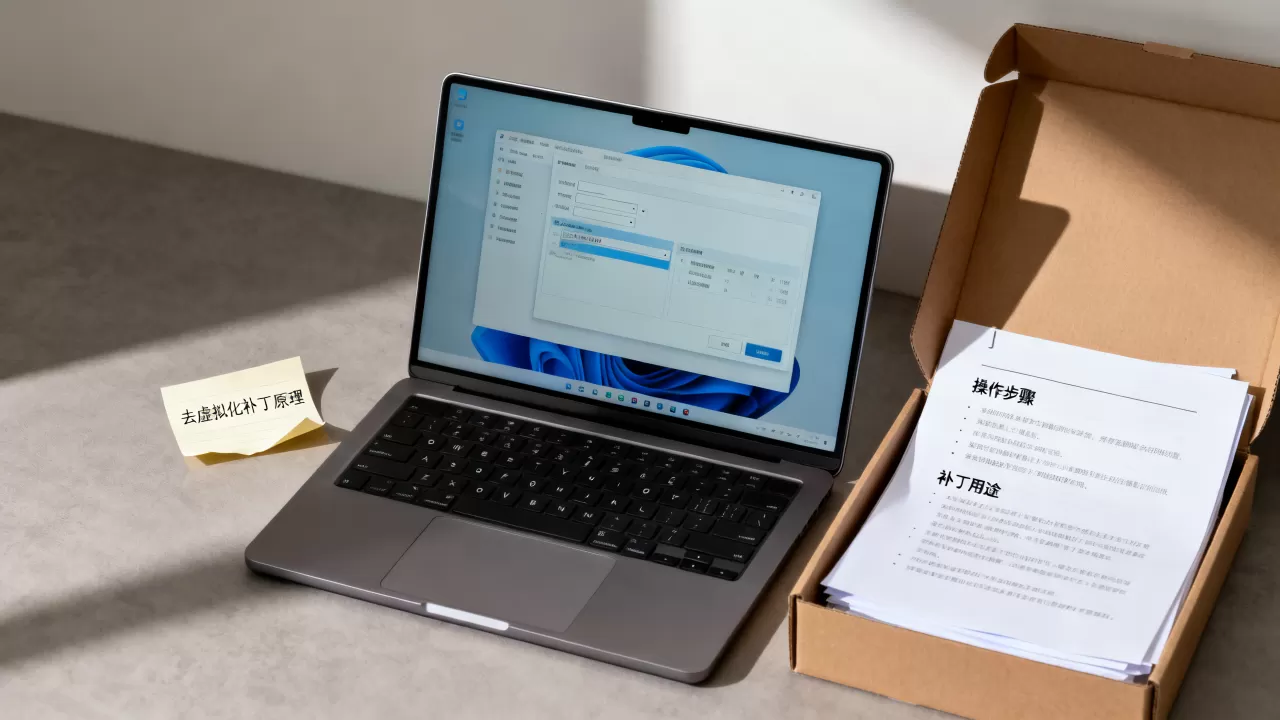
- 在命令行运行
systeminfo,查看“Hyper-V要求”部分,正常物理机应提示“未检测到虚拟机监控程序”。 - 用Coreinfo或Securable这类小工具检查CPUID输出中的hypervisor位。
- 在虚拟机内查看系统信息里的主板和BIOS厂商,确认没有VMware字样。
- 直接运行目标软件,观察是否还报“检测到虚拟机”错误。
多数情况下,只要CPUID位清掉、SMBIOS反射成功,常规检测就已经失效,但一些安全软件会检测CPU时钟频率偏差,这类动态特征补丁不一定覆盖。
为什么打完补丁还是被识别?三个真实原因
即使补丁打成功,仍然可能被检测,原因大致有三类。
检测进入行为分析阶段
检测算法已经升级到行为层面,比如通过CPU指令执行延迟、内存缓存命中率来判断虚拟化,补丁工具修改的是静态特征,动态特征很难伪装,尤其是一些反作弊系统,会同时采集几十个特征做交叉验证,单一补丁很难全部覆盖。
嵌套虚拟化留下的额外痕迹
如果宿主机开启了Hyper-V或内核隔离,虚拟机运行在嵌套虚拟化环境中,CPUID处理会有额外的痕迹,补丁只改了虚拟机内部,没改宿主机侧,解决方案是用管理员身份运行bcdedit /set hypervisorlaunchtype off,重启宿主机后再测试。
补丁与虚拟机版本不匹配
虚拟机版本和补丁工具的发布时间错位,是相当常见的翻车原因,比如用新补丁打低版本虚拟机,或者反过来,都可能写入错误的配置项,导致检测特征反而更明显。
虚拟机去虚拟化补丁收费吗?免费工具能撑多久
很多人问“虚拟机去虚拟化补丁收费吗”,这个问题没有标准价格,市面上流传的补丁大多是爱好者发布的免费工具,付费渠道主要是一些游戏工作室定制的加壳版本,价格从几十元到上百元不等,但往往没有售后保障。
免费工具的局限
免费社区补丁工具,足够处理大多数游戏多开和应用白名单验证场景,但需要注意两点:一是免费工具的更新频率可能跟不上检测方的步进;二是部分工具为了防破解会捆绑未知驱动,安全性无法保证,打补丁前务必创建虚拟机快照。
选择补丁的三个判断标准
- 工具发布日期与当前虚拟机版本接近。
- 社区反馈中没有人反映打完后蓝屏或无法启动。
- 工具体积小、不捆绑额外驱动,看到集成了不明驱动的补丁,直接放弃。
VirtualBox和VMware去虚拟化补丁的差异
如果你用的是VirtualBox,操作思路和VMware完全不同,VirtualBox的检测特征主要在ACPI表中存在VBOX字段,以及默认设备名带有“VirtualBox”字样,手动修改方向是:
- 修改
.vbox配置文件中的虚拟设备名称 - 用二进制编辑器替换ACPI表中的
VBOX字符串 - 安装增强功能后,清理
VBoxGuest驱动残留
相比之下,VMware的生态更成熟,补丁工具数量多,操作更简单,VirtualBox用户多需要自行折腾脚本,难度略高。
虚拟机去虚拟化补丁原理和操作答疑
虚拟机去虚拟化补丁原理是什么,为什么不能只改虚拟机名称?
原理是篡改虚拟化平台留下的硬件特征和指令标志,改虚拟机名称只改变了Windows显示名称,而CPUID、SMBIOS、ACPI和驱动层的信息仍然是虚拟机的标准布局,检测程序不看显示名称,只看底层硬件数据,所以必须深入系统固件和CPU指令层面。
用去虚拟化补丁会不会导致虚拟机无法启动?
存在这种风险,补丁修改了ACPI表和注册表,如果写入错误的表项或损坏驱动配置,启动时可能蓝屏,正规操作要在打补丁前创建快照,或者备份.vmx文件和注册表,没有快照的情况下,用系统还原点通常也能救回来。
虚拟机的去虚拟化补丁在Linux系统上通用吗?
不通用,Linux虚拟机的检测特征包括dmesg日志中的虚拟设备名称、ACPI OEM字符串、sysfs中的设备路径,补丁脚本和Windows版本是完全不同的体系,即使同一款VMware,Linux虚拟机也需要单独下载适配的补丁脚本,而且部分检测工具会检查内核模块列表,Linux下补丁后依然需要手动清理模块残留。
去虚拟化补丁是一个持续攻防的过程,没有一劳永逸的解决方案,理解它的原理,学会手动配置和工具操作,能帮你应对大多数虚拟化检测问题;但面对高强度对抗场景,还是要保持审慎,先把备份做好,别让虚拟机打补丁后变成一台开不了机的“砖头”。
首发原创文章,作者:王坚,如若转载,请注明出处:https://idctop.com/article/768177.html