路由器dns错误时,最快的解决办法是先让路由器自动获取运营商dns并重启设备,问题依旧时再手动改为公共dns(如阿里223.5.5.5或腾讯119.29.29.29)。大部分情况下,这个操作在5分钟内就能完成,而且不需要任何技术基础,真正需要排查的是,为什么dns会出错这决定了你今天修好了,明天是否还会复发。
路由器dns错误怎么修复:先分清楚症状再动手
很多朋友一看到“dns错误”四个字就开始慌了,实际上在动手之前,花30秒分清症状,能省下一大半折腾时间。


路由器找不到服务器是什么原因:症状对照表
| 表现 | 真正的故障点 | 优先级 |
|---|---|---|
| 所有设备都打不开网页,但聊天软件能发消息 | dns解析失败 | 高 |
| 一台设备能上网,另一台不行 | 设备自身缓存问题 | 中 |
| 刚重启路由器时正常,过一会儿就断 | dns服务器不稳定 | 高 |
| 游戏能登录,网页图片加载不出来 | 部分dns记录污染 | 低 |
先对照症状,再按照下面的顺序一步步检查。
第一步:重启,但要有节奏地重启
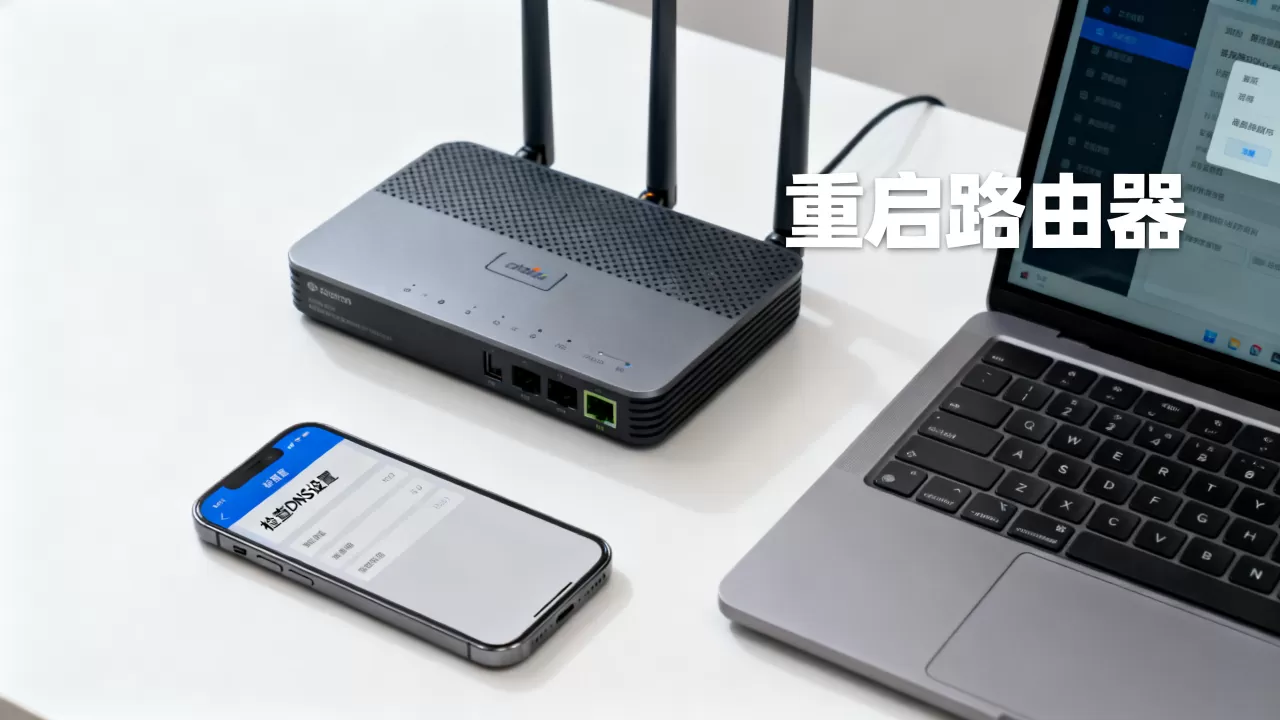
直接把路由器和光猫(或者入户网关)的电源都拔掉,等至少2分钟再插上,为什么不是平时那种30秒?因为光猫内部的缓存刷新需要一个完整周期,插电太快等于没重启,行业共识认为,短于1分钟的重启,很多老旧光猫的闪存并没有真正确认状态。
重启后如果恢复了,说明是临时故障,直接用就行。
第二步:检查路由器后台的dns设置
登录路由器管理页面(一般是192.168.1.1或192.168.0.1,具体看路由器底部的贴纸),找到网络设置或WAN口设置,这里分两种情况:
- dns地址是空白的请选择“自动获取”,保存后重启。
- dns地址是手填的且填了奇怪的数字全部清空,改成自动获取。
很多路由器出厂默认的dns是个不存在的内网地址,或者用户以前设置过某种“科学上网”的配置后忘了还原,这种配置会让路由器告诉所有设备“我知道dns在哪”,但实际上它自己找不到路,清空重来是唯一解。
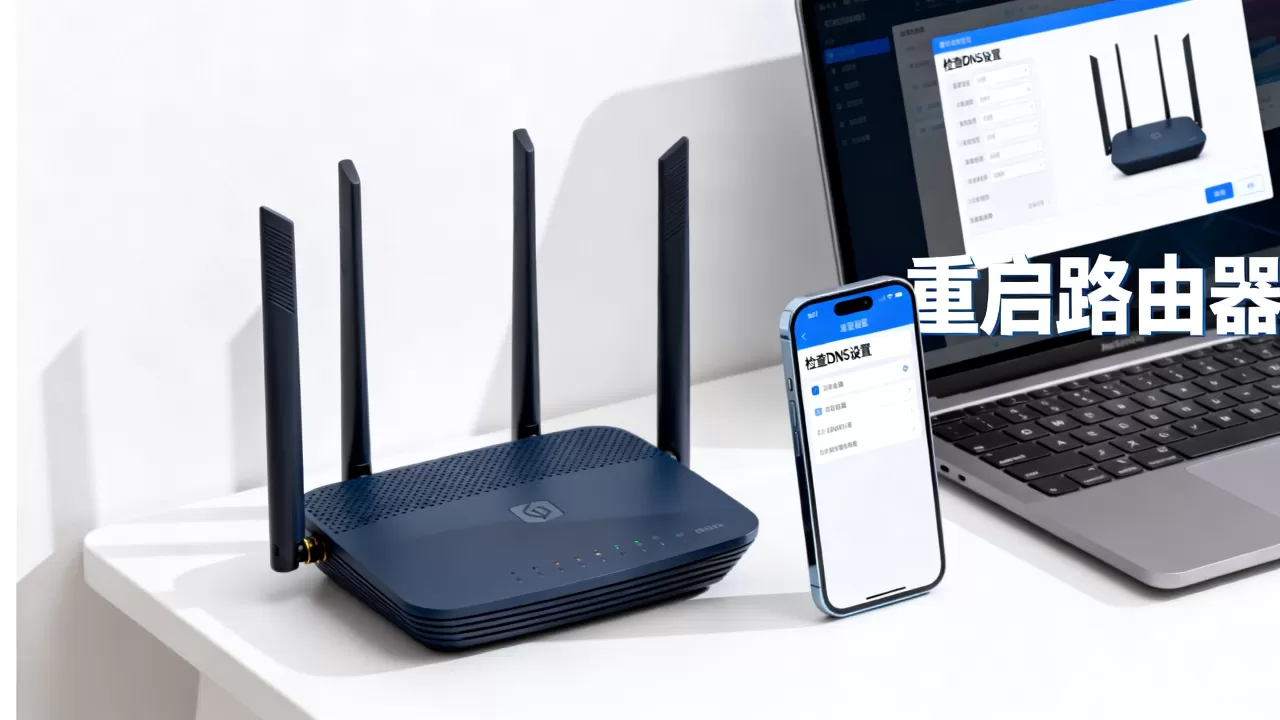
wifi显示dns错误怎么办:分场景实操
“wifi图标是满的,但网页就是打不开”这是最经典的dns错误场景,如果你看不到路由器的后台入口,或者不想去折腾电脑,可以先在手机或电脑上单独改dns,立竿见影。
手机端修复:只管当前这台设备
以安卓手机为例(苹果手机路径类似但名称不同):进入设置 → wifi → 长按当前连接的网络 → 修改网络 → IP设置从“DHCP”改为“静态”(这一步不要被吓到,只改dns字段,其他别动),然后把dns 1填5.5.5,dns 2填29.29.29,保存即可。
苹果手机操作路径:设置 → 无线局域网 → 点击当前wifi后的i图标 → 配置DNS改为手动 → 添加服务器,注意,苹果系统删掉保留的默认条目,只留两个新地址,效果最干净。
改完后如果立刻能上网,证实是dns的问题,但要注意:手机手改dns只管当前这台手机,家里的电视、台式机、平板还得一个个改,所以这顶多算临时方案。
电脑端修复:一劳永逸处理Windows/macOS
在Windows系统上,按Win + R输入cmd回车,然后输入以下命令,遇到询问按Y然后回车:
ipconfig /release
ipconfig /renew
ipconfig /flushdns
这个操作是刷新电脑本地的dns缓存,如果你看到“无法解析服务器的dns地址”这类提示,执行完大概率能解决,如果不行,去控制面板 → 网络和共享中心 → 更改适配器设置 → 右键当前连接 → 属性 → 双击“Internet协议版本4”,把dns改成114.114.114和8.8.8。
macOS用户在系统设置 → 网络 → 详细信息 → DNS中添加同样的公共dns即可。
路由器后台修改:一次搞定全家的设备
这是治本的方法,在路由器管理后台找到“WAN口设置”或“DHCP服务器设置”,把dns从“自动获取”改为手动,填入:
- 首选dns:223.5.5.5(阿里)
- 备用dns:119.29.29.29(腾讯)
阿里和腾讯的公共dns接口速度在国内属于第一梯队,而且服务器分布广。改完后一定要重启路由器,否则DHCP还沿用旧配置,路由器不会自动下发新dns给设备。
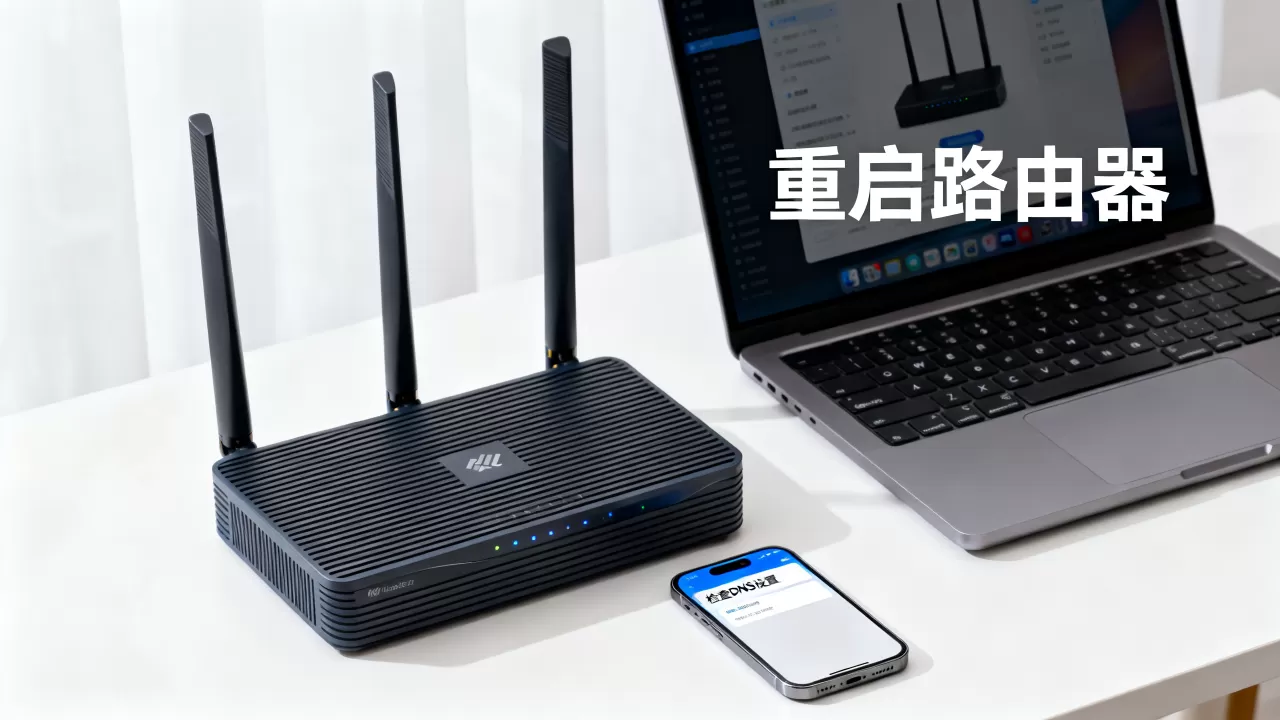
路由器dns设置多少最好:公共dns横向对比
建议收藏这张表,下次再遇到“dns错误怎么修复”的问题,直接对照选一个:
| dns服务商 | 首选地址 | 备用地址 | 适合场景 |
|---|---|---|---|
| 阿里dns | 5.5.5 | 6.6.6 | 日常宽带上网,兼容性最好 |
| 腾讯dns | 29.29.29 | 28.28.28 | 游戏加速,电信联通优化好 |
| 114dns | 114.114.114 | 115.115.115 | 校园网和旧设备,过滤广告 |
| 谷歌dns | 8.8.8 | 4.4.4 | 访问海外网站,但国内延迟不稳定 |
具体怎么选?看你家的宽带运营商:
- 如果你用的是电信/联通/移动的宽带,优先选阿里或腾讯,因为这两家在国内有大量节点,连接速度可以跑满。
- 如果你周围有人用“路由器找不到服务器或dns错误”作为关键词搜过类似问题,大多数情况是运营商dns节点故障导致,这时换114dns也有效。
- 有一个细节:部分老旧路由器只支持填写“dns1”和“dns2”两个框,如果你填的备用dns不兼容,反而会拖累主dns,此时建议只填一个首选dns,空着备用。
记住一个原则:公共dns不是越远越好,也不是越有名越好,而是离你越近越好,上海用户用谷歌dns明显比用阿里的延迟高一截,因为你每次解析请求都要多绕几千公里。
改完dns还是报错?检查这四处隐蔽角落
如果dns已经改成了公共dns,问题还在,那大概率是以下四个地方在捣鬼。
光猫自带wifi和路由器dns冲突
现在的光猫很多自带wifi功能,如果你家里有两个无线信号,一个叫“ChinaNet-XXXX”,一个是你自己路由器的名字,而设备连的是光猫的wifi,那么你改路由器的dns根本没生效。请光猫的无线路由模式,或者把光猫的dhcp服务关掉,只让路由器来管理dns分配。
路由器固件版本太低
业内专家指出,近两年的宽带提速让很多老路由器的dns解析模块跟不上现代dns安全协议,如果你路由器的管理页面里没有“DoH(基于HTTPS的dns)”或“dns加密”选项,且固件更新停留在两三年前,建议去官网下载最新固件手动刷一次。
设备本身的时间不对
这是一个冷门原因:手机或电脑的系统时间如果差了好几年,dns请求会被服务器判定为异常数据包,直接丢弃,此时报错会显示“找不到服务器”,但本质是时间同步问题,检查设备时间,开启自动同步。
运营商劫持或缓存污染
极少数情况下,运营商会在dns层面做劫持把不存在的域名解析到一个广告页面,判断方法:把手机数据网络打开,用流量上网看是否能正常打开那个打不开的网址,如果流量可以但wifi不行,那就确认是运营商dns污染,此时只能通过路由器手动设置dns来规避。
长期不用的老旧路由器,建议直接换
很多朋友问“改dns能不能救活老路由器”,答案得分情况,如果你的路由器已经用了五六年以上,且经常性断网、重启后dns才恢复,这通常不是软件问题,而是硬件内存老化后的级联故障,路由器长时间开机,内存碎片不断累积,dns缓存表错乱的概率会越来越高,这时换一个百元级的新款路由器,比你反复折腾dns设置更省心,毕竟一次维修时间成本也值几十元了。
路由器dns错误本质上是“设备不知道问谁要网址对应的ip地址”,修复顺序永远是:先重启 → 再自动获取 → 后手动改公共dns → 最后检查光猫和旧设备,其中90%的场景通过前两步就能解决,只有运营商dns节点宕机时才需要手动改,认清自己的故障类型,别一上来就乱改设置,这个问题的处理成本就可以压到最低。
路由器dns错误常见问题
改完路由器dns后,手机还需要重新连接wifi吗?
需要,手机连接的还是旧配置,即使路由器已下发新dns,部分手机不会自动请求新配置,彻底关闭wifi再打开,或者断开重连一次,就能拿到新的dns地址。
路由器dns设置成8.8.8.8会不会比阿里dns更快?
在国内多数地区,不会,8.8.8.8的服务器在美国,数据包往返延迟约200毫秒左右,而阿里dns在国内的延迟一般在10-30毫秒,除非你有稳定的科学上网链路或者专门访问海外站点,否则不建议当作首选。
首发原创文章,作者:王坚,如若转载,请注明出处:https://idctop.com/article/768215.html