系统禁用的服务器,核心指两类:Windows系统里默认关闭的服务,以及运维中出于安全考虑主动停用的服务。前者是系统装好就自动设为“禁用”的,后者是服务器管理员针对角色和端口做的取舍,很多人一搜“系统禁用哪些服务器”,其实是想知道自己的电脑或服务器上哪些服务关了没事、哪些关了出大事。
Windows系统哪些服务可以禁用?先分清两类“禁用”
Windows系统里的“禁用”分两种情况,第一种是系统自带、默认就是禁用状态的服务,比如Connected User Experiences and Telemetry(遥测服务)、Diagnostic Policy Service的某些子项,这些微软本来就没让你开,第二种是安装软件或调整策略后手动禁用的服务,常见于优化教程,比如关闭Windows Search、禁用Print Spooler。

默认禁用的服务,普通用户不用管。 它们大多是系统保留组件或按需启动的后台模块,不影响日常使用,真正要花精力甄别的是第二类那些“可以关但关了有代价”的服务。
普通台式机或笔记本上,这几类服务关掉影响不大:
- 遥测与反馈类:DiagTrack(诊断跟踪)、dmwappushservice,关掉能减少后台写入和网络请求。
- 索引与搜索类:Windows Search的索引服务,固态硬盘上收益一般,机械硬盘上关了能减少卡顿。
- 打印与传真类:Print Spooler,不用打印机就可以禁用,顺便减少一个常见的安全攻击面。
- Xbox相关组件:Xbox Live Auth Manager、Xbox Game Monitoring,不玩微软游戏生态的可以直接关。
但有个前提:这些服务“影响不大”是指个人PC上、普通办公场景,如果你在公司域环境里,或者电脑连着共享打印机,那Print Spooler就不能关,这也是为什么网上教程总是互相打架场景不一样,结论自然不一样。
服务器禁用的服务有哪些?一个保守一个激进
服务器和台式机完全是两套逻辑,Windows Server上“禁用服务”要分角色来看,Web服务器、文件服务器、数据库服务器各有各的必需项。
保守做法(推荐):只禁用明确不需要的角色服务
- Server Manager的远程管理相关服务:如果不用GUI远程管理,可以禁用Server Management Remote Protocol。
- Windows Defender的实时保护:仅限有第三方杀软且合规要求允许的情况,否则不要动。
- Internet Explorer兼容性相关:IE Enhanced Security Configuration里的部分组件,现代浏览器部署后基本用不到。

激进做法(不推荐):按最小化原则逐个停
- Print Spooler:服务器上几乎不用,禁掉后还能防PrintNightmare类漏洞。
- Fax Service:传真服务,现代企业基本用不到。
- Windows Search:服务器上文件检索需求低,禁用可显著降低磁盘IO。
- 蓝牙支持服务:物理机上没意义,虚拟机上更是纯负担。
业内专家指出,服务器服务禁用的大原则是“只关你能叫出名字的”,也就是说,如果一个服务的作用你无法用一句话说清楚,那就别动它,很多运维事故都是因为照着网上的“优化清单”乱关,结果把RPC或DCOM依赖的服务关了,导致应用起不来。
禁用服务必须避开的“禁区”
这五个服务绝对不要碰,碰了大概率出事:
- RPC Endpoint Mapper:系统级依赖,关了几乎所有服务都会异常。
- DCOM Server Process Launcher:COM组件运行基础,关掉后很多软件直接黑屏。
- Windows Management Instrumentation(WMI):运维监控全靠它,禁了服务器就变成“聋子”。
- Server服务:提供SMB文件共享,关掉后再也连不上共享文件夹。
- Workstation服务:客户端访问文件服务器的桥梁,禁了机器访问不了网络共享。
行业共识认为,Windows系统的服务之间是张网状的依赖关系,不是线性的,你以为关了个“没用的”服务,实际上它可能是某个关键组件的间接依赖,微软官方文档里每个服务都有“依存关系”标签,禁用之前先点开看两眼,比什么教程都管用。
操作路径:三步完成服务禁用
很多人不知道,Windows里禁用服务有标准操作路径,不用第三方工具,系统自带就行。
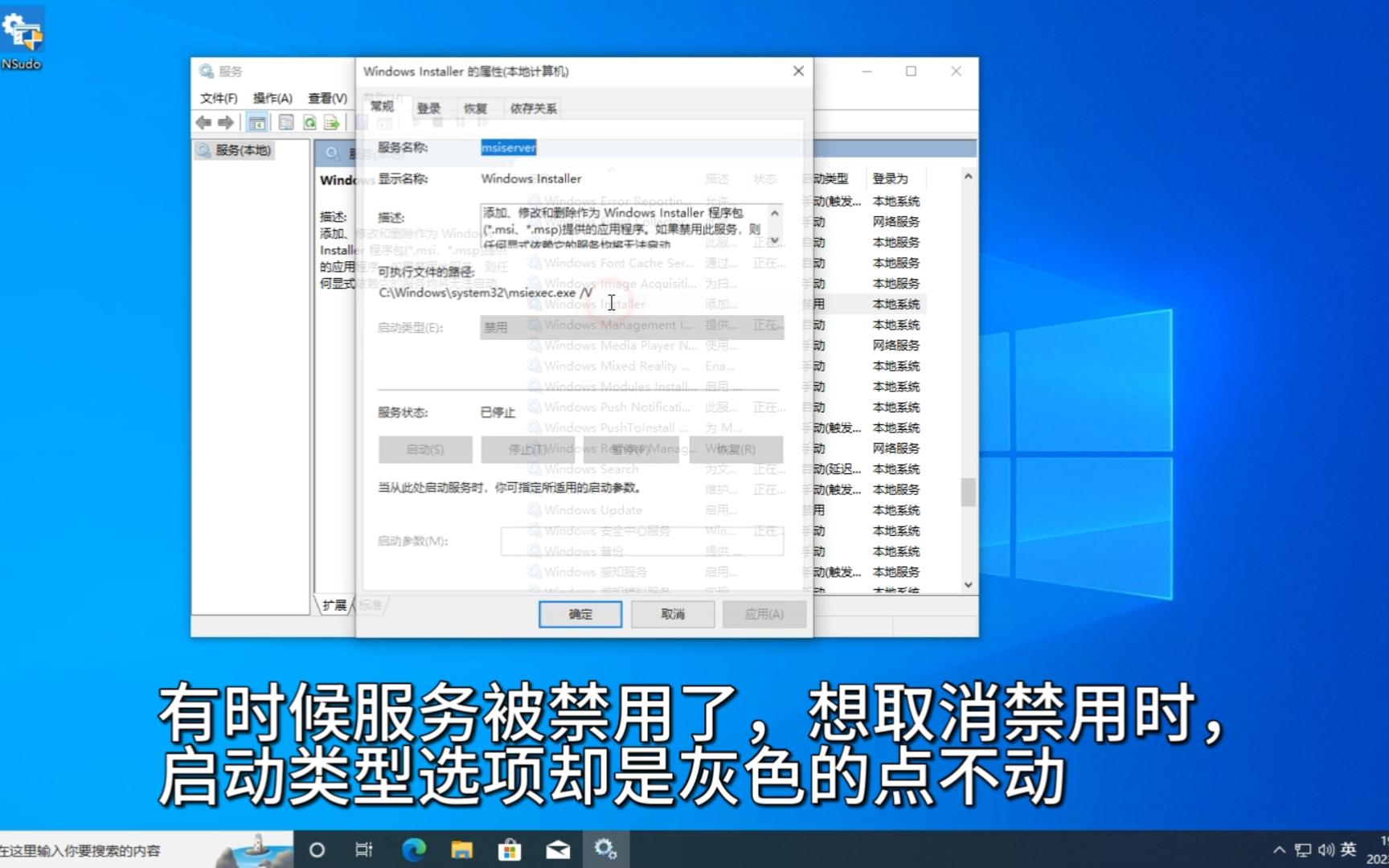
第一步:打开服务管理台。 快捷键Win+R输入services.msc回车,这是最快的方式,比控制面板里一层层翻快得多。
第二步:找到目标服务,右键属性。

看“常规”选项卡里的“启动类型”,改成“禁用”,然后点“停止”让服务立即生效,这里有个细节:先改启动类型,再点停止,顺序反了的话服务会在下次重启时自动拉起来。
第三步:验证状态。 重新打开服务管理台,确认启动类型显示“禁用”,状态为“空白”(已停止),再用命令行sc query 服务名检查,返回STATE列为STOPPED就成功了。
如果改了之后出问题想恢复,把启动类型改回原来的值,重启机器即可,Windows的恢复机制很宽容,大多数服务被禁用后不会损坏数据,只是起不来,改回去就正常。
系统禁用服务对性能的影响到底有多大
网上常说禁用服务后“开机快三倍”,这有点夸张,实测场景下,禁用遥测类服务和不需要的第三方服务,开机时间能缩短10%-20%左右,但前提是你原来开着很多垃圾软件,内存占用从2GB降到1.6GB,实际体感差异不大,除非你只有4GB内存的老机器。
在服务器上,禁用不必要的服务收益更明显,一台跑了三年以上的Windows Server,往往积攒了大量没人用但开机自启的服务,清掉这些后,内存占用能下降15%左右,磁盘IO减少,网络连接数量下降,配合安全基线检查一起做效果更好。
禁用服务不是万能的,如果你的机器卡,先看CPU占用、磁盘占用、内存占用,找到真正拖慢的进程再动手。为了优化而优化,反而会因为关了核心服务导致更多兼容问题。 这是很多人踩过的坑:Windows更新失败、应用闪退、外设不识别,最后发现都是服务禁用来带的麻烦。
服务器禁用的服务如何实现远程统一管控
单台服务器好办,多台服务器就麻烦了,企业环境里,运维人员不会一台台登上去改服务设置,而是用组策略或PowerShell批量处理。
组策略路径:计算机配置 → Windows设置 → 安全设置 → 系统服务,可以针对某类服务直接定义“禁用”策略,下发给所有加入域的机器,这是微软官方的推荐做法,比手动改可靠得多。
PowerShell命令:Set-Service -Name "Spooler" -StartupType Disabled -Status Stopped,然后把这条命令写进启动脚本或期望状态配置(DSC)里,就能在整个机房批量执行,需要注意的是,PowerShell禁用服务时

必须用管理员权限运行,否则会提示“无法打开计算机上的服务”。
Windows Server 2026以上版本还引入了服务配置基线的概念,可以在安装服务器角色时自动带出推荐配置,减少人工干预的空间,微软资料里说这是为了降低攻击面,但实际上也降低了误禁用服务导致故障的概率。
频繁被搜索的服务禁用疑难问题
为什么禁用了某个服务,重启后又自动启动了?
两个原因:一是服务依赖方把它拉起来了,比如某程序在启动时调用相关API,系统会自动启动被依赖的服务;二是计划任务里配置了“唤醒计算机运行此任务”,定时任务会绕过服务的启动类型限制,处理办法是同时检查“触发器”和“条件”两个标签页,把“唤醒计算机”选项取消。
禁用系统服务会导致Windows无法更新吗?
不会,Windows Update是一个独立服务,不依赖大多数业务服务,但如果禁用了Cryptographic Services或Windows Modules Installer,更新就会失败这两个服务挂掉的典型症状是Windows Update报0x80070005错误码或更新卡在百分比不动,所以禁服务时碰到与加密、证书相关的选项,直接跳过。
固态硬盘的电脑上还有必要禁用Windows Search吗?
看使用习惯,如果你多用文件资源管理器搜索,那留着反而方便,NVMe固态上索引服务的性能损耗几近于零,如果只是浏览网页和办公,搜索引擎是“高效但没用”的存在不拖累,但也没贡献,为了省电可以禁,为了性能没必要。
禁用Print Spooler后,还能装打印机吗?
可以装,但每次打印都要手动启动服务,装打印机驱动时系统会临时拉起来,装完后又会停下,办公场景不建议禁,家庭环境无所谓,禁用后需要临时启用时,命令行输入net start spooler即可,不用打开服务管理台。
禁用服务的核心判断标准永远只有一个:你明确知道这个服务是干什么的,以及确认当前环境用不上它。 在这个前提下关掉,才算有效优化,为了省那几十MB内存而跟风关掉不熟悉的服务,后面排查问题的成本远比收益高,系统禁用的服务器不是越多越好,而是越匹配越好这是Windows服务管理的本质逻辑。
首发原创文章,作者:王坚,如若转载,请注明出处:https://idctop.com/article/768302.html