轻量级应用服务器连接Xshell,核心就三步:拿到服务器公网IP和密码,在Xshell里新建会话填入IP,输入用户名和密码完成登录。 整个过程五分钟内能搞定,但很多新手卡在了安全组端口没开或者密码重置上,这篇文章把从零到一的完整链路拆开讲,包括常见报错和解决手段,照着操作就能连上。
连接前的准备:你需要这三样东西
先别急着打开Xshell,准备工作没做好,后面全是坑,你需要确认手里有这三样信息:

- 公网IP地址:登录轻量应用服务器控制台,在服务器实例列表里能看到一串形如
132.x.x的地址,这就是你服务器的门牌号。 - 登录凭证:要么是你在购买服务器时设置的root密码,要么是后来重置过的密码,如果当时没记下来,可以在控制台的“重置密码”功能里重新设置,几分钟内生效。
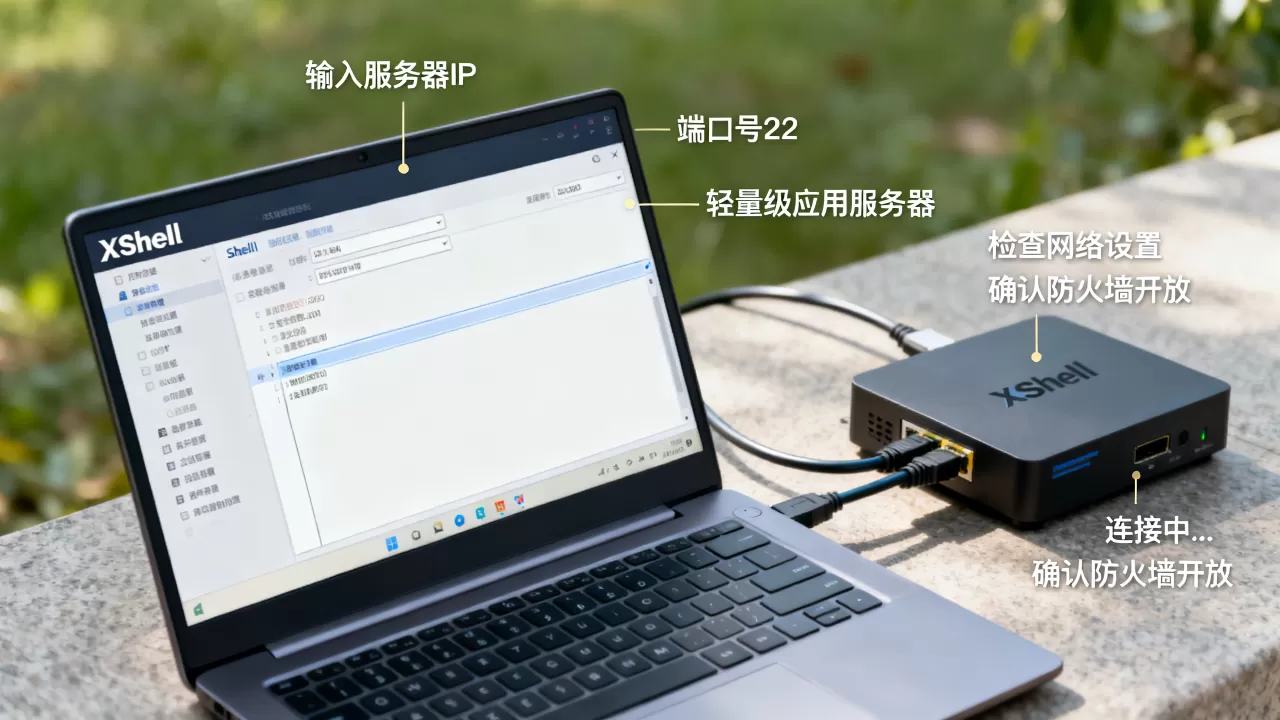
- 安全组规则:这是最容易忽略的一步,轻量应用服务器的防火墙默认只开放80和443端口,SSH的22端口需要手动放行,否则Xshell永远连不上。
以酷番云轻量应用服务器为例,在控制台找到“防火墙”标签页,点击“添加规则”,应用类型选“SSH(22)”,来源填0.0.0/0(代表允许所有IP访问),保存即可,简米云轻量服务器则在“安全组”里操作,逻辑一样,这一步不做,后面连不上不要怪网络。
Xshell新建会话:图形界面下的标准操作
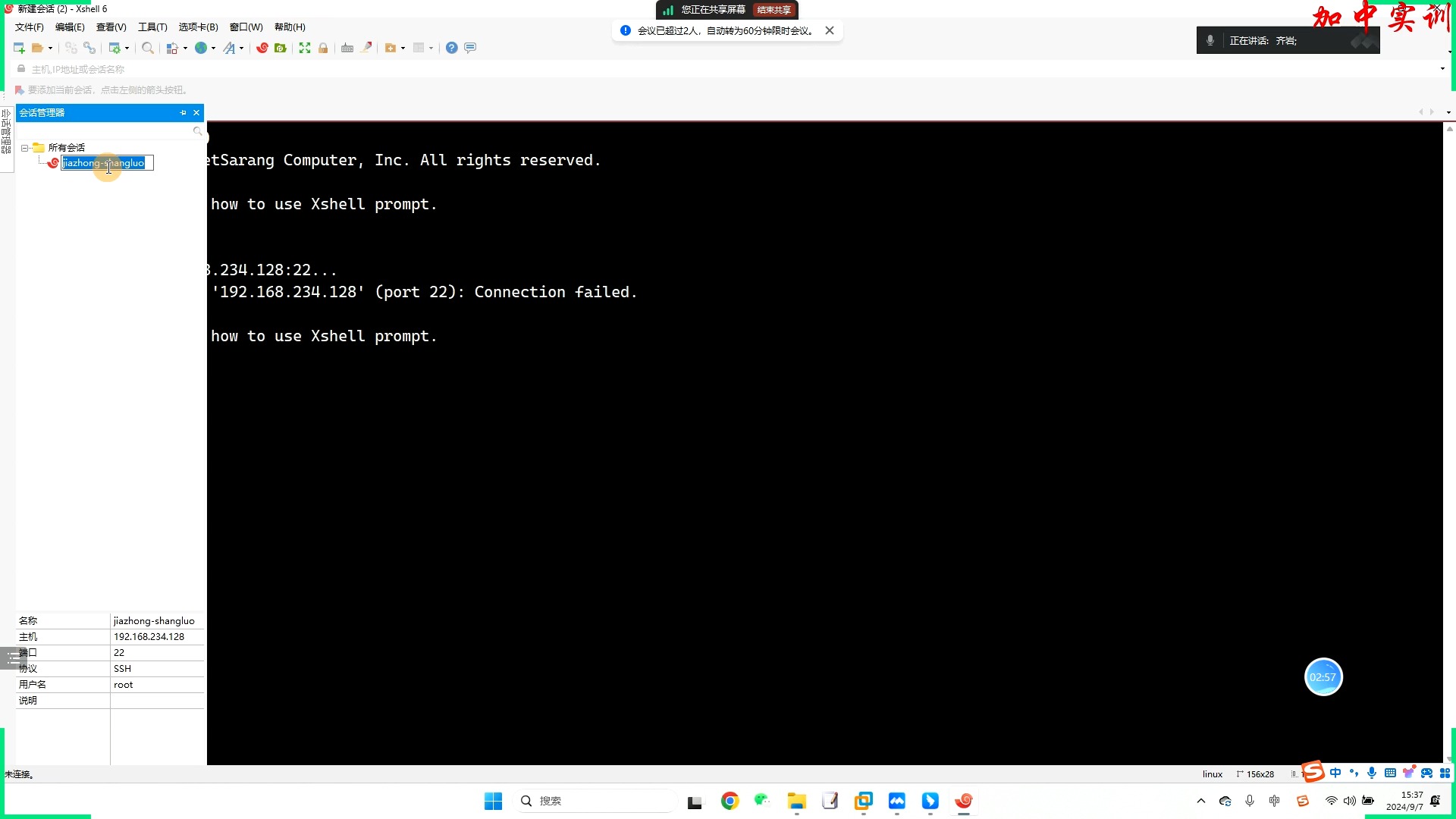
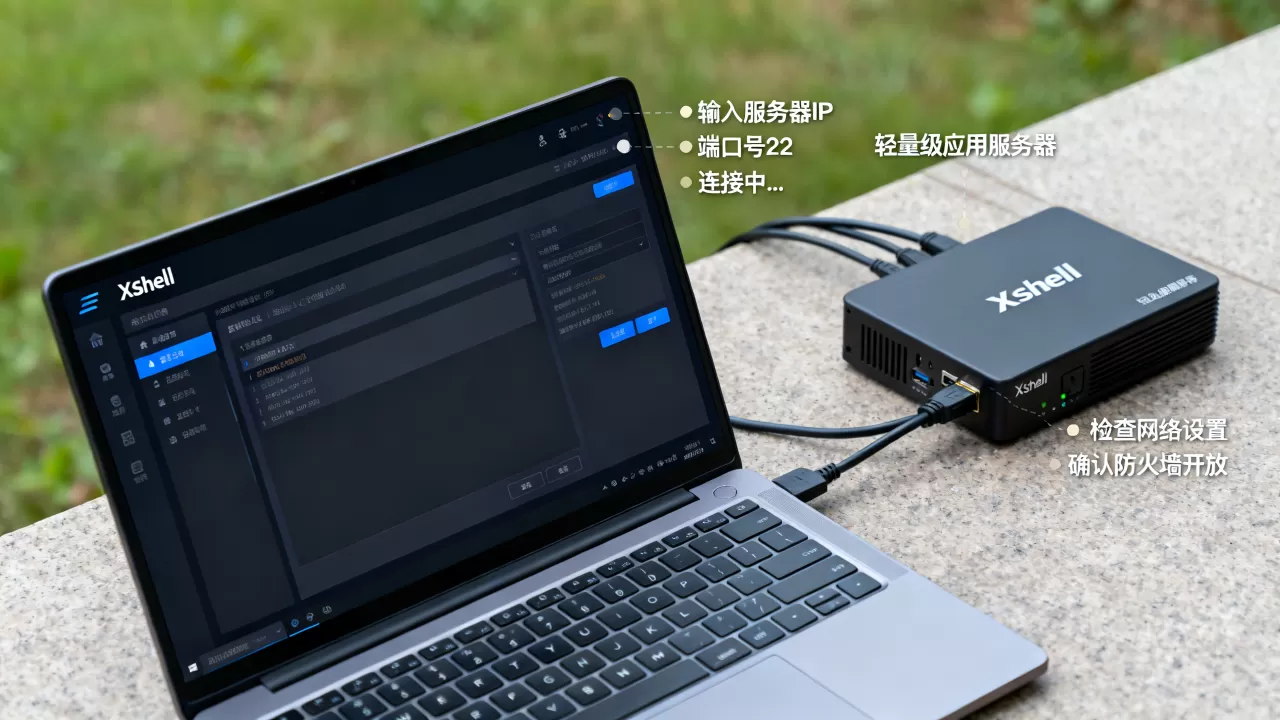
Xshell的界面看起来按钮多,但新建会话的入口很直观,打开软件后,左上角“新建”按钮或者快捷键Ctrl+N都能弹出会话属性窗口,这里需要填几个关键项:
- 名称:随便起个容易认的名字,我的网站服务器”,方便以后多台服务器时区分。
- 主机:粘贴你复制的公网IP地址,注意别带空格或多余的字符。
- 协议:默认就是SSH,不用改。
- 端口号:默认22,除非你之前改过SSH端口,否则保持原样。
填完这些,点击“连接”按钮,Xshell会弹出“SSH用户身份验证”窗口,第一次连接会询问你是否接受主机密钥,选择“接受并保存”即可,这是正常的SSH安全机制,然后输入用户名root,密码栏输入你的服务器密码,注意输入密码时屏幕不会显示任何符号,这是Linux的安全特性,不是键盘坏了,回车后看到类似Welcome to Ubuntu 22.04.3 LTS
的欢迎信息,右上角出现[root@VM-4-12-ubuntu ~]#这样的提示符,说明连接成功了。
密码错误还是连不上?先别急着怀疑网速
连不上的情况千奇百怪,但绝大多数原因就三种:端口没开、密码错、IP不对,按下面的顺序排查,比瞎试高效得多。
排查安全组和防火墙
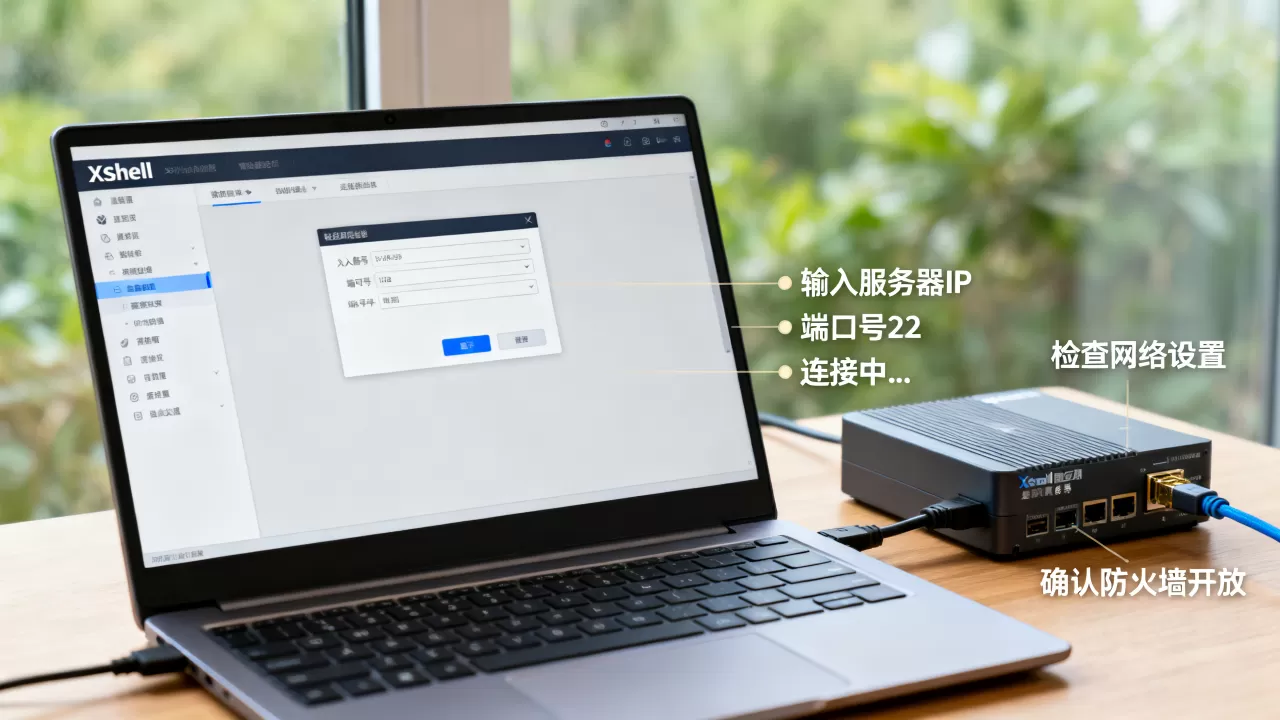
学一下在控制台看规则,比在命令行里敲firewall-cmd直观,打开轻量服务器控制台的防火墙页面,确认有一条允许TCP:22的规则,如果用的是酷番云,入口叫“防火墙”;简米云叫“安全组”;华为云叫“安全组”,规则配置错误是最常见的问题,占了连接失败案例的半数以上,尤其在刚创建完服务器的头半小时内。
确认用户名是不是写错了
不同系统镜像的默认用户名不一样。Ubuntu系统的默认用户是ubuntu,而不是root,如果你买的是Ubuntu镜像,用root登录会提示密码错误,Debian和CentOS系统的默认用户是root,但部分新版镜像也改成了debian或centos,不确定的话,去控制台看服务器详情页的“重置密码”提示信息,里面会写明当前系统的默认用户名。
检查Xshell的密钥设置
有时候你把服务器密钥对搞混了,如果你在购买时选择了“密钥对登录”方式,那密码登录就是失效的,此时得用Xshell的“公有密钥”登录方式:新建会话,在“用户身份验证”里把“方法”改成“Public Key”,然后点“浏览”导入你的密钥文件(通常是.pem格式),密钥文件要先用Xshell的“工具-用户密钥管理者”导入,才能在浏览里选到。
轻量应用服务器ssh连接失败排查清单
业内专家指出,SSH连接失败的排查顺序应该遵循“从外到内、先网络后系统”的原则,按这个清单逐项检查,基本能解决九成问题:
- 检查本地网络:在本地电脑打开命令提示符,
ping 服务器IP,如果超时,说明服务器禁PING或IP不通,很多轻量服务器默认开启了防火墙策略,PING不通不代表SSH连不上,但能给个参考。 - 检查IP是否达到公网条件:轻量应用服务器的公网IP是固定的,但如果之前做过换绑或释放操作,IP会变更,登录控制台核对你填写的IP是否与实例详情页一致。
- 换个网络环境测试:有用户反馈过,公司网络封锁了22端口,导致外网连接失败,用手机USB共享网络给电脑试试,如果手机网络能连上,就是本地网络封端口。
- 确认CPU和带宽没跑满:服务器负载爆表时,SSHD服务会无响应,表现是连接超时,登录控制台看CPU利用率,如果长期100%,等几分钟再连。
- 尝试用网页版VNC登录:所有轻量服务器控制台都自带“VNC登录”或“OrcaTerm”功能,相当于在浏览器里打开一个终端,如果能VNC登录但SSH连不上,问题出在网络或SSHD配置上;如果VNC也登不上,那就是系统层面的问题。
提升连接效率:密钥登录和会话管理
密码登录每次都要输密码,次数多了很烦人,更安全也更省事的方式是配置SSH密钥登录,在Xshell里点“工具-新建用户密钥生成向导”,选RSA算法,密钥长度选2048或4096位,生成后导出公钥,把内容追加到服务器的~/.ssh/authorized_keys文件里。
具体操作步骤:先用密码登录服务器(如果已经能登录的话),执行下面两条命令:
mkdir -p ~/.ssh
echo "粘贴你的公钥内容" >> ~/.ssh/authorized_keys
chmod 700 ~/.ssh && chmod 600 ~/.ssh/authorized_keys
然后在Xshell的会话属性里,把验证方法改成“Public Key”,选上你的私钥,下次连接秒进,不再需要密码。如果手上有多台服务器,建议在Xshell里建立“会话文件夹”分类管理,连接时还能用“发送键输入到所有会话”功能批量执行命令,对运维多台轻量服务器的朋友特别有用。
轻量应用服务器和云服务器区别:选型时心里要有数
聊完连接,顺便说说选型,不少用户问为什么买了个轻量服务器连上去感觉性能不如预期,这得从产品定位说起。轻量应用服务器本质上是云服务器的一个简化包装,但两者区别明显:
- 网络计费方式不同:轻量服务器绝大多数是固定带宽计费,你买几兆就是几兆,云服务器支持按流量计费和带宽峰值,弹性更强。
- 面向人群不同:轻量应用服务器主打开箱即用,预装WordPress、宝塔面板、LAMP等应用镜像,适合个人站长、学生做项目、小型企业官网,云服务器面向专业用户,网络、存储、安全组配置更灵活,适合有运维能力的人。
- 升级扩容差异:轻量服务器的CPU和内存基本不能单独升配,只能整机升级套餐,云服务器可以单独加CPU核数、加内存、加数据盘,如果业务增长快,云服务器的扩展性更优。
- 价格差异:同一价位下,轻量服务器的配置通常比云服务器高一些,比如同价位的轻量可能给2核4G,而云服务器可能只给1核2G,这也是轻量服务器近几年在站长圈流行起来的原因。
选哪类取决于你怎么用,如果就是搭个个人博客、跑个自动化脚本,轻量足够;如果要部署微服务集群、数据库主从同步,老老实实上云服务器。
轻量应用服务器密码忘了怎么办
密码忘了很常见,尤其在服务器买了好几个月才想起来要连,解决办法很简单:重置密码,登录轻量服务器控制台,选中实例,点“重置密码”,输入新密码并确认,重启服务器生效,注意,重置密码会强制重启服务器,如果上面运行着重要业务,谨慎操作尽量在业务低峰期重置,或者提前告知用户会有短暂中断。
重置后,用新密码连接即可,顺便提一句,如果你之前配了密钥登录,重置密码后密钥登录依然生效,不会冲突。
常见问题解答
轻量应用服务器连接Xshell提示“无法连接到远程主机”是什么意思?
这条报错说明TCP层的连接都没建立起来,先确认22端口放行、IP没错、本地网络能访问外网,如果这些都正常,用VNC登录服务器查看SSHD服务状态,执行systemctl status sshd命令,若服务未运行则启动它,多数情况下是安全组规则的问题。
用Xshell连接轻量服务器时要求输入“SSH用户身份验证”里没有密码框?
这是Xshell的验证机制问题,当密码框不显示时,确认“方法”下拉框里选的是“Password”,而不是“Public Key”或“Keyboard Interactive”,某些Xshell版本默认推荐“Keyboard Interactive”,改成“Password”就会出现密码输入框。
轻量服务器连接Xshell后显示乱码,命令行中文全是问号?
这是服务器系统语言编码的问题,连接属性里,把“终端-编码”改成“UTF-8”,同时服务器端执行export LANG=en_US.UTF-8临时解决,永久生效需要修改/etc/locale.conf文件,设置LANG="en_US.UTF-8"并重启,国内镜像站常用zh_CN.UTF-8,按需设置即可。
连接只是第一步,真正上了服务器,你还会遇到怎么装环境、怎么部署网站、怎么开端口等一系列问题,但那是下一个话题了,把今天说的几件事做好,你已经从“买了个服务器”跨到了“手握一台能折腾的机器”这个阶段。
首发原创文章,作者:王坚,如若转载,请注明出处:https://idctop.com/article/768894.html