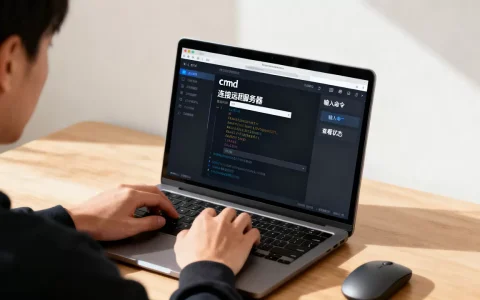
服务器root密码忘记了,最直接的解决办法是使用服务商提供的控制台重置功能,或者通过救援模式/单用户模式重新设置密码,整个过程不需要重装系统。
先认清自己面对的是哪种情况
遇到“C 更改服务器密码忘记了”这种问题,第一反应不应该是盲目尝试登录,而是停下来花两分钟确认几个关键信息:你的服务器是物理机还是云服务器,操作系统是Linux还是Windows,是否还保留着SSH密钥或者能够物理接触服务器,这三点直接决定了后续走哪条重置路径。
业内专家指出,绝大多数密码重置失败案例,不是因为技术方案不对,而是没有先确认服务器类型和登录方式就贸然操作,导致越改越乱。
区分云服务器和物理服务器
云服务器(比如简米云、酷番云、华为云的ECS)通常会提供一个网页版的管理控制台,里面自带密码重置入口,物理服务器则不同,它没有统一的网页后台,需要依赖带外管理(如IPMI、iDRAC)或者直接接显示器和键盘操作。
- 云服务器:优先找控制台的重置密码按钮
- 物理服务器:需要进入BIOS/引导菜单或者使用带外管理
- 不确定类型:问一下当初帮你部署的人,比你自己瞎猜快得多
云服务器密码忘记:控制台重置还是救援模式
如果你用的是云服务器,服务器root密码忘了怎么办”这个问题,答案就在你的服务商控制台里,以简米云、酷番云、华为云等主流厂商为例,控制台重置密码的路径大同小异,基本都是进入实例列表,选择目标实例,找到“重置密码”或“修改密码”按钮。
控制台一键重置的具体操作
登录云厂商控制台,找到云服务器ECS或轻量应用服务器列表,点击目标实例进入详情页,在“实例详情”或“安全设置”标签页中找到“重置实例密码”选项,操作流程一般是:点击重置密码 → 输入新密码 → 确认后重启实例,整个过程大约需要几分钟,实例会自动重启完成密码应用。
这里面有一个容易踩坑的细节:如果实例处于“运行中”状态,重置密码后通常需要重启才能生效,如果实例已经关机,则重启后直接生效,不需要额外操作,另外需要注意,控制台重置密码默认会将密码同步到云服务器内部的root账户(Linux系统),但有些镜像默认禁用了root远程登录,这种情况下重置后依然无法通过SSH登录,需要在控制台的“远程连接”或“VNC登录”入口进入系统,手动修改SSH配置文件。
救援模式才是更稳妥的备选方案
控制台重置密码偶发性会失败,尤其是当服务器系统文件损坏或者安装了特殊的安全软件时,这时候就需要用到救援模式(Rescue Mode)。
救援模式的核心原理是:把故障服务器的系统盘卸载下来,挂载到一台临时创建的救援实例上
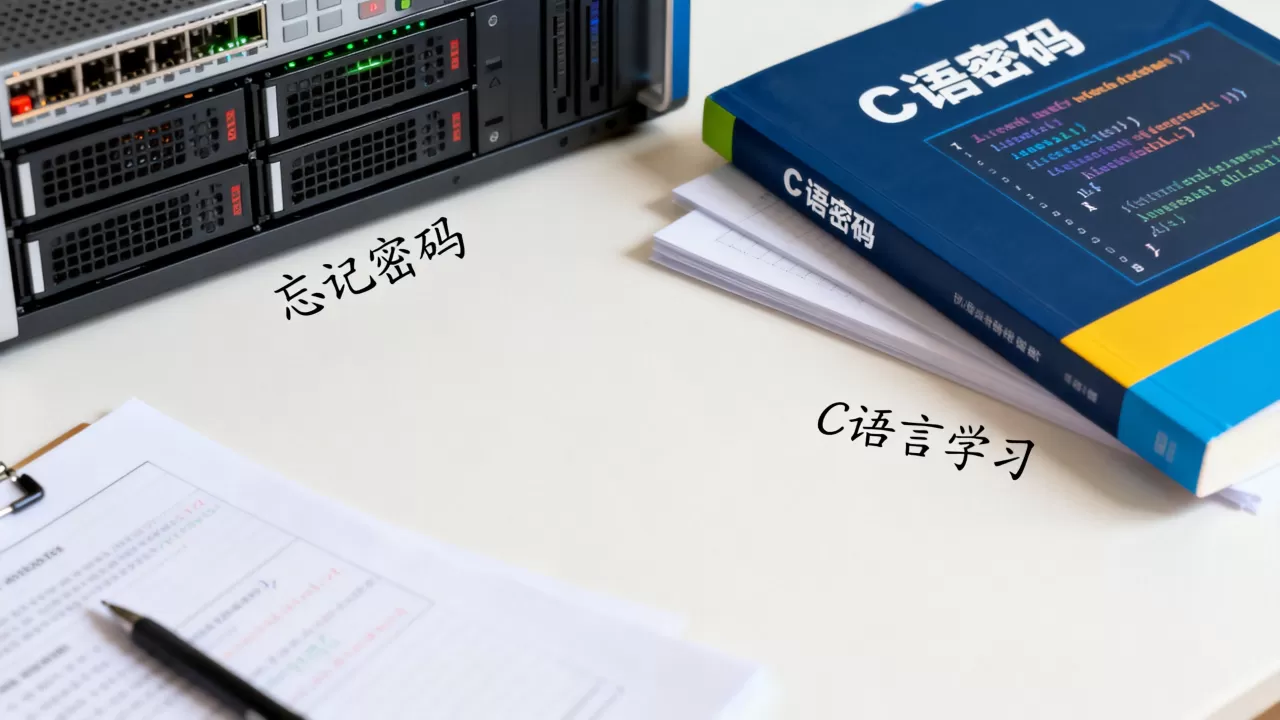
,然后以文件系统挂载的方式直接修改Linux系统里的密码配置文件,修改完成后卸载磁盘,重新挂回原服务器,启动后新密码即可生效。
具体步骤如下:
- 在控制台停止目标实例
- 使用“创建救援实例”功能,选择一台临时机器(通常服务商会提供一个最小配置的救援系统)
- 在救援实例中将原系统盘挂载为数据盘
- SSH登录救援实例,找到挂载目录下/etc/shadow文件
- 清除root密码字段或写入新的加密密码
- 卸载磁盘,归还给原实例,启动服务器
这套操作对于不熟悉Linux命令行的人来说有一定门槛,但对于熟悉命令行的人来说,反而比控制台重置更可靠,因为你可以直接检查系统状态,顺带修复其他潜在问题。
Linux服务器密码忘记:单用户模式实战指南
如果你使用的是物理服务器,或者云服务器的控制台没有提供救援功能,那么单用户模式就是最经典的Linux密码重置方案,它的适用场景是:你能够通过物理终端(显示器键盘)或者VNC/虚拟控制台直接访问服务器。
重启进入单用户模式的详细步骤
单用户模式的思路是让系统不加载完整服务,直接进入一个只有root权限的Shell环境,在Shell里用passwd命令改密码,以最常见的CentOS 7/8和Ubuntu系统为例,操作路径如下。
适用于CentOS 7及以前版本:
- 重启服务器,在GRUB引导界面出现时按“e”键进入编辑模式
- 找到以“linux16”或“linux”开头的那一行,在行尾添加参数“single”或“init=/bin/bash”
- 按Ctrl+X或F10启动进入单用户模式
- 执行
chmod -w /sys或直接运行mount -o remount,rw /(CentOS 7需要,老版本可能不需要) - 执行
passwd root,输入两遍新密码 - 执行
touch /.autorelabel && reboot(如果启用了SELinux,CentOS系统需要此步骤)
适用于Ubuntu 18.04及以上版本:
- 重启后在GRUB菜单选中Ubuntu内核项,按“e”进入编辑
- 找到“linux”开头的那一行,在行尾加上“init=/bin/bash”
- 按Ctrl+X启动,系统会进入一个带root权限的bash环境
- 执行
mount -o remount,rw /重新挂载根文件系统为可写 - 执行
passwd root设置新密码 - 执行
reboot -f强制重启
这个方案最大的风险在于:如果服务器的引导程序(GRUB)设置了密码保护,或者系统启用了SELinux且你没有执行touch /.autorelabel,重启后可能会遇到SELinux上下文混乱的问题,严重时会导致无法启动。CentOS系统一定要记得执行relabel操作,这一步省不得。
挂载系统盘修改shadow文件的终极手段
如果连单用户模式都进不去,比如GRUB损坏、磁盘分区异常、或者系统引导链出现故障,那就只剩最后一条路:把系统盘拆下来挂到别的机器上,直接修改/etc/shadow文件。
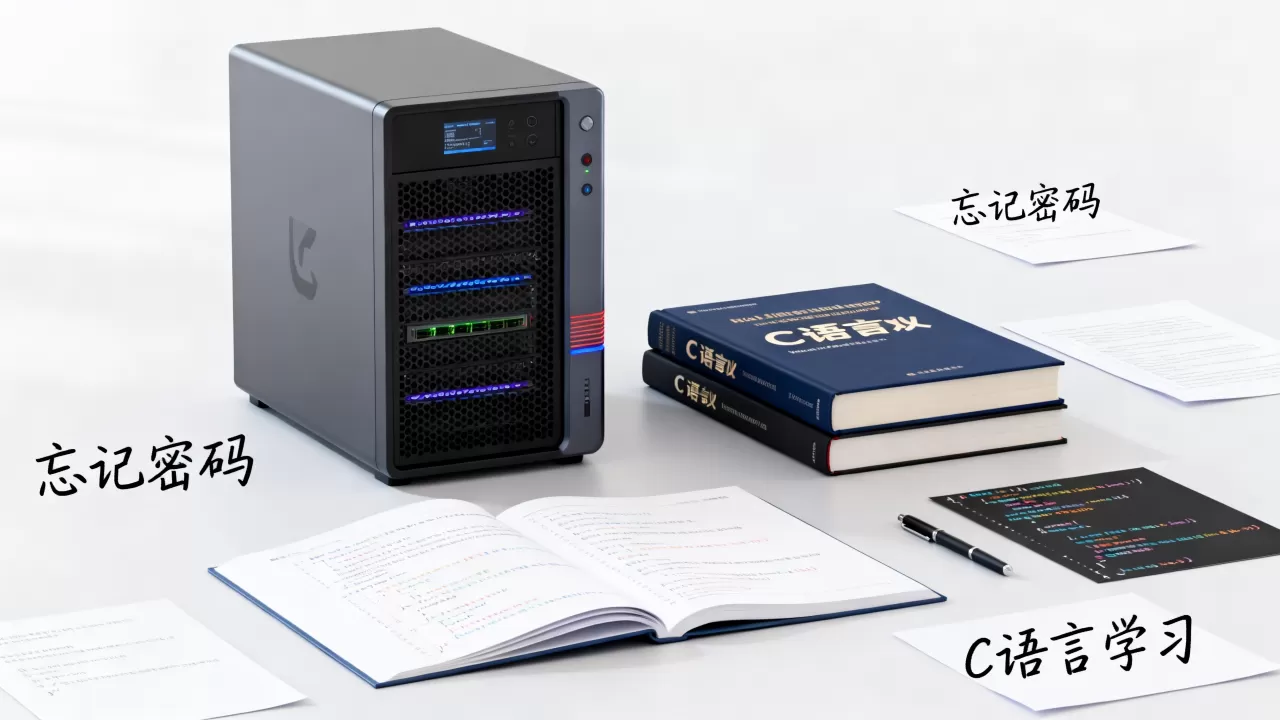
这个方法的原理是:Linux系统的用户密码全部存储在/etc/shadow文件里,root用户的密码记录在第一行,如果你能把硬盘挂载到另一台正常的Linux机器上,找到该文件的挂载点路径,然后清空root密码哈希值或替换成已知密码的哈希,问题就解决了。
具体操作步骤:
- 关闭服务器,拆下系统盘
- 将系统盘通过USB或SATA接口挂载到另一台正常运行的Linux主机上
- 使用
mount命令挂载该硬盘的分区(注意确认分区是根分区,而不仅仅是/boot或/data) - 编辑挂载点下的
/etc/shadow文件 - 找到root那一行,删除第二个冒号与第三个冒号之间的加密哈希值,使其为空
- 保存退出,卸载硬盘,插回原服务器启动
这里要特别提醒:清空root密码字段意味着root用户无需密码即可登录,所以在系统成功启动后,必须第一时间使用passwd root重新设置一个新密码,否则服务器等于大门敞开,任何能接触到终端的人都可以直接进入。
服务器密码重置方式对比与价格参考
在实际处理“c 更改服务器密码忘记了怎么办”这个问题时,很多人会犹豫该找谁处理,还是自己动手,下面几种主流的处理方式,帮你做一个直观的对比。
| 处理方式 | 适用场景 | 操作难度 | 时间成本 | 价格参考 |
|---|---|---|---|---|
| 控制台重置密码 | 云服务器,系统正常 | 低 | 约5-10分钟 | 免费 |
| 救援模式重置 | 云服务器/物理机,系统无法登录 | 中 | 约15-30分钟 | 免费或按救援实例计费 |
| 单用户模式重置 | 物理服务器可用虚拟控制台 | 中 | 约10-20分钟 | 免费 |
| 拆盘挂载修改shadow | 所有类型 | 高 | 约1-2小时 | 免费(需动手能力) |
| 找服务商代操作 | 无技术背景 | 无 | 约30分钟-4小时 | 多数服务商免费,第三方收费约百元起 |
如果不想自己动手,找服务商工单或机房运维人员协助也是一个选择,多数云服务商的控制台重置密码本身免费,但如果你需要机房现场处理,一般来说首次操作免费,如果问题复杂或者需要拆机操作,可能会收取相应的维护费用,据行业普遍情况,第三方IT外包公司的密码重置服务价格在几百元不等,具体视服务器所在地域和操作难度而定,比如在一线城市如北京、上海的机房上门服务费用会高于远程操作。
密码忘记了衍生出来的日常问题
密码重置只是解决问题的第一步,密码遗忘背后折射出的往往是一系列运维习惯问题,服务器密码管理不应该是“设完就忘”,而是需要一套可持续维护的机制。
SSH免密登录可以大幅减少密码遗忘概率
Linux服务器支持通过SSH密钥对登录,也就是我们常说的免密登录,配置好密钥之后,密码密码的重要性会下降不少,就算真的忘记root密码,只要密钥还在,依然可以通过SSH密钥登录服务器,然后再用passwd重置密码,具体配置方法是使用ssh-keygen生成密钥对,将公钥添加到服务器的~/.ssh/authorized_keys文件里,然后修改/etc/ssh/sshd_config中的PasswordAuthentication no选项。
密码管理工具的合理使用
对于一个长期运行的服务器,密码根本不建议放在人脑里,使用Bitwarden、1Password或者KeePass等密码管理工具,把它们集中安全地存储起来,是运维人员的基本素养,这些工具不仅支持临时分享,还能审计哪些人访问过哪些密码记录。
日常运维中最容易被忽略的一件事
很多人不知道,服务器密码重置后,云服务器的安全组规则可能不会自动适配,如果你之前限制过某些IP才能访问SSH端口,重置密码后依然沿用该限制,否则你可能会发现自己IP变了而无法远程登录,误以为密码重置失败,这类场景在跨地域运维时尤其常见,比如人在异地出差,无法使用公司固定IP登录服务器,只能依赖手机热点等方式,这时候就会产生“改了密码还是登不上”的困惑。
常见疑问集中解答
服务器root密码忘了怎么办,需要重装系统吗?
不需要,绝大多数情况下通过控制台重置或单用户模式就能恢复密码,只有极特殊情况(如文件系统损坏无法挂载、系统分区表错乱)才需要考虑重装系统,重装是最后手段,它会清空服务器上的所有数据,代价极大。
Windows服务器的管理员密码忘记了,也能用同样的方法吗?
Windows的处理方式与Linux不同,Windows云服务器通常可以通过控制台的“重置密码”功能直接完成,物理服务器则需要借助第三方PE工具(如老毛桃、大白菜)引导进入Windows PE系统,修改SAM文件并清空管理员密码,或者使用Veeam等备份恢复方式找回,由于Windows的密码存放在SAM文件且系统会锁定登录进程,操作复杂度高于Linux。
修改完密码发现服务器CPU占用居高不下,跟密码重置有关吗?
一般来说没有直接关系,密码重置本身不会触发CPU负载异常,如果你在后来的登录检查中发现系统负载很高,先排查是否存在异常进程或恶意登录行为,建议立即运行last命令查看登录日志,检查是否有陌生IP的连接记录,同时用top命令查看占用资源最高的进程,如果发现可疑情况,第一时间更改密码并检查SSH配置是否被篡改。
首发原创文章,作者:王坚,如若转载,请注明出处:https://idctop.com/article/768955.html