虚拟机更改域名后无法访问,根源在于域名、主机名与网络配置不一致,只需按顺序恢复解析、重启网络服务并修正相关配置文件即可解决。
为什么改了域名就断网?先理解虚拟机的“身份绑定”
虚拟机不像物理机那样有固化在网络设备上的注册信息,它的身份由主机名(hostname)、域名(domain)和IP解析记录共同构成,当你只改了域名,却没有同步修改与之绑定的服务配置,系统就会在启动、认证和网络连接时出现“认不出自己”的情况。
行业共识认为,多数虚拟机改域名后无法访问的故障,都集中在三个层面:DNS解析失效、主机名与域名混用、服务配置残留旧域名,下面按排查优先级逐步拆解。
第一层:检查DNS和hosts文件,这是“找路”的基础
改域名后,虚拟机首先需要能通过新域名找到自己,如果只是修改了 /etc/hostname 或 Windows 的系统属性,而 /etc/hosts(Linux)或 C:WindowsSystem32driversetchosts(Windows)里还写着旧域名,系统就会在解析时拿到错误映射。
具体操作:
- Linux下执行
hostnamectl set-hostname newhostname后,务必编辑/etc/hosts,把0.0.1和服务器内网IP对应的主机名改为新域名。 - Windows虚拟机修改域名后,运行
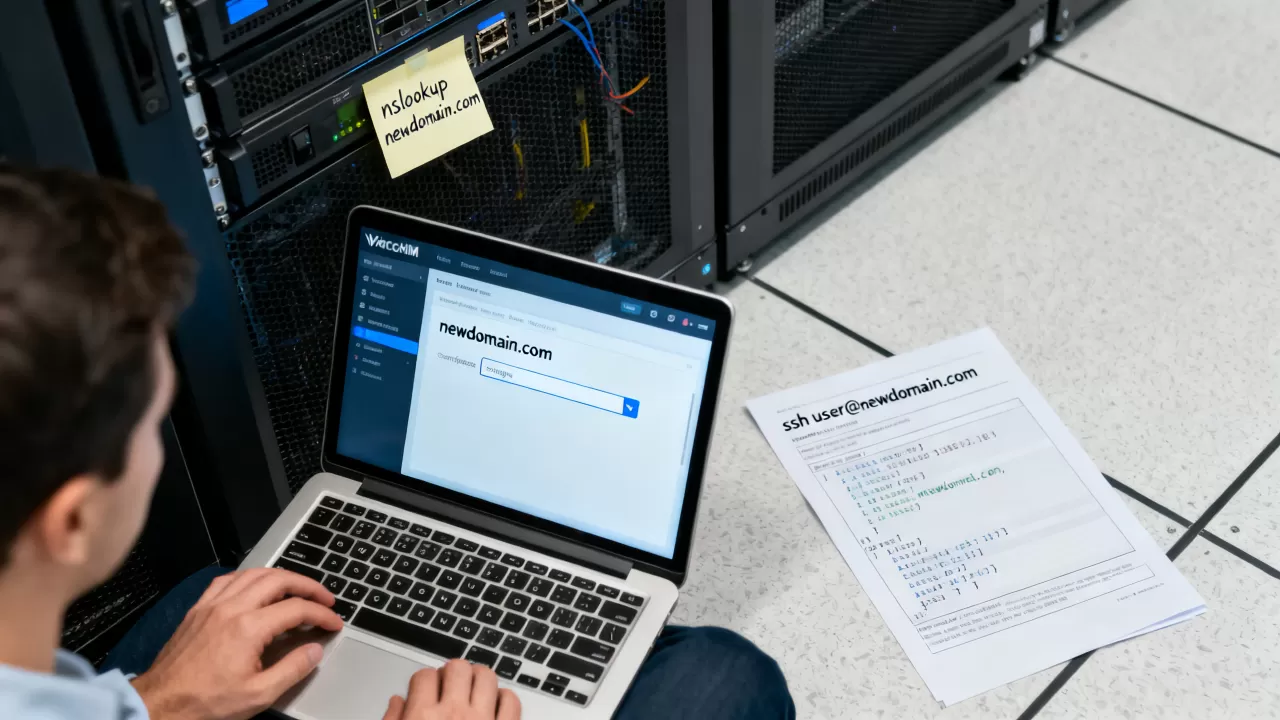
ipconfig /flushdns清空DNS缓存,再检查nslookup 新域名是否能返回本机IP。 - 如果虚拟机依赖内部DNS服务器,需在
resolv.conf或网卡配置中确认DNS指向正确,否则会出现“能ping通IP但无法访问新域名”的典型症状。
第二层:重启网络服务和应用服务,让新域名“活”过来
很多用户改完域名后直接刷新浏览器,发现页面打不开,就以为没改成功。网络服务还保持着旧域名的进程上下文,Linux下需要执行 systemctl restart network(CentOS 7及以下)或 systemctl restart systemd-networkd(较新版本),同时重启依赖域名的服务,如Apache、Nginx、Tomcat等。

Windows虚拟机则要重点看 IIS、SQL Server、AD域服务 这类绑定主机名的应用,例如SQL Server的实例名往往包含机器名,更改域名后无法访问,多半是SQL Server的登录认证注册信息还指向旧域名,这时需要在SQL Server配置管理中更新“服务连接”的别名。
如何彻底修复:按场景切换的实操方案
单机开发虚拟机,无域控环境
这是最常见的情况,虚拟机只是用来跑测试代码或数据库,没有加入Windows域,此时改域名后无法访问,多半是本机hosts文件或服务绑定IP出了问题。
排查顺序:
- 用
ping 新域名和ping 旧域名对比,确认解析是否更新。 - 查看监听端口:Linux执行
netstat -tunlp,Windows执行netstat -an,确认服务监听在0.0.0或 而非旧域名对应的IP。 - 若服务配置里写死了旧域名(比如Nginx的
server_name),必须全局替换,执行grep -r "旧域名" /etc/nginx/找出所有残留位置并逐一修改。
业内专家指出,这类问题中约有相当一部分是因为用户只改了系统主机名,却没有在应用配置文件里同步修改,导致访问请求被路由到旧域名而超时。
加入AD域的Windows虚拟机
域内虚拟机更改域名后无法访问,问题更复杂,虚拟机的计算机账号在AD域中是以旧域名注册的,直接改域会让域控制器认为该设备失联。
操作路径:
- 先用域管理员账户重新加入域:右键“此电脑”>“属性”>“域”设置,改为新域名后重启。
- 如果已经无法登录,使用本地管理员账户登录,执行
nltest /dsgetdc:新域名测试域控连接。 - 检查虚拟机的DNS服务器地址是否指向域控,必要时手动指定为域控IP。
核心要点:域环境下的域名更改,本质是重新进行“域身份注册”,不要尝试手动改注册表里的 ComputerName 和
Domain 值,否则极易导致密码不同步。
CentOS/RHEL系列Linux虚拟机
Linux虚拟机改域名后无法访问,往往是NetworkManager和systemd解析不一致造成,早期版本中 /etc/sysconfig/network 里的 HOSTNAME 变量如果不改,重启后会被NetworkManager覆盖。
推荐步骤:
- 修改
/etc/hostname写入新域名。 - 修改
/etc/sysconfig/network中的HOSTNAME=newhostname。 - 执行
nmcli general hostname newhostname同步到NetworkManager。 - 最后用
hostnamectl验证,并重启网络服务。
很多用户改完域名发现连SSH都连不上,就是因为sshd没有重启,旧会话被强制断开,此时直接通过控制台登录,重启 sshd 即可。
更改域名后无法访问?试试这两个高风险但有效的排查点
检查SELinux或防火墙策略是否锁定旧域名
安全模块的上下文感知能力会绑定域名,CentOS开启SELinux时,若没有更新文件标签,部分服务会拒绝访问,临时关闭SELinux测试:setenforce 0,若能访问,则需调整策略。
Windows防火墙的出站规则若按域名限定,更改域名后规则失配,等同断网,排查方法:暂时禁用防火墙,若恢复访问,则清理旧的域名规则。
检查虚拟机的“硬件身份”是否意外变化
这里指MAC地址和UUID,部分虚拟化平台(如VMware、Hyper-V)在复制或迁移虚拟机时,会生成新MAC地址,这本身和域名无关,但如果虚拟机通过DHCP保留IP绑定的是旧MAC,那么改域名后重新请求IP时可能拿不到原来那个IP,从而造成“虚拟机启动但无法访问”的假象。
登录虚拟化管理平台,确认网络适配器的MAC地址与系统内显示一致,若不一致,在系统内更新网卡配置并重启网络。
如何预防后续再次翻车:一次改域名的标准流程
很多人喜欢随手改完域名再做验证,结果出问题后再折腾半天,更合理的顺序是:
- 先备份配置文件:Linux下备份
/etc/hosts
、
/etc/hostname、应用配置目录;Windows下导出注册表HKLMSYSTEMCurrentControlSetServicesTcpipParameters中的相关键值。 - 先改hosts文件,再改主机名,最后改域名相关应用配置。
- 每次修改后重启对应服务,逐层验证解析、连通性、应用访问。
- 记录旧域名到新域名的映射,至少保留一个临时hosts条目,便于回滚。

这个流程适合所有使用VMware虚拟机或KVM虚拟机的用户,尤其是那些给客户交付测试环境时频繁改名的情况。
常见问题与快速应对
改完域名ping不通但IP能通,怎么回事?
典型的DNS解析滞后,虚拟机的DNS缓存或局域网内DNS服务器还保留旧记录,先执行 ipconfig /flushdns(Windows)或 systemd-resolve --flush-caches(Linux),然后检查 /etc/resolv.conf 中的DNS服务器地址,若使用的是路由器自带的DNS,可能需要等一段时间TTL过期。
虚拟机加入域后无法访问网络共享,如何排查?
检查Kerberos票据缓存,域内访问共享依赖Kerberos认证,改域名后旧票据失效,执行 klist -li 0x3e7 查看当前票据,域用户需注销重新登录以申请新票据,同时确认DNS中已注册新域名的 SRV 记录,尤其是 _ldap._tcp.dc._msdcs.新域名 是否可解析。
如果所有方法都试过还是无法访问,最后能做什么?
重置虚拟机的网络栈,Linux下执行 systemctl stop NetworkManager && systemctl start NetworkManager,并删除 /etc/udev/rules.d/70-persistent-net.rules 后重启,Windows下在设备管理器中卸载网络适配器,再扫描硬件改动,让系统重新加载网卡驱动,多数情况下,这一步能解决因域名更改诱发的隐藏连接问题。
最终结论很简单:虚拟机的域名不是改一个配置文件就能生效的,必须把DNS解析、服务监听、应用配置三处都改成新域名,再重启该重启的服务。 只要按本文顺序操作,绝大多数无法访问的故障都能在两小时内定位并修复。
首发原创文章,作者:王坚,如若转载,请注明出处:https://idctop.com/article/769031.html