戴尔服务器断电后启动不了,多数情况不是硬件报废,而是电源保护、RAID卡掉盘或BIOS自检中断导致,按顺序排查可以解决大部分问题。
断电后无法开机的常见故障现象与原因判断
服务器断电和家用电脑关机有本质区别,断电瞬间硬盘磁头来不及复位,RAID卡缓存中的数据来不及写入,电源模块也会因突然失电进入保护状态,国内不少企业机房供电条件一般,这类情况在中小机房中相当常见。
断电后启动不了,通常有几种表现:
- 按开机键完全无反应,电源指示灯不亮
- 风扇转一下就停,反复重启循环
- 卡在DELL logo界面,或提示“Alert! Previous shutdown was due to thermal event”
- 进系统后报RAID阵列降级,甚至找不到阵列
- 直接黑屏无输出,但面板电源灯能亮
不同表现对应不同故障方向,按优先级排序,哪一类问题发生比例高,哪一类先排查。
| 故障表现 | 最可能原因 | 排查优先级 |
|---|---|---|
| 完全不通电 | AC电源线接触、PDU端口损坏、电源模块保护 | 最高 |
| 反复重启 | 内存接触不良、BIOS自检失败 | 高 |
| 卡在开机画面 | 外接设备冲突、磁盘控制器初始化异常 | 高 |
| 进系统报阵列故障 | RAID卡缓存数据丢失、硬盘掉线 | 中 |
| 黑屏但指示灯亮 | 视频输出故障、BMC/主板异常 | 中 |
硬件层面排查:从供电到主板的顺序操作
先查电源,再查主板,然后查RAID卡,最后才是硬盘。 断电后启动不了,电源是最容易出状况的环节。
检查外部供电环境
先确认机柜PDU或墙插是否有电,用万用表测量电压,或者插一个工作正常的设备来测试,很多案例其实是PDU跳闸,服务器本身没有故障。
- 检查电源线两端是否插紧,特别是C13/C14接口容易松动
- 尝试换一个PDU端口,排除端口损坏
- 如果是双电源服务器,尝试拔掉其中一个电源,只用单电源开机
给电源模块放电
断电瞬间电源内部的电容可能处于保护状态,需要完全放电才能恢复正常,操作方法:
- 拔掉服务器所有电源线
- 按住前面板开机键10-15秒
- 放下静电,重新插上电源线
- 等待约30秒,让电源模块完成自检,再按开机键
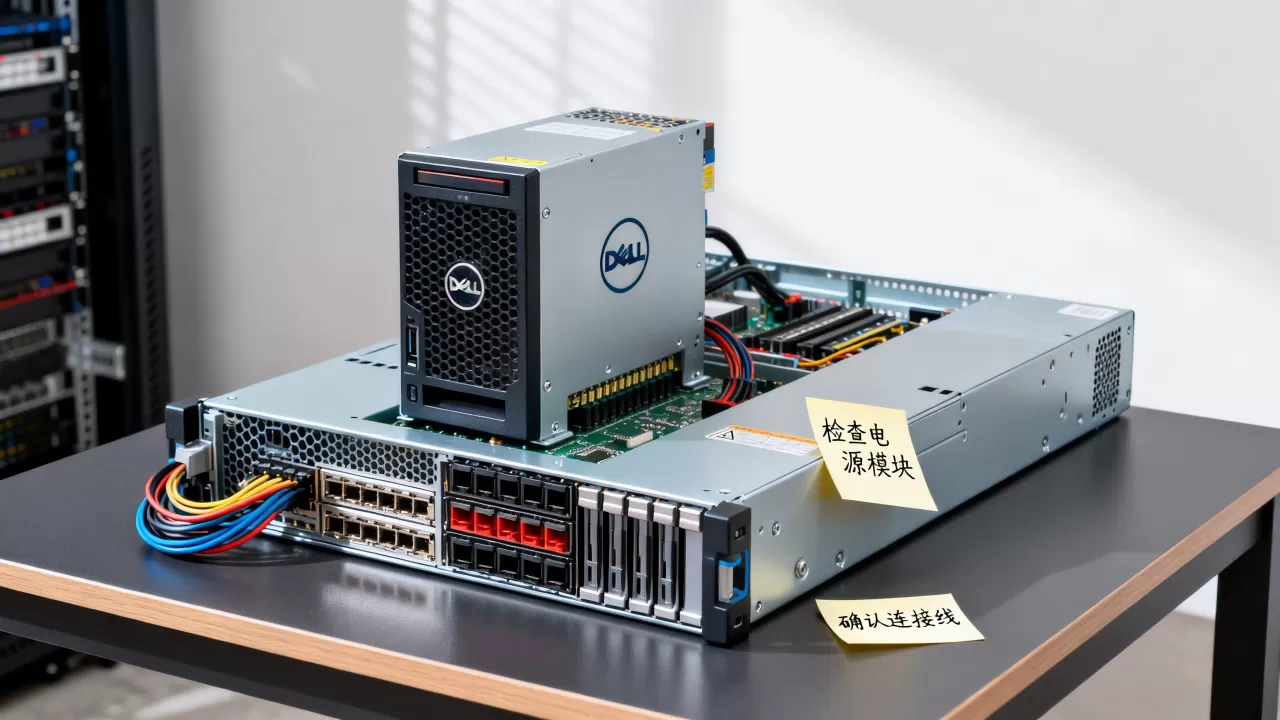
这个方法能解决相当一部分“按了开机键完全没反应”的问题。
最小化硬件法
如果电源有反应但启动不了,尝试最小化硬件配置开机:
- 拔掉所有硬盘、光驱、USB设备
- 拔掉所有扩展卡(包括RAID卡)
- 只保留一根内存条,插在A1槽(具体以服务器手册为准)
- 拔掉所有网线(有些场景下网卡自检会影响启动)
如果能开机,说明问题出在拔掉的设备中,逐个添加排查。
清除NVRAM/CMOS
最小化硬件仍然卡自检的,尝试清除BIOS设置,Dell服务器主板上通常有跳线JP2或Jumper CLEAR CMOS,具体位置查手册。
操作时注意先断电,找到跳线,从默认位置(通常1-2脚)移到2-3脚,保持约10秒,然后还原。
反复重启与自检中断的BIOS层处理
开机循环重启在断电后比较常见,多数是硬件自检没有通过,Dell服务器在自检过程中如果遇到故障,通常会在面板LCD或iDRAC中提示错误信息。
怎么看错误信息
PowerEdge系列前面板有一个小巧的LCD屏幕,显示的就是系统事件日志,同时iDRAC的服务处理器也会记录这些信息:
- 按F2进入系统设置菜单
- 选择“System BIOS”或“iDRAC Settings”
- 查看“System Event Log”或“Lifecycle Log”
这些日志会直接告诉你故障部件,比如内存报错会显示DIMM编号,温度报错会提示哪个传感器触发。
内存是反复重启的高频原因
断电后启动不了,另一类高发原因是内存金手指氧化或接触松动,拔下所有内存,用橡皮擦轻轻擦拭金手指,吹干净插槽,重新安装到位,特别留意开机时风扇转速突然升高又降下来,这个行为往往指向内存故障。
RAID卡报错与阵列恢复
这是戴尔服务器断电后启动不了里技术门槛最高、操作最容易出错的部分,绝大多数使用PowerEdge T系列或R系列服务器的企业用户,都会遇到这个问题。
DLD Drive事件
很多情况下启动后屏幕会停在RAID控制器的界面,提示:
Foreign drives found
或者提示某个物理磁盘的子卡状态异常,这通常意味着RAID卡没有正常识别原有阵列配置。
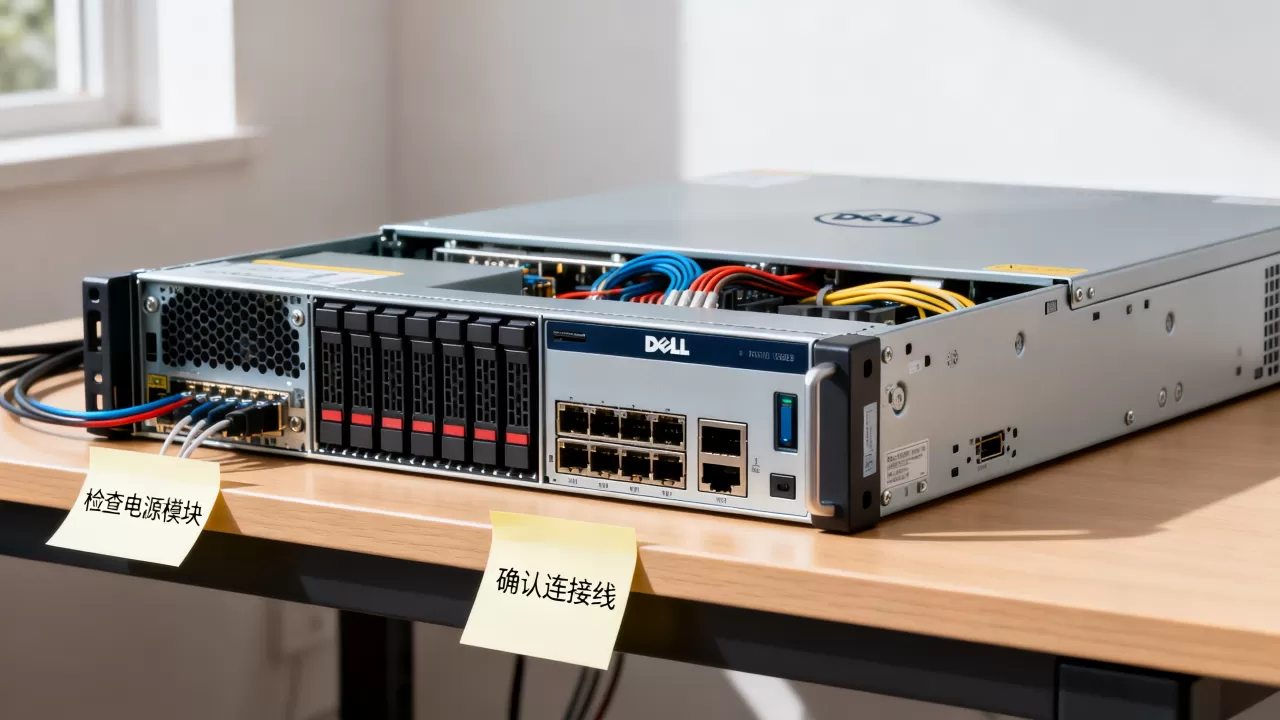
正确的处理姿势
不要直接按F导入配置,也不要初始化阵列,先进入RAID配置界面查询虚拟驱动器状态。
- 开机时按Ctrl+R(PERC系列)或Ctrl+C(某些旧款)
- 查看VD(虚拟磁盘)列表是否还在,状态是否Degraded或Offline
- 查看PD(物理磁盘)列表,找到状态为Failed或Missing的盘
- 如果阵列还在,只是降级,直接重启自动重建
特别提醒:如果屏幕显示Foreign状态,用以下顺序处理:
- 不要选择“Clear”,这会清掉配置元数据
- 进入Foreign Config,选择Import导入
- 如果导入失败,识别具体物理盘,检查盘体是否损坏
如果在操作层面不敢确定,行业共识认为,直接把服务器厂商的400售后电话打过去,描述故障现象,让售后工程师远程指导,比网上搜一堆教程乱操作要稳妥得多,戴尔服务器的售后在主流厂商里响应速度算快的。
系统引导与文件系统修复
如果硬件自检通过、RAID阵列状态正常,但卡在系统启动阶段,这时候需要考虑CentOS/RHEL/Windows Server等操作系统的引导层面问题。
引导阶段卡住的典型场景
- 卡在黑屏仅一个光标闪烁
- 停在GRUB菜单界面无法进入系统
- 提示kernel panic或ACPI错误
- Windows Server停在开机Logo转圈
这类情况在大量案例中并非系统损坏,根本原因是断电导致文件系统元数据异常,比如ext4日志回放失败或NTFS的$MFT表不一致。
针对Linux服务器的修复步骤
以多数中小机房使用的CentOS/RHEL系统为例:
- 使用安装U盘或Rescue模式启动
- 进入救援环境,挂载根分区并运行fsck修复文件系统
- 检查启动引导项/boot/grub2/grub.cfg的完整性
- 修复SELinux上下文,使用restorecon命令
- 重建initramfs,使用mkinitrd或dracut命令
针对Windows Server
- 进入Windows恢复环境(WinRE),用安装介质启动
- 运行启动修复命令:
bootrec /fixmbr、bootrec /fixboot - 磁盘检查:
chkdsk C: /f /r - 有系统的快照或备份时,优先选择回滚恢复
如果硬盘本身没有问题,这些修复方法的成功率很高,但遇到这块硬盘本身存在坏道的情况就不要硬撑了,建议直接让硬盘厂商做检测。
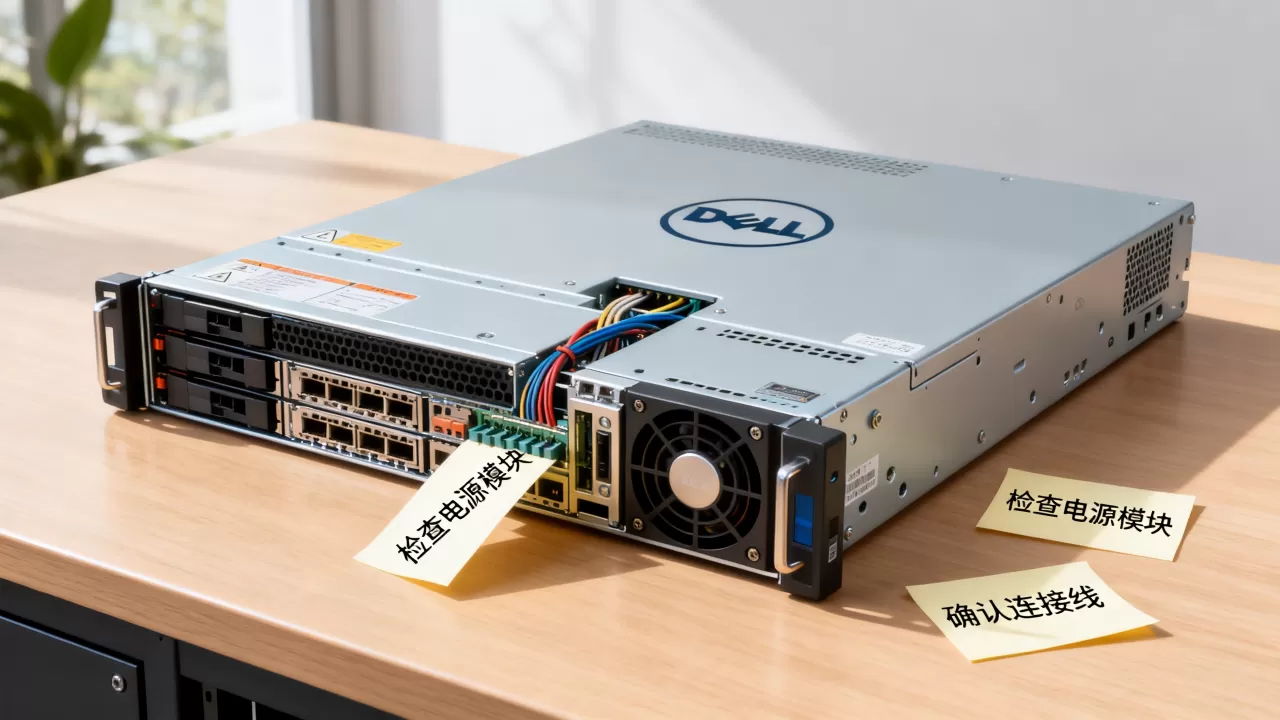
日常防断电故障的几条具体建议
等出了故障再去修,已经造成了业务中断,如果再叠加数据恢复需求,成本和周期都会让人头痛,以下几点是目前机房运维中比较常用的做法:
- 机柜必须配置UPS电源,断电后能维持一定时间的缓存回写和正常关机窗口
- 有条件时启用iDRAC的电源恢复策略,设置成“Last State”或“Always On”,避免来电后需要手动开机
- 对RAID阵列中的热备盘要保持有效状态,别等到降级才发现热备盘是坏的
- 定期查看iDRAC的健康日志,关注电容、风扇、硬盘的预警信息
- 每年做一次断电演练,真实切断市电来验证UPS切换和自动关机脚本是否生效
购买戴尔服务器时,选择“NBD(下一工作日上门)”保修的差价并不大,但它的价值在意外停电后充分体现,在济南、青岛等地的机房中,不少企业为了省一点维护费放弃了上门服务,结果服务器断电后无法启动,只能联系数据恢复公司来处理,实际成本反而更高。
戴尔服务器断电后启动不了?常见问题速查
Q:戴尔服务器断电后启动不了,最常见原因是哪个?
电源模块保护导致完全不通电的比例最高,其次是RAID卡识别不到阵列配置,每次都建议先做电源放电流程,再检查RAID配置。
Q:服务器开机没有显示,但电源灯是亮着的,是什么原因?
这种情况多数不在电源,而是主板自检阶段中断,常见位置包括内存插槽、CPU安装力矩不均、BMC固件异常以及外设冲突,建议逐步最小化硬件,并同时打开iDRAC的虚拟控制台查看自检画面。
Q:断电后RAID提示Foreign配置,直接导入会不会丢数据?
导入Foreign配置一般不会破坏数据,但前提是你确认这些配置对应的是原有物理盘且RAID级别一致,正确的流程是先对物理盘做标记确认,再执行Import,导入后立即检查虚拟磁盘中关键数据盘的目录结构是否完整,数据验证完成后才算真正恢复。
说到底,断电后启动不了这件事,守住一条原则就够用:先排除电源,再检查阵列,最后动系统,按照这个顺序操作,大多数情况都能恢复,不要一上来就格式化或者清空配置。
首发原创文章,作者:王坚,如若转载,请注明出处:https://idctop.com/article/769221.html