IDE启动服务器后,清空控制台最快的方法是使用IDE内置的清空按钮或快捷键,不同IDE快捷键不同,IntelliJ IDEA是右键菜单清空,Eclipse是控制台工具栏的清除按钮,VS Code终端则用clear命令。
为什么你清空控制台的方式总是不对
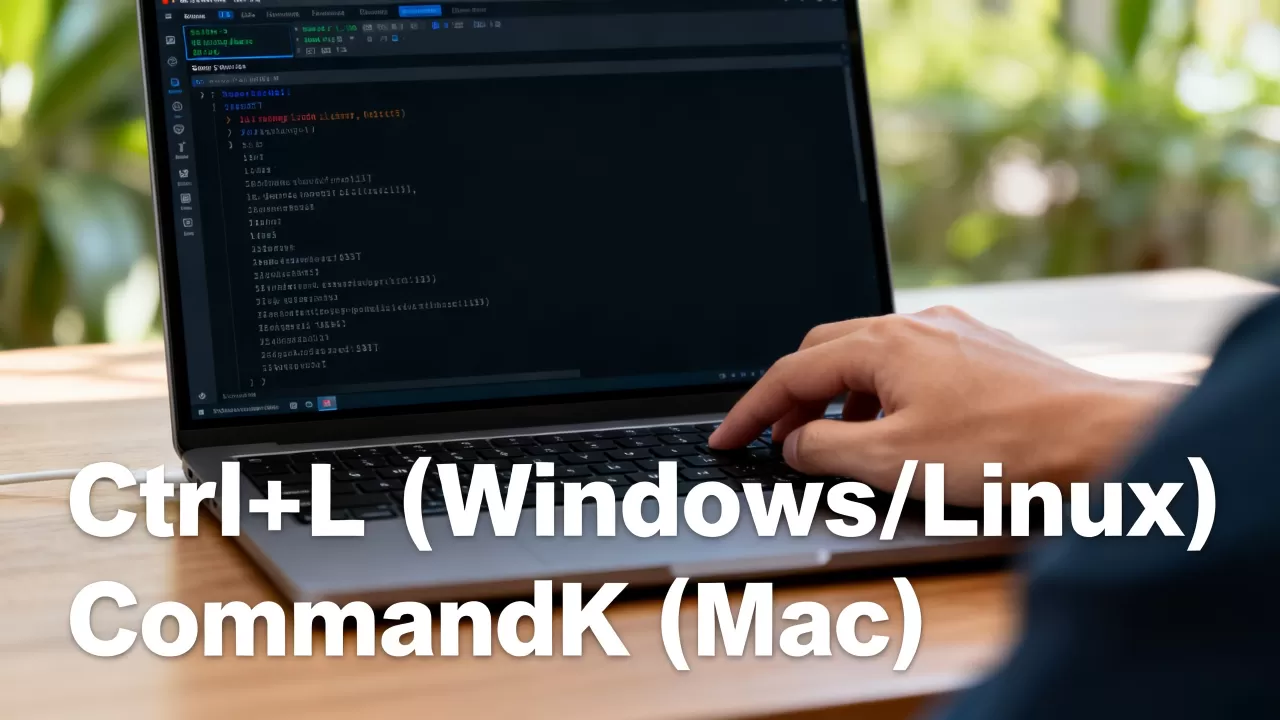
很多开发者启动服务器后,控制台刷出几百行日志,想清空却找不到按钮,这事看起来简单,但不同IDE的逻辑完全不同,你之前在Eclipse里用的是clear按钮,换到IDEA发现没有,再换到VS Code,按Ctrl+L居然只是清屏而不是清空滚动缓冲区,这种割裂感几乎是每个开发者都经历过的。
控制台的本质是一个文本缓冲区域,服务器进程在持续往里面写标准输出,IDE提供的清空功能,通常只是清空缓冲区显示,不会影响服务器进程本身,所以放心清,不会把服务器停掉。
IntelliJ IDEA清空控制台的具体操作
IDEA是目前Java后端开发使用比例相当高的IDE,它的控制台叫Run工具窗口,启动Spring Boot或Tomcat后,控制台会持续输出日志。
右键菜单清空是IDEA的标配
在IDEA的控制台区域,直接点击鼠标右键,弹出菜单中有一个Clear All选项,快捷键是Ctrl+K,但注意,这个快捷键只在焦点位于控制台内部时才生效,如果你点击了编辑器区域,再按Ctrl+K,触发的是别的功能这在IDEA 2026.3之后的版本中尤其明显。
更稳定的方法是点工具栏上的Clear图标,一个类似橡皮擦的小图标,位于控制台窗口左上角的一排按钮中,它旁边是Scroll to the End按钮和Pin Tab按钮。
IDEA的隐藏小技巧:双击Shift搜Action
如果你用的是IDEA 2026.1以上版本,可以双击Shift键,弹出Search Everywhere对话框,输入Clear console,直接回车执行,这在控制台内容过多导致右键菜单卡顿时非常实用,也是一个不少人不知道的IDEA隐藏技巧。
官方对于控制台清空的说明
据JetBrains官方文档描述,Run工具窗口的Clear按钮会移除当前控制台的所有已显示内容,新版IDEA中,输出日志会保留在日志文件中,清空控制台不会影响日志文件记录,这意味着你清完控制台,日志文件里的内容依旧完整,符合大多数时候的排查需求。
Eclipse控制台怎么清空
Eclipse是另一款常用IDE,操作逻辑与IDEA差异较大。
工具栏的清除按钮最直接
Eclipse的控制台视图,工具栏上有一个Clear Console按钮,图标是一个带斜杠的方框或一块橡皮,点击即清空,没有快捷键,除非你手动在Preferences里绑定。
Eclipse常见误区的纠正
很多初学者会按Ctrl+L,以为能清屏,在Eclipse里,Ctrl+L是跳转到指定行,不会清空控制台,真正要清空,只有工具栏按钮这一个途径。
还有一个场景需要警惕:如果你启动了服务器,控制台输出还在滚动,直接点按钮有时会感觉没反应,这不是按钮失效,而是新日志刷新的速度比你肉眼识别的速度快,关掉服务器再清,或者开启控制台的Scroll Lock锁定滚动后,再点清除,就能看到效果。
VS Code终端清空与清屏的区别
VS Code严格来说不算传统IDE,但它通过插件支持运行任务和调试服务器,它的终端面板逻辑更接近Shell,而不是IDE的Console。
使用clear命令清空终端缓冲区
VS Code的内置终端,直接输入clear命令并回车,即可清空当前面板内容,如果你正在跑npm run dev这类命令,终端会被日志刷屏,但clear命令本身无法在进程运行中输入,此时需要先按Ctrl+C停止进程,再清空,然后再重新启动服务器。
Ctrl+L仅清屏,不删除历史
在VS Code终端中,按Ctrl+L只是把当前可见区域清空,你往上滚动鼠标滚轮,还是能看到之前的输出,真正清空需要clear命令或点击终端面板右上角的垃圾桶图标(在较新版本中已改为Clear Panel按钮)。
终端复用与多标签清空的联动
VS Code支持同时开多个终端标签,你启动服务器用的是A标签,清空时若焦点在B标签,点Clear按钮只会清空B,所以务必将焦点切回A标签,忘记这一点,会产生清空没效果的错觉。
PyCharm及其他JetBrains系IDE的清空操作
PyCharm、GoLand、WebStorm等JetBrains家族产品,控制台逻辑与IDEA完全一致,右键菜单的
Clear All,工具栏的Clear按钮,以及双击Shift搜Action的三种方式,全部通用。
Python开发者用PyCharm跑Flask或Django服务器时,日志输出同样频繁,PyCharm的Run控制台还多一个特性:如果你用Run with Python Console模式启动,日志会混入Python交互式解释器的输出,清空时会出现部分残留,此时需要点击工具窗口右上角的Python Console标签,单独清理该视图。
清空控制台的通用逻辑与底层原理
理解底层原理,比死记快捷键更有效,不管是哪种IDE,控制台取的都是进程的标准输出流(stdout)和标准错误流(stderr),IDE把这些流渲染到界面上,同时写入内存或磁盘的缓冲区。
清空操作实际上执行的是:清空IDE界面中的控件文本,或者向终端模拟器发送清屏转义序列。 服务器进程本身不知道你在清空控制台,它依然按自己的节奏往外吐日志,你可以认为,清空控制台对运行中的项目是零影响的。
考虑到服务器崩溃重启后控制台会重新初始化,多数IDE默认不保留历史控制台内容,你每次启动服务器看到的都是全新会话,这一设计其实已经帮你做了大半部分清空工作。
IDEA控制台清空不了的排查方案
不少遇到困惑的用户反馈,IDEA的控制台清空按钮是灰色不可点击的,这通常发生在Debug模式而非Run模式,调试模式下的控制台与Debugger工具窗口联动,点Clear按钮只会清除当前选中的帧的变量显示,并不会清空输出区,详见以下排查步骤:
- 检查当前是否处于Debug标签页,切换回Run标签页再看Clear按钮状态
- 如果按钮可点击但无效果,检查是否开启了Console的Filter功能,IDEA的Console支持通过Logcat或Grep Console插件过滤日志,过滤后的日志在滚动时会被重新加载,清空后又会显示出来
- 尝试按Ctrl+K清空,若右键菜单弹出但选项为灰色,说明该控制台类型是只读的,需要先停止服务器再操作
IDEA的Grep Console插件比较常用,建议先禁用插件再测试清空功能,看是否是插件干扰。
实战场景:启动Spring Boot项目时控制台输出过长的处理
Spring Boot项目启动时,控制台会输出Banner、日志配置信息、Bean初始化过程等大量内容,有些项目基础配置较复杂,启动日志数以千行,经常会刷到需要翻页。
此时较好的应对方式,是提前在src/main/resources/application.yml中配置日志输出到文件:
logging:
  file:
    name: logs/app.log
然后控制台只保留常规输出,排查问题时直接查看日志文件,减少对控制台清空的依赖,这是工程化实践中的常见方式,比你反复清空控制台来得高效。
控制台乱码时先清空再设置
中文Windows环境下,启动服务器时控制台常出现乱码,清空乱码输出后,需要手动设置编码,可在IDE的Help菜单中找到Edit Custom VM Options,添加下方这行配置:
-Dfile.encoding=UTF-8
保存后重启IDE,再启动服务器,控制台显示中文会正常,乱码状态下强行清空再启动,情况并不改变,从上文角度来看,编码问题不会因为清空控制台而自动修复,JetBrains官方支持页面也有社区成员频繁讨论类似问题,目前社区共识是设置VM参数最有效。
常见疑问快速解答
清空控制台会停止服务器吗
不会,清空操作仅影响IDE视图的文本渲染,不向进程发送任何终止信号,服务器进程正常运行,下一次日志输出时控制台会重新显示新内容。
IDEA的Ctrl+K清空控制台为什么有时候失效
焦点不在控制台窗口时会失效,Ctrl+K在编辑器区域执行的是Replace in File操作,检查焦点是否在控制台面板,或改用工具栏Clear按钮。
Eclipse控制台怎么设置自动清空
在控制台视图的工具栏中,点击显示器图标(Configure Console Settings下拉菜单),勾选Remove terminated launches from the view,服务器停止后控制台自动移除该次输出,注意这一设置只对已停止的启动生效,运行中依旧需要手动清空。
现在的IDE越来越智能,但控制台清空始终围绕显式操作、快捷键和命令三个维度展开,你只需记住:最稳妥的方法是点击IDE界面的Clear按钮,这是所有场景下都推荐的方案。
首发原创文章,作者:王坚,如若转载,请注明出处:https://idctop.com/article/769816.html