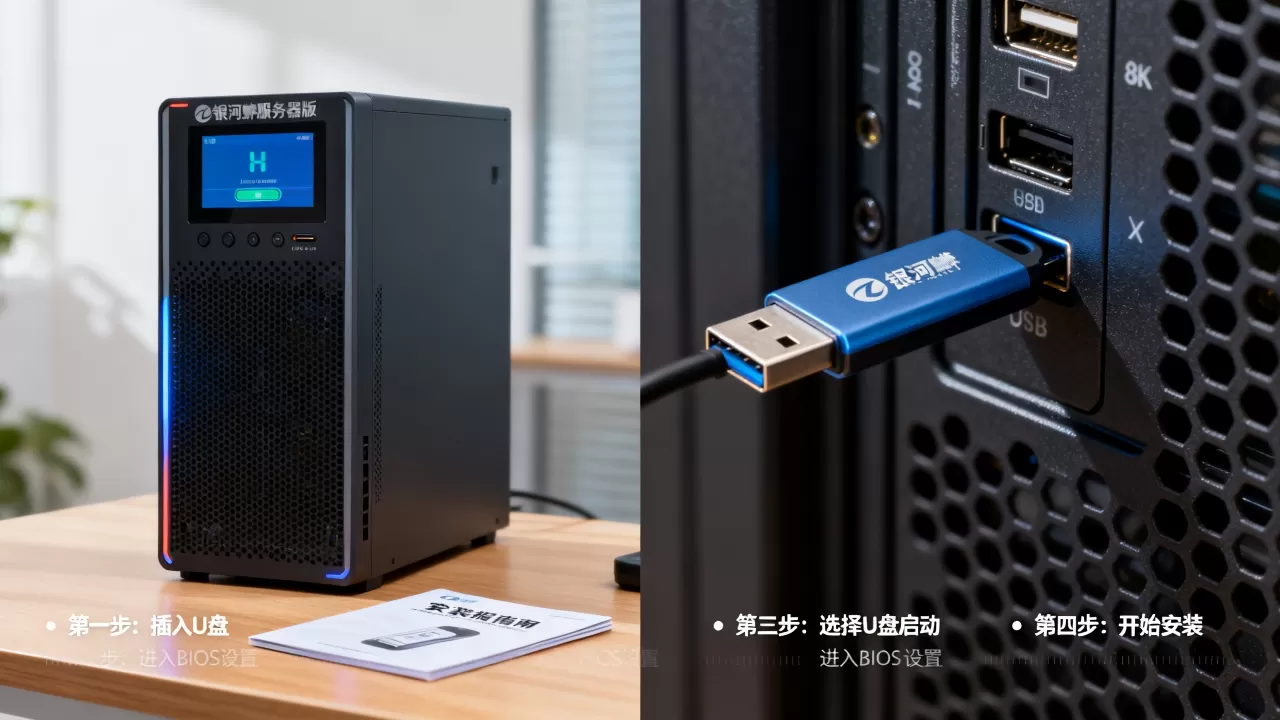
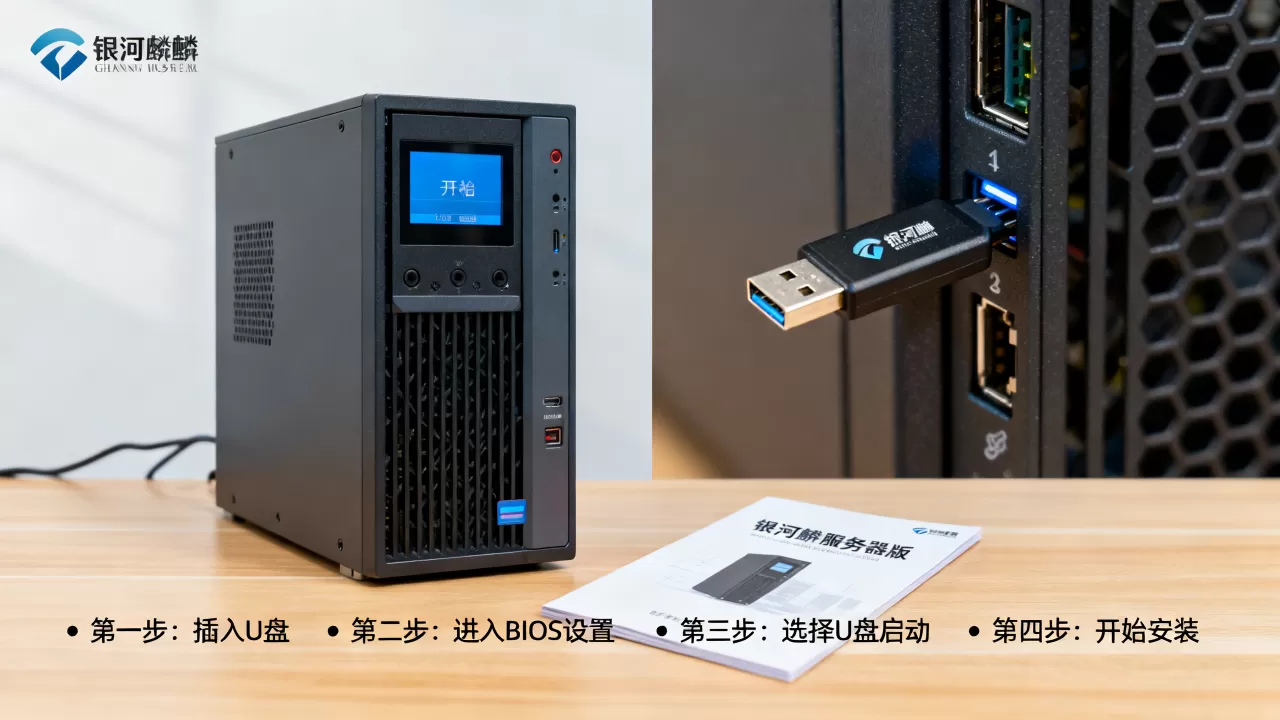
银河麒麟服务器版U盘安装,核心就三步:制作启动盘、设置引导、按向导完成部署,下面把每一步的坑和细节给你拆明白。
准备工作:镜像和U盘的选择
镜像文件获取
银河麒麟服务器版V10的ISO镜像,从麒麟软件有限公司官网下载,需要说明的是,官网会根据用户信息开放下载权限,一般填个简单的申请表单就能拿到下载链接,x86_64架构选x86_64.iso结尾的包,ARM架构(如鲲鹏、飞腾)要选对应aarch64版本,别下错了平台,否则装到一半会直接报错。
U盘选多大
8GB以上的U盘是最低门槛,镜像本身约3-4GB,加上写入后的引导区和预留空间,8GB刚好够用,但如果你有16GB的旧U盘,用起来更从容,注意,U盘会被完全格式化,里面原有资料提前备份,这点我踩过坑当年第一次装系统,忘了U盘里还有毕业论文,制作启动盘时全没了。
制作工具准备
- Windows电脑:备好Rufus(免费,体积不到1MB)或balenaEtcher(界面更友好)。
- Linux电脑:直接用
dd命令,不需要额外装工具。 - macOS电脑:也用Etcher,和Windows版操作逻辑几乎一致。
制作启动盘:分平台操作
Windows下用Rufus制作
- 插入U盘,打开Rufus,设备栏会自动识别你的U盘。
- 点击”选择”按钮,找到下载好的银河麒麟ISO镜像。
- 分区类型选GPT,目标系统选UEFI(非CD-ROM),如果你是老电脑(2015年前的BIOS机型),选MBR和BIOS或UEFI-CSM。
- 文件系统保持默认的FAT32,簇大小默认就行,不用动。
- 点击”开始”,弹窗提示”写入模式”时选DD镜像模式(重要,不是ISO模式),DD模式是逐字节复制,兼容性最好;ISO模式拷进去的文件虽然也能引导,但部分集显驱动会加载异常。
Linux下用dd命令制作
插上U盘,先执行lsblk查看设备名,比如识别为
sdb,然后执行:
sudo dd if=麒麟镜像.iso of=/dev/sdb bs=4M status=progress注意是/dev/sdb而不是/dev/sdb1(带数字的是分区,不是整盘),进度到100%后,执行sync确保缓存写入,然后拔掉U盘。
校验启动盘
制作完成后,Windows资源管理器里U盘显示为”CD驱动器”或容量变小的RAW格式,说明制作成功,如果你还能看到里面的文件,说明写入了文件模式大概率也成功,但建议重新用DD模式做一遍,更稳妥。
BIOS/UEFI设置:让电脑从U盘启动
快捷键与BIOS入口
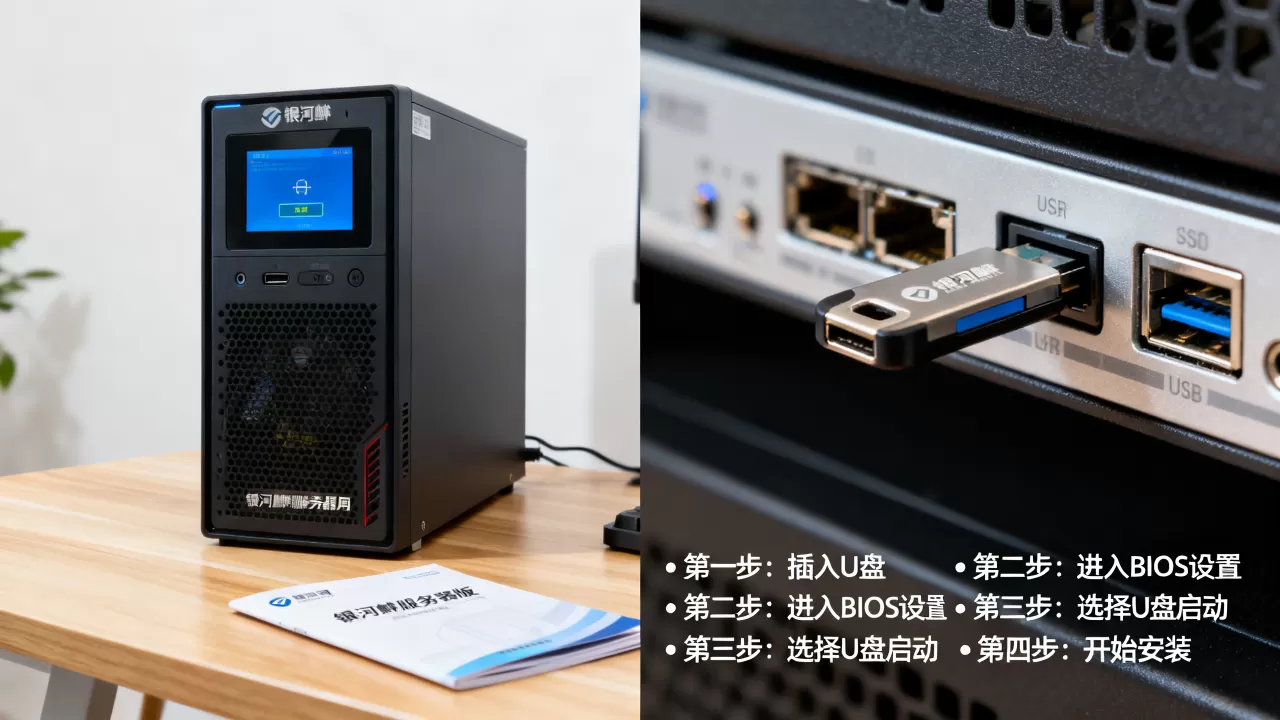
开机时狂按F12(戴尔、联想)、F11(微星)或Esc(惠普),弹出一次性引导菜单,直接选你的U盘项(带有UEFI前缀的U盘),如果快捷键进不去,就按Del或F2进BIOS设置,在Boot选项卡里把U盘调到第一启动项,保存退出(F10保存并重启)。
安全引导(Secure Boot)
这个问题是新手最常遇到的坑。银河麒麟服务器版V10完全支持UEFI模式安装,但需要在BIOS里关闭Secure Boot,这是微软的安全协议,会拦截未签名的引导程序,进BIOS后找到”Secure Boot”选项,设为”Disabled”,台上很多品牌机(联想、戴尔)默认开启,不关的话,U盘启动基本会卡死在黑屏或蓝屏界面。
引导模式:UEFI还是Legacy
业内专家指出,现在主流服务器和台式机都已切到UEFI引导模式,除非你的机器是老古董(2012年前的CPU和主板),否则直接用UEFI+GPT组合即可,性能和兼容性都是最优解。
进入安装向导:核心安装步骤
语言选择与安装配置
启动盘引导后,选择”Install System”进入图形安装界面,第一页选中文(简体),键盘布局选”Chinese”,然后进入”安装目的地”分区环节这一步最关键,千万别手滑选对了硬盘,特别是机器上有多个硬盘时,注意看容量和型号标识,别把数据盘当系统盘格式化了。
分区方案:自动还是手动
新手直接选”自动配置分区”,安装器会自己搞定,但如果你有具体规划(和数据分开、预留LVM空间),就选手动分区,下面给一套服务器常见的分区方案:
| 挂载点 | 建议大小 | 文件系统 |
|---|---|---|
| /boot | 1GB | xfs |
| 50GB以上 | xfs | |
| /home | 剩余空间 | xfs |
| swap | 内存的1-2倍(内存>16GB可设8GB) | swap |
采用上面的分区分案,你服务器上如果跑数据库或容器,把/var/lib/docker单独挂个大分区,能给后期维护省不少事。
网络与主机名设置
安装过程中会让你配网络,选”自动获取IP”即可,装完系统再手动改静态IP也不迟,但强烈建议点击”配置”按钮,提前把IP、网关和DNS填好,因为服务器版多数情况是需要固定IP的,这里不设,装完还得命令行里改配置文件,多绕一步。
用户与root密码
创建普通用户时,密码要满足复杂度要求8位以上、包含大小写字母和数字,root密码需要单独设置,这点区别于桌面版,如果你忘了设root密码,装完后可以用普通用户登录再用sudo su -切到root,但有些服务安装脚本必须root权限,提前设好省得麻烦。
安装过程的等待时间
点”开始安装”后,进度条会走大约5-15分钟(取决于硬件和U盘速度),这一步容易让人干等,其实可以直接切到另一个终端查日志:
tail -f /var/log/anaconda/journal.log看到Package Installation字样,就是在往硬盘写入系统文件了。
重启后的初始化:别忘了这两步
第一次进系统的配置
重启时记得拔掉U盘(或在启动菜单里选硬盘启动),进系统后,建议先执行:
sudo yum update -y
银河麒麟的包管理兼容CentOS 8的仓库,更新内核和基础组件后,系统稳定性会好不少,尤其是新版网卡驱动。
查看安装是否有遗漏
运行:
uname -a查看内核版本,确认是麒麟的内核(通常带ky10字样),再运行:
cat /etc/os-release可以看到PRETTY_NAME="Kylin Linux Advanced Server V10"这样的输出,就说明安装彻底成功了。
常见问题Q&A
银河麒麟服务器版和桌面版有什么区别?
服务器版不带图形界面(可用yum groupinstall "KDE Plasma Workspaces"补装),核心参数针对高并发和网络吞吐做了优化,内置了虚拟化组件和数据库调优工具,如果你只是个人办公用,银河麒麟桌面版V10会更合适;要部署生产业务服务,一定选服务器版。
U盘安装卡在”Starting Installer”界面怎么办?
最常见的两个原因:一是使用了USB 3.0接口但主板没开启对应的xHCI模式,尝试换个USB 2.0接口;二是ISO文件被写成了文件模式(非DD模式),重新用Rufus选DD模式再做一次,如果还不行,在启动引导菜单里选”Boot in basic graphics mode”,绕过显卡兼容性问题。
银河麒麟和统信UOS哪个好装?
对于服务器场景,银河麒麟的兼容性略优一些,两者的安装流程框架一致,但统信UOS对老硬件的闭源驱动预设更多,而银河麒麟在x86服务器上的性能调优更充分,一台普通的至强E5服务器上,银河麒麟装完开箱即用的概率更大这也是很多政务云项目选它的原因。
装完银河麒麟服务器版后,你拥有的是一个内核为4.19或5.4(随版本更新)的稳定系统,它能跑通Nginx、MySQL、Docker等主流服务,还能配合KVM做虚拟化,整个U盘安装过程,大约需要30-45分钟,其中最耗时的步骤是镜像下载和拷贝等待,只要镜像找对、DD模式写入、UEFI安全引导关闭这三件事做到位,一次通过率是相当高的。
首发原创文章,作者:王坚,如若转载,请注明出处:https://idctop.com/article/770053.html