导入虚拟机时找不到正确路径,最直接的解决办法是手动输入完整路径或直接浏览定位虚拟磁盘文件(如.vmdk、.vhd、.qcow2),而不要依赖默认目录下拉框。很多人卡在这一步,其实不是文件丢了,而是虚拟机软件(VMware、VirtualBox、Hyper-V)只显示默认文件夹,你之前把镜像文件放到其他盘了,它自然不认,下面按常见场景拆解怎么一步步解决。
为什么导入时总提示“找不到路径”?先搞清楚原因
这类问题多半发生在你从网上下载了别人打包的虚拟机镜像,或者自己把整个虚拟机文件夹移动过位置,虚拟机系统里保存的是绝对路径,比如原来在D:VMUbuntuUbuntu.vmdk,你把它挪到了E:备份虚拟机Ubuntu,软件启动时还会去找旧路径,自然提示失败。
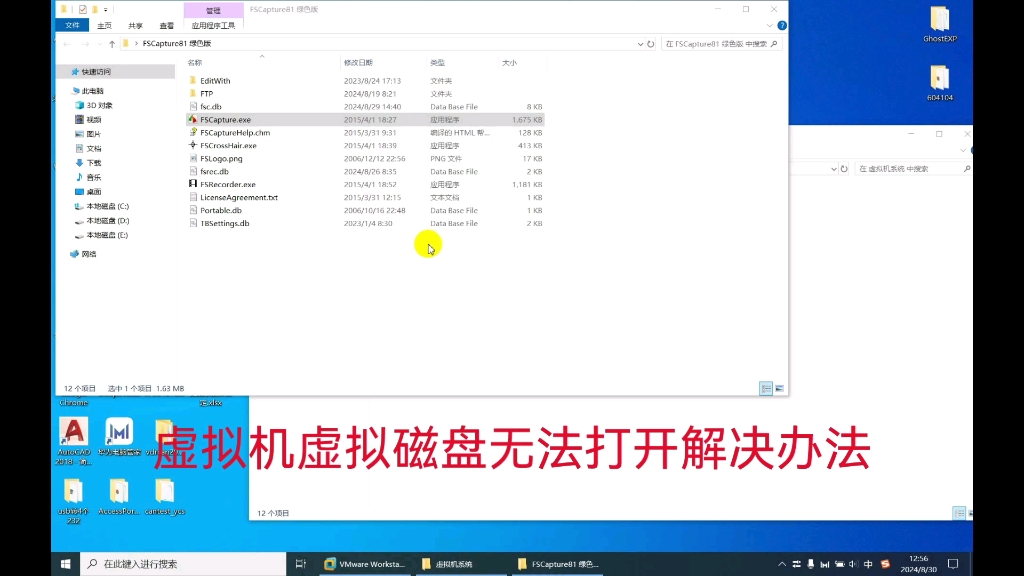

换个角度说,路径找不到分三种情况:
- 虚拟磁盘文件被改名或移动:最常见,需要重新指向新位置。
- 文件存在但扩展名被隐藏:Windows系统默认隐藏已知扩展名,你以为没找到,其实文件就在那里。
- 权限或盘符冲突:比如外接移动硬盘没插好,或者U盘换了盘符,路径就失效了。
业内专家指出,排查这类问题优先检查文件本身是否完好,再去折腾软件设置,顺序反了容易白费功夫。
手动导入虚拟机路径的正确操作步骤
针对不同虚拟机软件,操作略有差异,但核心思路一致:不要点“浏览”按钮自动找,而是手动复制粘贴完整路径,下面按主流软件分开写。
VMware Workstation用“打开”命令直接指定文件
VMware导入虚拟机时找不到路径,常见于.vmx配置文件丢失或路径被改写,操作路径如下:
- 打开VMware Workstation,点击菜单栏的文件 → 打开。
- 在弹出的文件选择窗口中,先把右下角文件类型切换为所有文件(),防止默认只显示
.vmx导致某些其他后缀的文件被过滤。 - 如果你的虚拟机文件夹在深层目录,比如
F:学习资料虚拟机CentOS7,直接在地址栏输入这串路径,回车跳转。 - 选择扩展名为
.vmx
的文件,点击打开,如果提示“配置文件无法访问”,右键该
.vmx文件,用记事本打开,检查里面的scsi0:0.fileName或ide0:0.fileName字段,确认它指向的.vmdk文件是否存在。
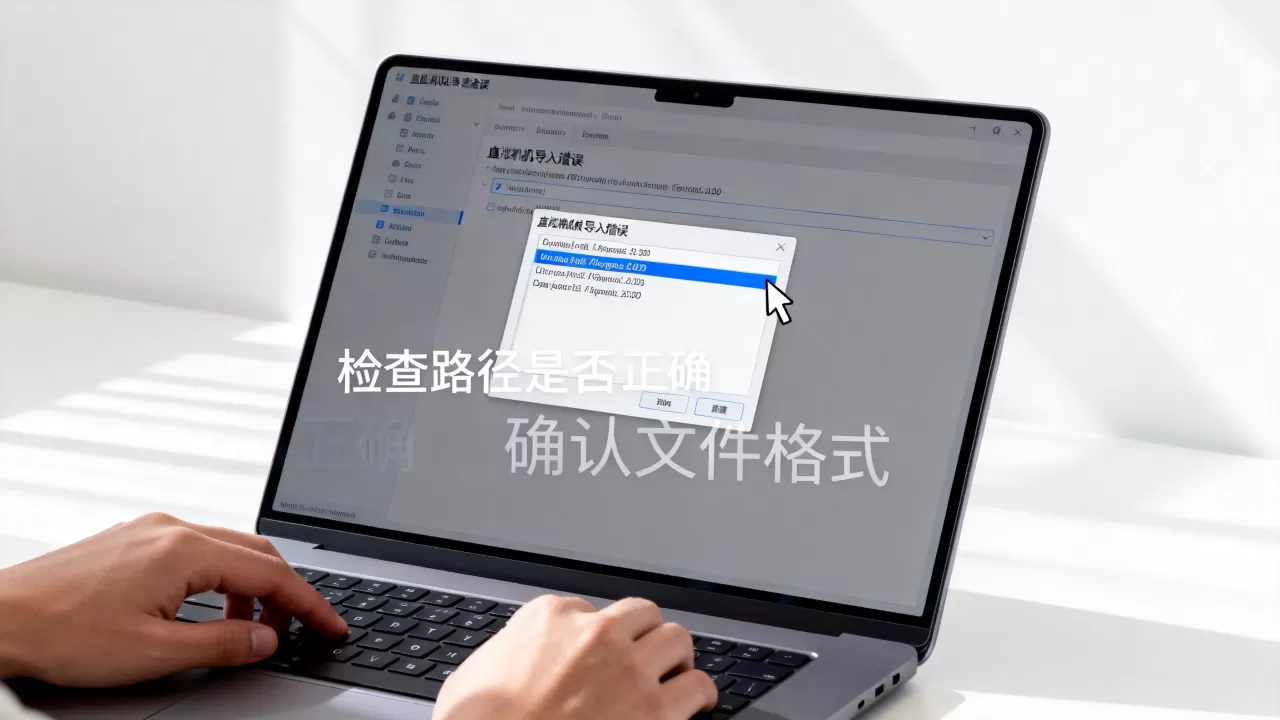
如果还是找不到路径,可以试试直接拖拽:把虚拟机文件夹里的.vmx图标直接拖到VMware主窗口,软件会自动尝试挂载。
VirtualBox新建虚拟机后挂载已有磁盘
VirtualBox的常见坑是:你下载了一个.vdi虚拟磁盘,但导入时没有对应“虚拟电脑”文件,只能通过“新建”来关联路径。
具体做法:
- 打开VirtualBox,点击新建,设置好系统类型和内存大小。
- 到“虚拟硬盘”那一步,选择使用现有的虚拟硬盘文件,然后点击右侧的文件夹图标。
- 此时弹出的窗口底部有个“注册”按钮,点击它,再找到你存放
.vdi或.vmdk的位置。 - 如果注册后还是显示“找不到路径”,检查该磁盘文件是否被其他程序占用,或者路径中是否包含中文/空格(VirtualBox对中文路径的支持偶尔会抽风,建议把虚拟机文件放到纯英文目录)。
Hyper-V需要注意导入类型和权限
Windows自带的Hyper-V导入虚拟机时找不到路径,多半是.vhdx文件没有正确挂载,用以下方式解决:
- 在Hyper-V管理器中点击操作 → 导入虚拟机,选择“复制虚拟机”或“移动虚拟机”时,留意一下原路径。
- 如果提示找不到虚拟硬盘,先去文件管理器确认
.vhdx所在位置,然后编辑该虚拟机设置,在IDE或SCSI控制器下重新指定磁盘路径。 - 权限问题也不容忽视:Hyper-V默认要求虚拟磁盘放在系统盘
C:UsersPublicDocumentsHyper-VVirtual Hard Disks下,如果你放在其他盘符,可能需要在“Hyper-V设置”里把默认存储路径改到你实际存放的目录。
路径没错但依然报错?试试这些笨办法
有时候路径明明是对的,文件就在那儿,但导入还是失败,这里有几个被很多人验证过的土办法,虽然不高端,但相当管用。
把整个虚拟机文件夹移到默认目录
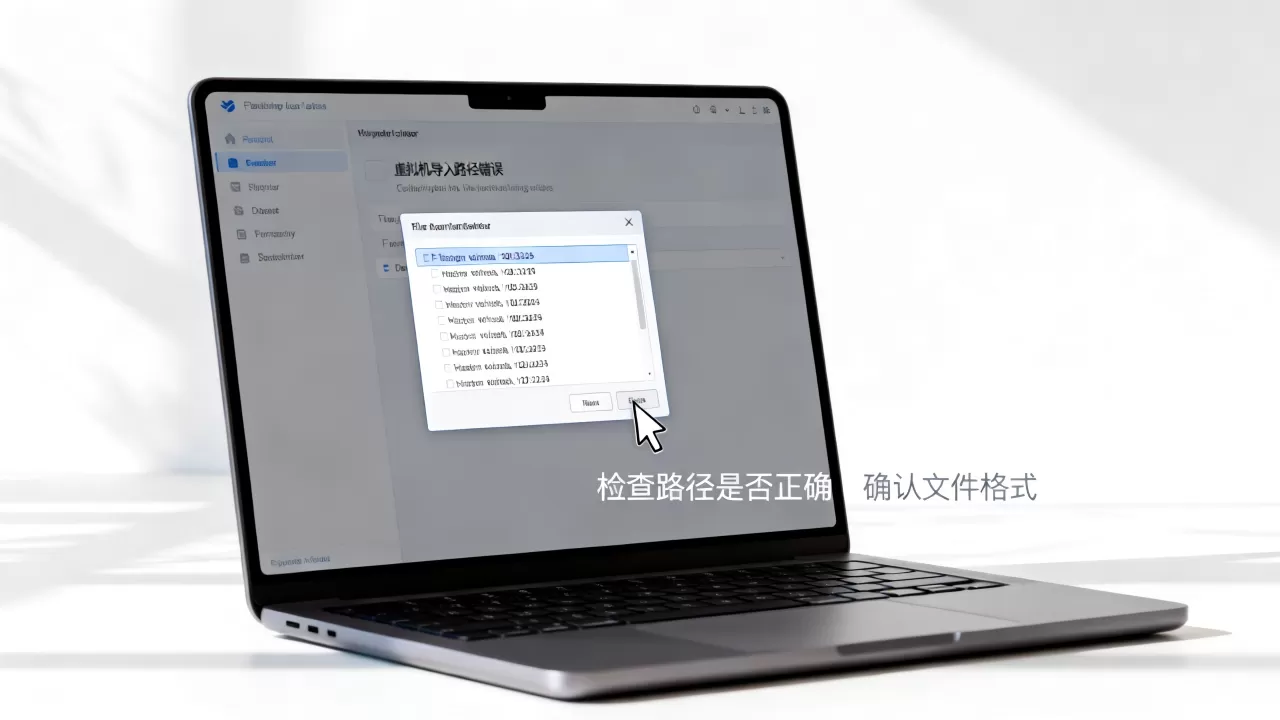
既然软件喜欢在默认目录找东西,那你就顺着它,以VMware为例,默认目录是C:Users你的用户名DocumentsVirtual Machines,把整个虚拟机文件夹剪切到该目录下,再重新导入,多数情况下,路径问题瞬间解决,VirtualBox的默认目录是C:Users你的用户名VirtualBox VMs,同理。
这个方法尤其适合刚入门的朋友,不用改任何配置文件,也不容易出错。
检查文件后缀和隐藏状态
Windows默认不显示已知文件的扩展名,导致你看到Ubuntu但实际文件是Ubuntu.vmdk,如果你在文件浏览器里找不到,按以下步骤操作:
- 打开虚拟机文件夹,点击“查看” → 勾选“文件扩展名”。
- 同时勾选“隐藏的项目”,防止
.vmx或.vdi这类文件被系统隐藏过滤。 - 如果还是看不到,可以直接在地址栏输入通配符,比如
.vmdk,系统会帮你筛选出所有匹配文件。
利用搜索功能快速定位虚拟磁盘文件
不想一层层翻目录?直接在Windows资源管理器右上角搜索框输入.vmdk或.vhdx,所有盘符内的虚拟磁盘文件都会被列出来,找到文件后,右键查看“属性”里的位置,复制完整路径,再粘贴到虚拟机软件里。
这个过程虽然简单,但确实能解决80%以上“导入虚拟机路径时找不到正确路径”的问题。
如何避免下次再出现路径错误?
想要一劳永逸,最好从源头整理好虚拟机文件,这里分享几条实操经验,适合长期折腾虚拟机的人。
固定存放位置,不要乱移动
给虚拟机单独建一个分区或目录,比如D:VirtualMachines,所有下载或创建的虚拟磁盘都放这里,一旦确定位置,就不要再随意移动,除非你清楚如何修改配置文件。
用相对路径代替绝对路径
有些虚拟机软件支持相对路径,比如VMware的.vmx文件里可以写fileName = "disk.vmdk",只要.vmx和虚拟磁盘在同一目录,软件就能自动找到,如果你会编辑配置文件,可以手动改成相对路径,这样整个文件夹拷到哪都能用。
下载即时恢复包后先解压再导入
很多网上下载的“一键导入”虚拟机包是压缩格式,比如
.7z或.zip,有人偷懒直接在压缩包内双击导入脚本,结果路径全乱,正确做法是:先完整解压到本地磁盘,确保所有文件落盘后再导入。
这里顺便提一下,常见虚拟磁盘格式包括VMware的.vmdk、VirtualBox的.vdi、Hyper-V的.vhdx,以及开源方案用的.qcow2,不同格式互相兼容性有限,导入时如果提示格式不识别,可以用官方工具转换后再导入。
导入成功后还需要做什么?
路径问题解决后,别急着用,先检查虚拟机配置是否完整,比如虚拟硬盘是否被识别、MAC地址有没有变化、网络适配器是否启用,如果你之前用的是桥接网络,移动虚拟机后IP地址可能已经失效,需要重新设置。
具体检查路径:
- 在虚拟机设置里,确认磁盘容量和控制器类型与原配置一致。
- 启动虚拟机前,拍一张快照,万一出现问题可以随时回滚。
- 如果是Windows系统的虚拟机,开机后建议重新安装VMware Tools或VirtualBox增强功能,确保鼠标无缝切换。
常见问题Q&A
导入虚拟机路径时找不到正确路径,重装软件有用吗?
没用,重装软件只会重置软件自身配置,但虚拟机文件路径是写在配置文件(如.vmx)里的,不会因为重装软件而改变,正确做法是手动浏览定位到文件所在目录,或者编辑配置文件修正路径。
为什么我在VirtualBox里能看到.vdi文件,但点击注册后提示路径无效?
原因可能是该.vdi文件已经被其他虚拟机程序占用,或者路径中包含VirtualBox不支持的字符,请关闭所有相关虚拟机进程,再把文件移动到纯英文且不含空格的目录下,比如D:vboxwin10.vdi,然后重新注册。
从网上下载的OVA格式虚拟机,导入时总提示找不到磁盘文件,怎么办?
OVA本质上是一个打包好的压缩包,内部包含ovf和vmdk文件,导入失败时,先把.ova文件用解压工具(如7-Zip)解压,得到.ovf和.vmdk文件,再通过“导入虚拟电脑”功能选择.ovf文件,这样绕过了OVA的自动解压过程,路径识别率会高很多。
首发原创文章,作者:王坚,如若转载,请注明出处:https://idctop.com/article/770400.html