虚拟机Linux缩放操作主要看虚拟机软件和桌面环境,资源调整则需根据应用场景动态分配CPU、内存、显存和磁盘配额,二者都应以实际占用率数据为依据,避免反复重启和资源浪费。
虚拟机Linux分辨率怎么调?图形界面与命令双通道
打开虚拟机里的Linux系统,常遇到两种情况:一是窗口很小,二全屏后UI拉伸模糊,这属于分辨率适配问题,本质是虚拟显卡与宿主机显示参数没同步,多数环境安装好“增强工具”或“客户机附加功能”后,问题自然化解。
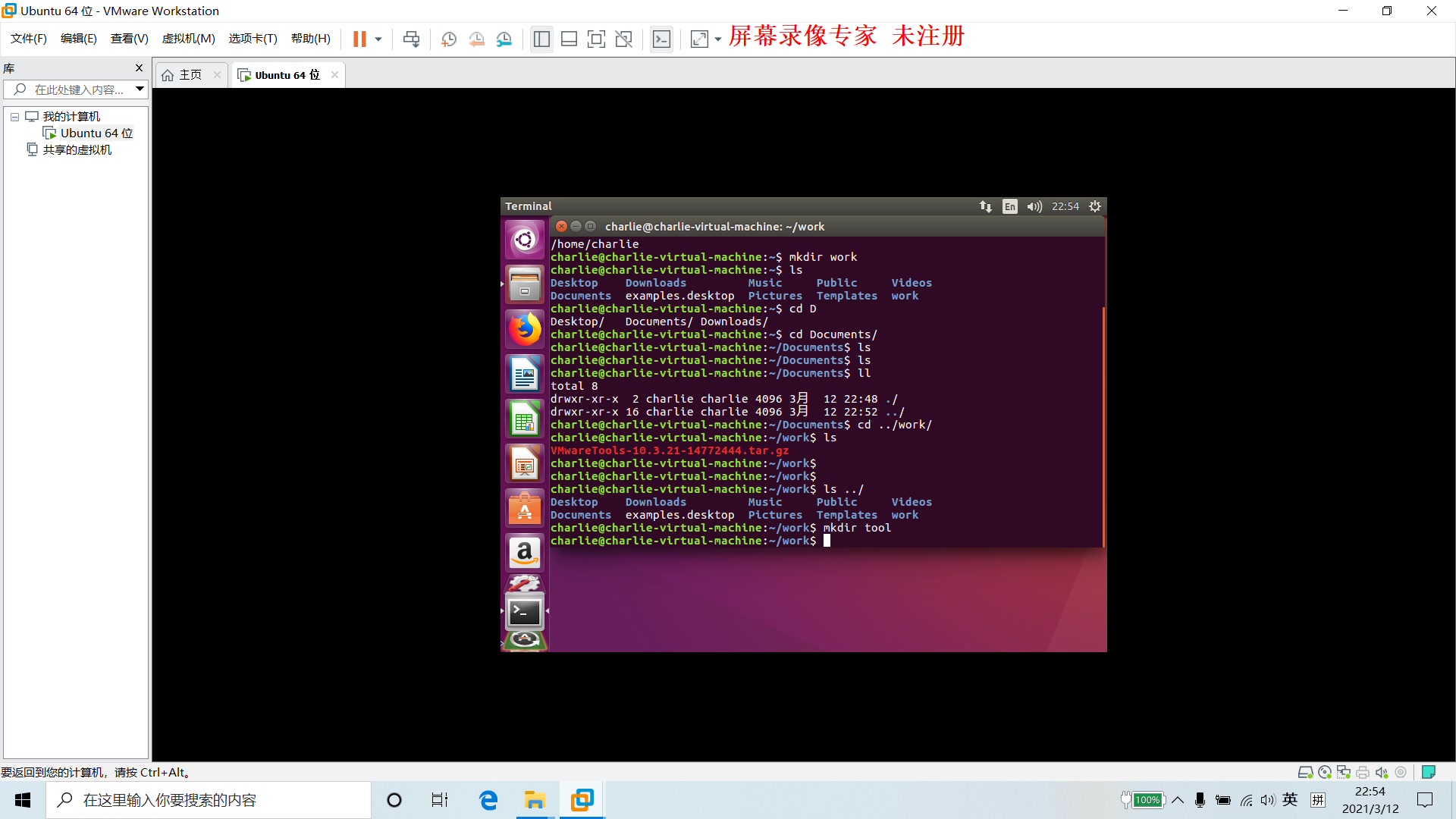

以VMware Workstation为例,操作路径在菜单栏“虚拟机” > “安装VMware Tools”,完成后重启Linux系统,再点击“自动调整大小”选项,分辨率就能跟随窗口变化,Oracle VirtualBox类似,安装“增强功能”ISO镜像,命令sudo apt install build-essential(Debian系)或sudo yum install gcc make(RHEL系)先部署依赖,再执行sudo ./VBoxLinuxAdditions.run。
图形界面的桌面设置也直接有效,GNOME环境在“设置” > “显示器”里拖动分辨率滑块;KDE环境则在“系统设置” > “显示和监视器”中操作,可以勾选“自动检测”让配置自行匹配,命令行方式适合服务器或无桌面场景,用xrandr列出可用分辨率后通过xrandr --output Virtual1 --mode 1920x1080指定,写入~/.xprofile保持持久化。
在常见的Linux虚拟机分辨率设置场景中,多数教程会建议优先尝试增强工具,行业共识认为图形界面的分辨率可沿用宿主机物理矩隹,无需单独配置,但真实最近两年,新发布的Wayland会话在部分老旧显卡驱动下反而出现分辨率识别异常,这时切回Xorg登录会话更稳妥。
| 虚拟机平台 | 图形工具 | 命令行等效操作 |
|---|---|---|
| VMware Workstation / Player | 虚拟机 > 自动调整大小 | xrandr --output Virtual1 --primary |
| Oracle VirtualBox | 设备 > 增强功能 > 调整窗口大小 | VBoxControl --oid=VideoModeHint |
| KVM/QEMU(virt-manager) | 虚拟机详情 > 视频设备 | virsh setvcpus、virtio驱动下自动识别 |
虚拟机资源调整技巧:CPU与内存=稳定压舱石
资源调整讲究“够用给足,不够再加”,盲目分配大内存或高核数反而拖累物理机运行,新创建虚拟机时预留资源,和运行中动态调整,策略大不同。
按场景定CPU核心配额
办公类Linux桌面分配 2核 足够,WPS或浏览器多开情况下也没什么压力,编译内核或跑Docker集群分配 4核以上 更合理,make -j$(nproc)并行编译时能缩短一大截时间,分配时需要学习区分“物理核心”和“虚拟处理器”,VMware里“处理器数量”与“每个处理器的内核数量”相乘后的总数,才是系统显示的总逻辑CPU,如果物理机CPU支持超线程,可分配总数不超过逻辑处理器数的两倍,但实测表明超过逻辑核心数的两倍反而引发调度延迟。
修改内存属高风险操作,建议强制关闭虚拟机后操作,VMware Workstation界面在“编辑虚拟机设置” > “内存”滑动条调节,VirtualBox在“设置” > “系统” > “主板”标签修改,1GB内存能跑轻量级Alpine的Tiny Core或微型服务器,2GB适合Xfce桌面和Nginx运维,4GB及以上才建议装GNOME桌面并运行重型IDE。
磁盘扩容未必需要第三方工具
VMware磁盘默认vmdk格式,命令行工具合入镜像中自带的vmware-vdiskmanager可无损扩容,示例命令:
vmware-vdiskmanager -x 80GB /path/to/disk.vmdk
VirtualBox则直接使用VBoxManage modifymedium disk --resize 81920,完成后让Linux系统内分区工具(growpart、resize2fs)刷新根分区。不再需要重新创建虚拟机,这是很多人容易忽视的便利点。
由于“扩容+缩小”两种操作不对称,给磁盘预留空间时建议给目标容量的1.3倍以上,以防后续快照增长挤爆宿主分区,受益于thin provision自动精简配置,KVM虚拟机的qcow2镜像文件默认按使用量增长,手动降低sparse文件大小需要虚拟化层的位图回收,在未熟透之前不建议普通用户自行尝试。
显存设置与3D加速对操作流畅度影响颇大
Linux桌面环境下,2D界面渲染请求都经“虚拟机显卡”完成,显存不足会直接掉帧或文字模糊,VMware在“显示设置”里勾选“加速3D图形”并指定显存 128MB,VirtualBox在“设置” > “显示” > “显存大小”同理,Ubuntu 22.04 Plus这样推荐硬件加速的系统,若开不了3D,桌面特效消失,动画撕裂,拖拽窗口不跟手,这里更精细的隐藏技巧是启用GPU passthrough(显卡直通),要求双卡或独显闲置,能接近物理机体验,仅建议爱折腾的玩家掌握。
精简分配策略:多开虚拟机如何避免资源“撑爆”
一台物理机同时跑几个虚拟机很常见,但总内存是固定的,资源调整技巧里最核心的当属定时巡查实际占用。top或htop确认内存使用率,结合宿主机vmstat判断swap拥挤度,才能制定合理的分配方案。
- 桌面型Linux虚拟机分配 物理内存的25%,如同Windows系统的内存条一样,装进虚拟机的内存越大,宿主机自身可用得越少
- 编译型任务主机直接绑定物理CPU核心,
virsh emulatorpin固定vCPU在指定核心上,能避免多虚拟机抢核引发“惊群效应” - 未运行的虚拟机勾选“暂停”而非“关闭”,快照内存恢复比冷启动快好几倍,预览或演示十分实用
具体场景里,同时跑CentOS服务器和Ubuntu桌面虚拟机时,许多用户选择在VMware Workstation Pro 16/17中开启“内存压缩”,虚拟内存的换页操作有一部由宿主压缩,规律是空闲内存紧张时压缩率上升,但高负载下CPU代价也不小,表现并无绝对优势,反过来,若所有虚拟机都沉默,物理机内存充足,建议调高“预留内存”保证性能稳定,避免宿主机自身活动(杀毒扫描、系统更新)抢占资源造成运行延迟。
“缩”也是门艺术:调低配置的适用时机
资源调整技巧不只是向上加,向下减同样影响系统稳定性,很大一部分情况,实际内存占用不到分配的一半,说明闲置资源是虚耗;这时适当减半内存、降低CPU核数,宿主机其余业务能获得更多余量,虚拟机的动态内存技术,VMware的“内存热添加”和VirtualBox的无保留模式,都可以在不关机状态下适应负载变化,但内存热插拔的上限仍由启动时的最大内存参数定型,不支持低于初始值的缩容动态。
若是磁盘空间吃紧,优先清理Linux系统自身垃圾:
sudo apt autoremove --purge
sudo journalctl --vacuum-size=50M
再调整虚拟机磁盘的稀疏属性,让剩余空间能回吐给宿主,VirtualBox的--compact命令配合VBoxManage即可,但VMware官方需要vCenter的vmkfstools命令,Workstation版本没有简单命令,只能先“零填充”后以离线方式调整格式并整理空间。
快速体检工具分享
执行环境相关检查时按下面顺序过一遍,基本能排除九成隐性故障:
- 运行
lscpu查看当前虚拟机vCPU核数与宿主机配置对比 - 用
free -h核对内存总量、已用、可用三列,判断分配是否合理 - 输入
df -hT观察根分区使用率,fdisk -l确认磁盘扩容后的真实扇区 - 输入
glxinfo | grep renderer验证3D渲染是否真正有效
在服务端无图形界面的精简系统,命令行完成以上全部操作,想要模拟满负荷测试虚拟化性能,sysbench、fio等工具与dd粗测法相结合,才能可靠估算现有配额上限,经验丰富者还会用esxtop(ESXi环境)查看CPU就绪时间,若该值长期高于10%,说明vCPU分配过度密集,应削减虚拟机数量而非单纯加核心。
Q&A:虚拟机Linux缩放操作与资源调整快问快答
虚拟机Linux屏幕分辨率总是无法调到2K或4K怎么办?
先确认安装正确的虚拟显卡驱动及增强工具;查看/var/log/Xorg.0.log有无“mode”相关报错,如果是VMware的“自动适应客户机”异常,切换到“拉伸客户机”模式可能解决问题,都无效时用xrandr --newmode手动建立一个自定义modeline,参数由cvt工具计算后填入。
虚拟机Linux扩容给磁盘后,重启进系统发现空间没变化?
这种情况几乎都是分区表和文件系统未同步,虚拟机层扩展的是“磁盘镜像”容量,而Linux引导时会以现有分区表信息为准,需要growpart /dev/sda 1扩充分区,再用resize2fs /dev/sda1扩展文件系统,对逻辑卷管理用户,最后执行lvextend -l +100%FREE配合xfs_growfs完成收尾,整个硬性流程不可省略,依次执行三步骤,才算完整覆盖。
物理机只有8GB内存,虚拟机Linux怎么分配最优?
写代码轻办公分配 3GB,再给交换分区 2GB 作为弹性兜底,剩余内存留给宿主机缓存和少量后台任务,总占用超过90%时,应关闭部分浏览器标签并暂停不用的虚拟机以维持稳定,8GB物理内存下不建议同时运行两个4GB内存的图形化Linux虚拟客户机,这个比例很容易触发整机换页拖垮系统响应速度。
首发原创文章,作者:王坚,如若转载,请注明出处:https://idctop.com/article/770505.html