React Native虚拟机卡顿的根源在于模拟器对CPU和GPU的消耗远超预期,想提升运行速度,最好从切换模拟器引擎、开启硬件加速、合理分配内存三个方向下手。多数React Native开发者在起步阶段都会被模拟器拖慢节奏,打开Android Studio后风扇狂转、界面半天没响应,代码改了要等十几秒才能看到效果,这不是你的电脑太差,而是大部分默认配置压根没按开发场景调教过。
react native模拟器卡顿怎么解决:先搞清楚资源消耗在哪里
指令翻译是最大的隐形杀手。 你的开发机绝大多数是x86或x64架构,而Android手机大量使用ARM架构,React Native常用的Android官方模拟器在x86机器上跑的时候,需要把ARM指令实时翻译成x86指令,这个过程会额外吃掉相当一部分CPU资源,你打开任务管理器看模拟器进程,经常能发现它占用了两核以上的完整算力。
显卡加速缺失会加剧画面渲染延迟。 Android官方模拟器运行时依赖OpenGL和GPU加速,不少开发者在创建虚拟设备时跳过了显卡设置,模拟器只能退回到软件渲染模式,每帧画面都要靠CPU硬算,表现就是滑动列表掉帧、界面切换拖影,看着就难受。
内存分配不足会引发连锁反应。 React Native在开发模式下要同时跑Metro打包器、模拟器系统和调试服务,三者加一起轻松吃掉4GB内存,如果你的电脑只有8GB总内存,再开浏览器和编辑器,系统就开始疯狂使用虚拟内存,卡顿就变成了必然。
检查开发机的硬件加速是否开启
Windows平台开启HAXM或WHPX
Intel芯片的Windows电脑首选HAXM加速,操作路径:打开Android Studio,进入Tools → SDK Manager → SDK Tools,勾选“Intel x86 Emulator Accelerator (HAXM installer)”下载安装,装好之后到SDK目录下运行intel-haxm-android.exe,按提示把内存上限调到2GB以上。
AMD处理器的Windows电脑无法使用HAXM,但可以走Windows Hypervisor Platform (WHPX),路径是控制面板 → 程序 → 启用或关闭Windows功能,勾选“Windows Hypervisor Platform”,重启后在AVD Manager里把模拟器的“Graphics”切换成“Hardware – GLES 2.0”,卡顿会缓解一大截。
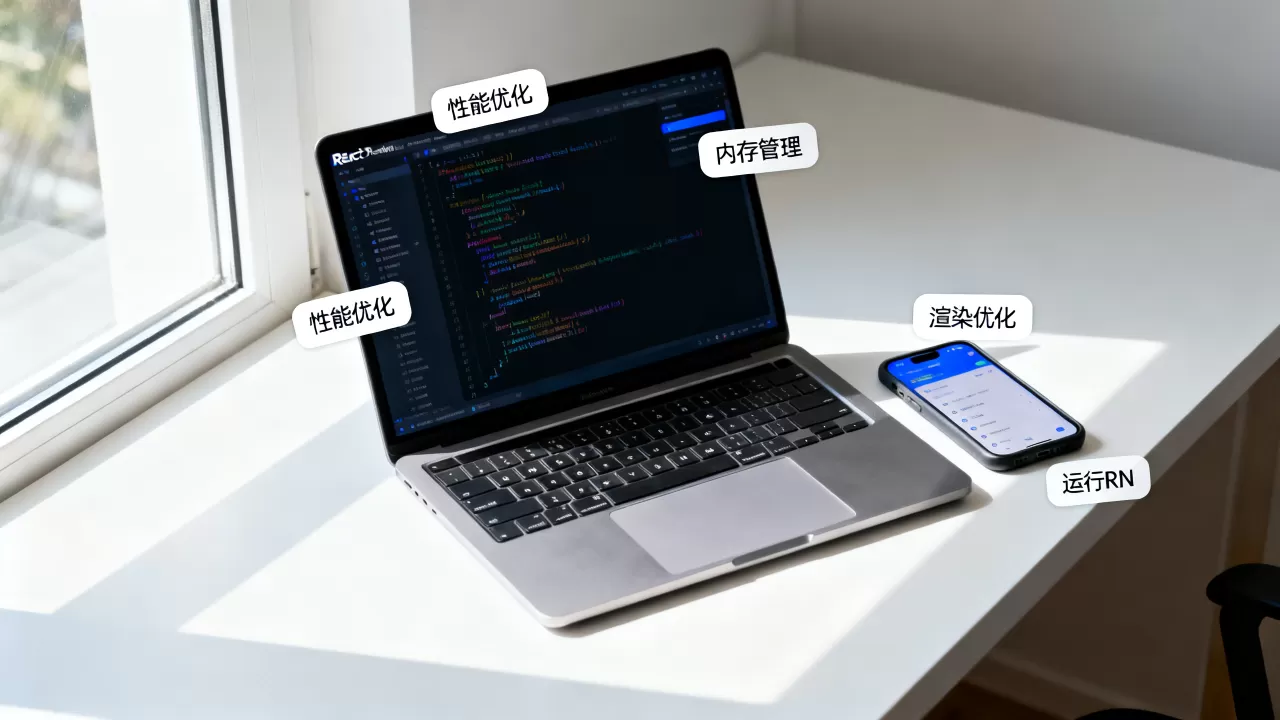
macOS平台确认Hypervisor.Framework生效
Mac用户相对省心,Android模拟器默认使用Hypervisor.Framework,你可以打开终端输入sysctl kern.hv_support,返回hv_support: 1就说明硬件虚拟化已经就绪,如果返回0,去系统设置里检查是否安装了其他虚拟机软件,比如旧版VirtualBox,它会抢占这个框架的访问权限,造成冲突,卸载后重进模拟器,运行react native模拟器卡顿问题通常能直接消失。
降低模拟器分辨率与内存占用
很多人把模拟器当主力机用,分辨率拉到2K、内存给到4GB,看着是挺爽,但虚拟机里每一个像素都要经过宿主机渲染,把你的虚拟设备改成1280×720分辨率,手机上看着略粗,但开发调试完全够用,渲染开销直接降一半以上。
具体操作:Android Studio里打开AVD Manager,点击铅笔图标编辑设备,把Resolution改成1280×720,Memory和Storage按需调低,如果你创建的是Pixel系列机型,可以把“Device Frame”关掉,省掉外壳渲染的资源开销,改完后重启模拟器,react native虚拟机启动慢的问题会明显改善。
切换到Genymotion或第三方轻量引擎试试
Genymotion在react native开发中的实际表现
行业共识认为Genymotion是目前Windows平台上跑React Native最流畅的模拟器方案之一,它基于VirtualBox,但做了大量性能优化,启动速度比官方模拟器快不少,它的商业模式对个人开发者免费,下载安装后注册账号就能用。
Genymotion的使用路径:安装Genymotion Desktop,首次启动会列出可用机型列表,选一个Pixel式的模板,Pixel 5 – 11.0”,下载后直接运行,然后在终端里执行adb connect localhost:5555,React Native就能自动识别这个设备,跑了几天你会发现,它的流畅度比Android Studio自带的AVD好很多,尤其是列表滚动和页面转场。

不同模拟器方案的性能对比
| 模拟器方案 | CPU占用 | 启动速度 | 适用平台 | 综合体验 |
|---|---|---|---|---|
| Android官方AVD | 较高 | 中 | Windows/macOS | 开箱即用,但需手动调优 |
| Genymotion | 中 | 快 | Windows/macOS/Linux | React Native开发体验最顺滑 |
| 第三方安卓模拟器 | 高 | 中 | Windows | 兼容性好,但定制性强 |
| 真机调试 | 低 | 直接可用 | 所有平台 | 完全无卡顿,但需连接设备 |
如果你不愿意装额外的软件,还有一个轻量做法:用Android Studio自带的Device Explorer直接调试系统UI,用真机跑业务代码,把模拟器当成纯渲染预览工具,减少它在计算上的负载,也算一个折中的策略。
用真机替代虚拟机,根治react native模拟器卡顿怎么解决这种问题
模拟器再优化,和真机比性能也差着量级,所谓“react native模拟器卡顿怎么解决”这个问题,当你切换到真机后基本就不再存在了,USB连上安卓手机,开启开发者模式和USB调试,终端执行adb devices确认设备识别,然后npx react-native run-android,应用会直接安装到手机上。
真机调试还有一个额外优势:能测到模拟器无法模拟的物理特性,比如GPS信号、加速度传感器、弱网环境下的加载行为,模拟器上流畅到飞起的功能,真机上可能直接崩,这种情况只能靠真机暴露出来。
如果你手上只有一台iPhone和一台Windows电脑,也可以考虑用Mac mini或云真机服务来弥补,近年来国内不少团队在实践“远端真机 + 本地编辑器”的开发模式,卡顿问题由云端高性能设备兜底,本地只承担代码编写任务。
优化Metro打包器和开发服务器配置
React Native应用在开发模式下的卡顿,不完全是模拟器的问题,Metro打包器也要负一部分责任,每次改代码后保存,Metro会重新打包并推送增量文件,这个过程如果设置不当会拖慢整个链路。
终端里进入项目根目录,执行npx react-native start --reset-cache,清掉Metro的老缓存,如果你在公司项目里,文件多、依赖多,可以加--max-workers 2限制并发数,防止打包器把CPU占满,设置export RCT_NO_LAUNCH_PACKAGER=1可以防止模拟器自动拉起Metro进程,改由你手动控制启动时机。
还有一个不起眼但很管用的设置:在开发者菜单里开启“Disable Fast Refresh”再关掉,这个操作能强制Metro重新构建一次全量bundle,有时候卡顿是因为增量更新的状态错乱了,跑完这步,再配合模拟器重启,整体流畅度会回到正常水平。
react native模拟器卡顿常见问题解答
react native模拟器启动很慢怎么办?
先确认HAXM或Hypervisor.Framework已开启,然后把模拟器分辨率下调到720p,关闭设备边框,如果还是慢,尝试用emulator -avd 你的设备名 -no-snapshot -no-boot-anim命令冷启动,跳过快照加载和开机动画,多数情况下,做好这三步,启动时间能缩短到30秒以内。
react native虚拟机卡顿是电脑配置的问题吗?
组成部分,配置肯定有影响,但更关键的是模拟器配置是否和宿主机匹配,一台16GB内存、四核CPU的电脑,如果模拟器分辨率调到2K、内存给了4GB、显卡还没启用硬件加速,照样卡得怀疑人生,调低资源占用、开启硬件虚拟化,比单纯换电脑的性价比高得多。
mac上react native模拟器卡顿如何排查?
先在终端查看kern.hv_support是否开启,再确认Android Studio的虚拟机是否使用了Apple Silicon版本,如果你用的是Intel芯片的Mac,老版本Android模拟器和macOS的冲突也可能导致性能劣化,建议升级到最新稳定版,另外关闭那些占用CPU的后台渲染软件,比如Electron类应用,这类工具很吃资源。
首发原创文章,作者:王坚,如若转载,请注明出处:https://idctop.com/article/770486.html