虚拟机里装Ubuntu,选择LTS(长期支持)版本是绝大多数场景下的最优解,配置上则遵循“CPU给双核、内存给4GB起步、硬盘给20GB以上”的黄金基线,既能保证流畅度,又不会让宿主机喘不过气。
下面这份指南,就是专门针对“虚拟机里选哪个Ubuntu版本、怎么配置才顺手”这件事写的,全是实操层面的经验,不搞虚的。


选版本前,先想清楚你拿虚拟机做什么
很多朋友上来就问“虚拟机装Ubuntu哪个版本好”,其实这个问题没有标准答案,得先看你的用途,虚拟机里的Ubuntu和物理机上的Ubuntu,选型逻辑完全是两码事。
如果你是拿它学Linux基础命令、跑运维脚本,那不需要追新,Ubuntu 20.04 LTS或22.04 LTS就很稳,教程多、坑少,网上随便一搜都是现成答案。
如果你是做开发,比如写Python、Go、跑Docker,那建议直接上最新的LTS版本,当前阶段Ubuntu 24.04 LTS是主流选择,Python版本新、Docker兼容性好、内核也比较新,对开发工具链的支持更友好。
如果你纯粹是好奇体验一下桌面版Ubuntu,那倒不妨试试非LTS的过渡版本,比如25.04这种,体验一下新特性,但别指望它多稳定,当玩具用可以。
这里有个关键认知:虚拟机里的Ubuntu,版本越新,对虚拟化环境的兼容性优化越到位,老版本Ubuntu在虚拟机里反而容易出现显卡驱动、共享剪贴板失灵之类的问题。
LTS版本和普通版本,差在哪
LTS全称Long Term Support,Ubuntu官方为这类版本提供长达五年的安全更新和技术支持,非LTS版本只有九个月的支持期,时间一到就得被迫升级,否则安全漏洞没人管。
行业共识是,只要是跑正式业务、或者打算长期用一套环境,一律选LTS,非LTS只适合尝鲜。
桌面版还是服务器版,得看你有没有“屏幕”需求
- Ubuntu Desktop(桌面版):自带图形界面,适合新手,但虚拟机的图形性能有限,界面操作起来有明显的延迟感。
- Ubuntu Server(服务器版):纯命令行,占用资源极低,256MB内存都能跑,适合追求性能的开发者和运维人员。
如果你是纯开发用途,建议直接选Server版,SSH连进去干活,体验比看着虚拟机窗口里的桌面流畅得多,如果确实需要界面,Desktop版也能装,但配置上要适当让步。
VMware里装Ubuntu,配置参数到底怎么填
市面上主流的虚拟机软件中,VMware Workstation和VirtualBox占了绝大多数用户份额,这俩的配置思路是通用的,这里以VMware为例给出一套经过大量实践验证的配置参考,VirtualBox用户可以照搬思路。
CPU和内存:别贪多,够用就好
虚拟机吃的是宿主机的硬件资源,你给虚拟机分太多,宿主机就卡,得不偿失,给Ubuntu分配资源时,请遵循“够用”原则:
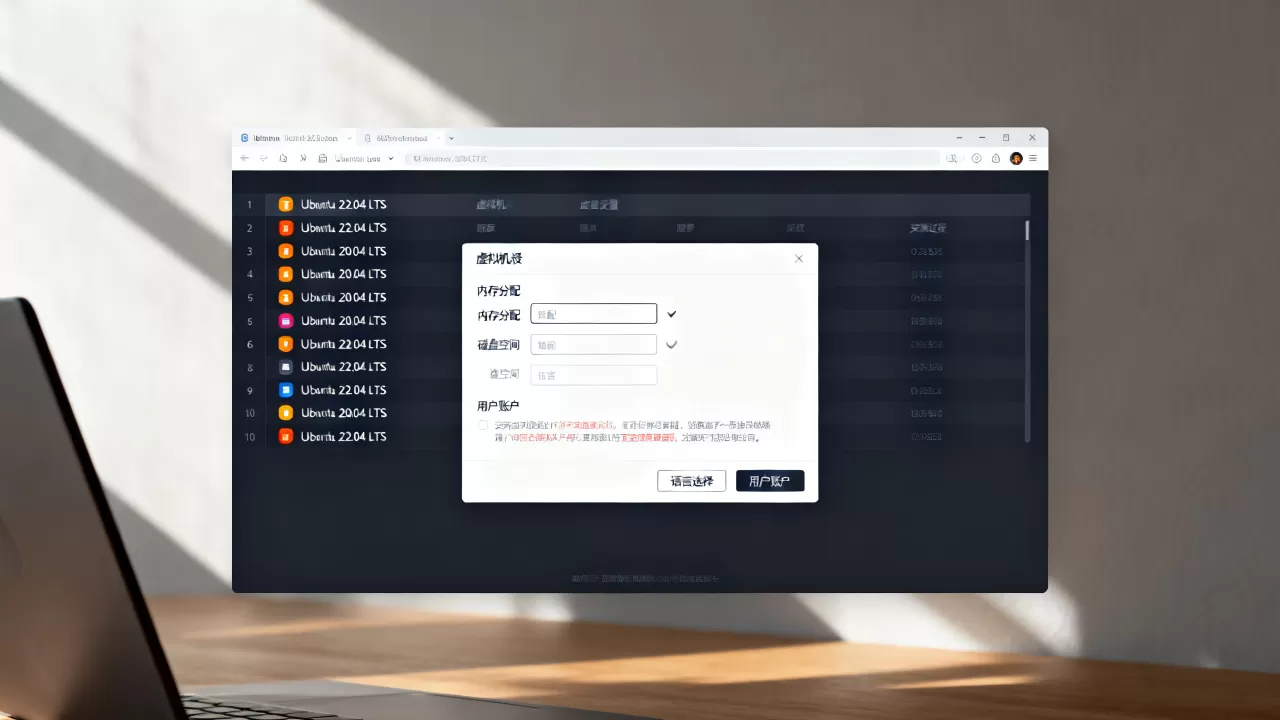
- CPU:分配给虚拟机的处理器核心数量,设置为2个就足够应付绝大多数场景,只有在跑编译任务或者开多个大型应用时,才考虑给到4个,每个处理器的核心数保持默认的1即可,没必要拆开。
- 内存:基础底线是4GB,如果你计划在虚拟机里跑前端构建(比如webpack)、开多个IDE窗口,建议直接给8GB,给Ubuntu小于2GB内存,跑图形界面会卡到怀疑人生。
- 硬盘:最低给20GB,这个容量装上系统、装上常用开发工具后基本就剩不了多少了,如果你的项目依赖Docker镜像,建议直接给到40GB-60GB,省得日后扩容麻烦。
这里有一条硬经验:虚拟机的内存分配是动态占用的,但你分配给Ubuntu的CPU核心数是实打实被占用的,CPU核心给多了,就算Ubuntu闲着,Windows宿主机也会觉得卡。
硬盘类型和虚拟化引擎,这两个选项别忽略
- 硬盘类型选NVMe还是SCSI?新版VMware默认支持NVMe,Ubuntu 22.04以上的版本对NVMe虚拟硬盘支持很好,选NVMe能稍微提升磁盘I/O性能。
- 虚拟化引擎勾选“虚拟化Intel VT-x/AMD-V”这一项,但前提是你主板的BIOS里已经开启了CPU虚拟化,没开的话,虚拟机只能靠软件模拟,性能损失相当明显。
网络模式:NAT和桥接怎么选
这是很多初学者容易懵的地方,但其实规则很简单:
| 场景 | 推荐模式 | 原因 |
|---|---|---|
| 仅需虚拟机上网、和宿主机传文件 | NAT(网络地址转换) | 配置零门槛,虚拟机有网,宿主机无感 |
| 需要局域网内其他设备直接访问虚拟机里的服务 | 桥接模式 | 虚拟机像一台独立电脑,有自己的局域网IP |
| 只需要和宿主机通信 | 仅主机模式 | 最安全,适合调试环境 |
多数情况下,NAT模式用到底就行,不用折腾。
安装过程中的关键配置,做对了能少走很多弯路
选好版本、定好虚拟机参数,进入Ubuntu安装界面后,还有几个配置节点值得注意,这些细节直接影响你后续的使用体验。
分区方案:无脑默认就好,别手动折腾
虚拟机里装Ubuntu,安装向导的“使用整个磁盘”方案就是最佳选择,很多人习惯性去手动分区,结果把/boot分小了,或者/和/home容量分配不合理,后面用着用着就出问题。
Ubuntu的默认分区方案会合理分配根目录和交换分区,在虚拟机场景下,这完全是够用的。
安装期间勾选“安装第三方软件”
这一步很关键,在安装类型界面,有一个选项叫“
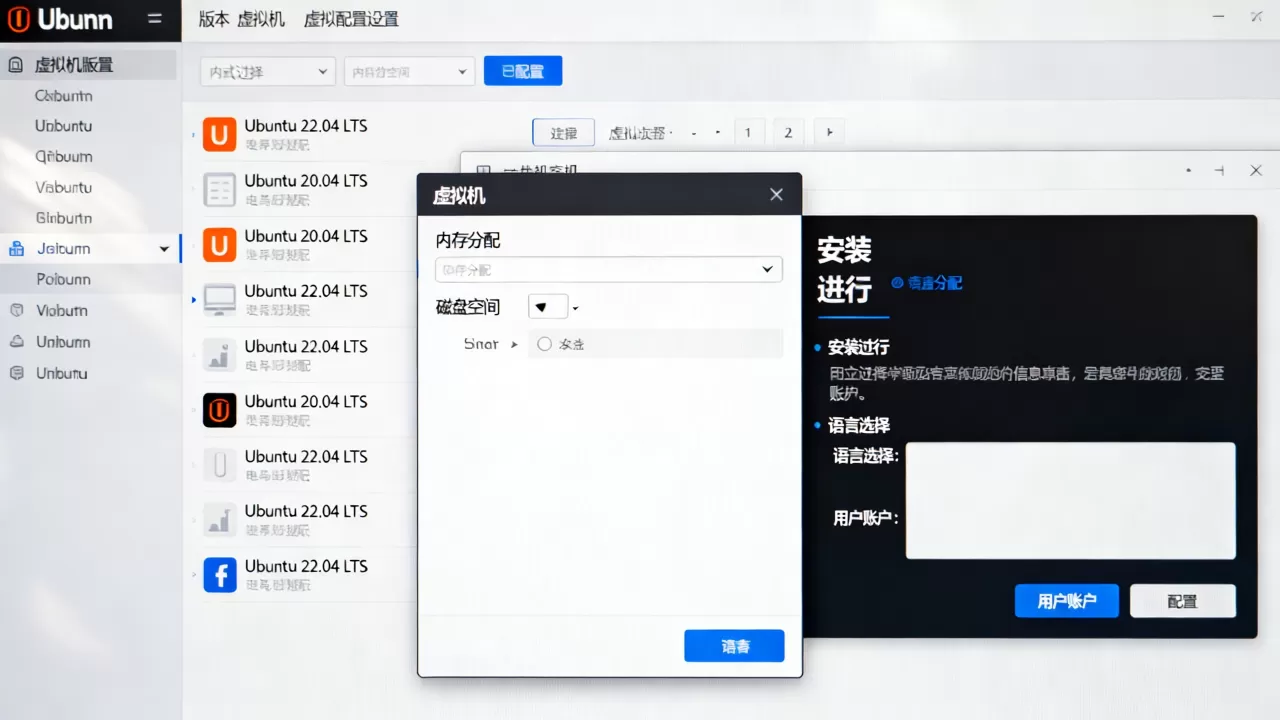
为图形和Wi-Fi硬件安装第三方软件”,务必勾上,这会把一些闭源的硬件驱动一起装好,能省去后续手动装驱动的麻烦。
设置用户名和密码时,别用太复杂的
虚拟机里的Ubuntu经常要敲sudo命令,如果你设了个极其复杂的密码,每次输密码都是一次折磨,建议设一个对自己有意义、但位数不要太长的密码,虚拟机环境的系统安全压力没那么大,方便性优先是可以接受的。
装完Ubuntu后,这几步配置能让体验明显提升
系统装完只是第一步,想让虚拟机里的Ubuntu用起来顺手,还有三件小事建议马上做。
安装open-vm-tools,告别剪贴板失灵和窗口拉伸问题
VMware虚拟机里的Ubuntu,装完系统后第一件事是执行:
sudo apt update && sudo apt install open-vm-tools-desktop -y
这个工具负责宿主机和虚拟机之间的共享剪贴板、拖拽文件、自适应窗口分辨率,不装它,你会发现复制粘贴都用不了,窗口分辨率也永远卡在800×600,没法自适应拉伸。
网上很多老教程会让你“安装VMware Tools”,但VMware官方早已用open-vm-tools取代了这个传统方案,在Ubuntu的软件源里直接装,又快又稳。
调整交换空间,防止内存溢出“假死”
如果你给虚拟机分配的内存是4GB,建议把交换空间(swap)调整到至少4GB,Ubuntu默认的swap文件大小在安装时自动设定,但普遍偏保守,可以用以下命令查看:
free -h
如果Swap一栏显示为0或者只有几百MB,建议手动创建一个swap文件,这一步对于内存较小的虚拟机尤其重要,能有效避免物理内存用尽时系统直接卡死。
配置SSH远程登录,把虚拟机窗口最小化
既然用了虚拟机,就别总盯着那个虚拟窗口操作了,配置好SSH,然后通过FinalShell、Xshell或者Windows Terminal连进去,操作体验会舒服很多,而且虚拟机窗口彻底最小化,也不占用桌面空间。
sudo apt install openssh-server -y
sudo systemctl enable --now ssh
然后用ip addr查一下虚拟机的IP地址,就能从宿主机直接SSH连过去了,如果你用的是NAT模式,宿主机连虚拟机IP是完全没有障碍的。
虚拟机里Ubuntu卡顿?先排查这几个原因
不少朋友反馈“虚拟机装Ubuntu哪个版本都不流畅”,其实这跟版本关系不大,更可能是配置或驱动的问题,卡顿的主要原因无非这几种:
- 宿主机的CPU虚拟化没开启,BIOS里找Intel Virtualization Technology或SVM Mode,设为Enabled。
- 内存不够,触发swap频繁读写,虚拟机内存建议至少4GB,如果宿主机内存只有8GB,那给虚拟机分4GB后,宿主机自己也会紧张,整体体验都会受影响。
-

没有安装open-vm-tools
,显卡驱动不匹配,图形渲染靠CPU软解,桌面操作每一步都有延迟感。 - 硬盘空间不足,Ubuntu系统盘低于5GB时,系统会明显变慢。
还有一个常见误区:在Windows宿主机上开启Hyper-V或内核隔离功能,会与VMware产生冲突,导致虚拟机性能异常下降,如果你发现虚拟机莫名其妙很卡,可以检查一下Windows的“内核隔离”和“基于虚拟化的安全”是否开启,建议关闭后再对比测试。
虚拟机和双系统,到底选哪个方案
这是一个经常被拿来对比的问题,虚拟机虽然方便,但确实存在性能损耗,如果你需要Linux环境做高性能计算、玩3D相关的开发,那物理机双系统(Windows和Ubuntu共存,启动时选择进入哪个系统)的性能上限会更高。
但虚拟机的好处是快照和克隆能力,系统搞坏了随时回滚,不用重装,双系统能给你的性能,虚拟机在多数开发场景下也都够用,所以结论很现实:
- 日常学习、开发、测试代码 → 选虚拟机,成本最低,容错最高
- 深度学习训练、需要GPU直通的复杂场景 → 考虑物理机Ubuntu
- 对I/O性能有极其苛刻的要求 → 物理机或采用WSL2方案
近年来,Windows自带的WSL2也成了虚拟机之外的第三种选择,它在资源占用和启动速度上比传统虚拟机有优势,但如果你需要完整的桌面环境、或者频繁测试不同的系统发行版,传统虚拟机依然是主力。
Ubuntu版本选择与配置的常见问题
虚拟机Ubuntu版本选择哪个比较好?
专注于稳定学习和开发,Ubuntu 22.04 LTS或24.04 LTS是当前最推荐的版本,前者更成熟稳定,教程存量最多;后者软件版本更新,适合需要新工具链的开发场景,如果你需要的是纯命令行环境做服务器用途,Ubuntu Server LTS版本同样适用。
虚拟机分配多大的内存给Ubuntu才够用?
至少给4GB,推荐8GB,4GB可以流畅运行桌面环境和常规开发工具;如果跑Docker、编译大型项目或开多个IDE,8GB能让体验从容不少,低于2GB则不建议用来跑桌面版Ubuntu。
VMware和VirtualBox装Ubuntu有什么区别?
两个都能装,但VMware在显卡虚拟化性能和剪贴板共享稳定性上稍占优势,VirtualBox则胜在免费开源,如果是个人学习用途,VirtualBox完全够用;如果你纠结“VMware装Ubuntu配置”想一步到位,VMware Workstation Player也是免费授权给个人用户用的。
虚拟机里的Ubuntu,版本别追新,配置别抠搜。选LTS版本,给足4GB内存和20GB硬盘,装好open-vm-tools,这套组合在绝大多数场景下都能给你流畅顺手的体验,面对具体需求时,根据上面这套逻辑调整参数,比盲目照搬他人经验要靠谱得多。
首发原创文章,作者:王坚,如若转载,请注明出处:https://idctop.com/article/770619.html