虚拟机屏蔽独立显卡的核心逻辑是让虚拟化层不再把物理GPU暴露给客户机操作系统,从而避免驱动冲突、性能损耗和资源抢占,多数情况下,这能解决虚拟机黑屏、蓝屏、声音撕裂等兼容性问题,并让CPU和内存资源更专注地服务于计算任务。
很多人在虚拟机里装完系统,发现画面卡顿、风扇狂转,甚至直接黑屏,第一反应是硬件不行,其实问题往往出在物理显卡被虚拟机”借”走了,下面这套思路,帮你自己动手排查和解决。
虚拟机怎么屏蔽独显?先搞清楚原因再动手
屏蔽独显不是为了让虚拟机完全丧失图形能力,而是让虚拟显卡接管显示输出,物理GPU只留给宿主机用,这样的配置在如下场景中出现频率很高:
- 宿主机需要跑深度学习训练,GPU资源必须独占,此时虚拟机里的游戏或界面渲染会抢占CUDA核心。
- 虚拟机安装的是精简版系统,主要用来跑网络服务,根本用不到3D加速。
- 显卡驱动在虚拟化环境下存在已知冲突,典型的是NVIDIA驱动在VMware Workstation里报”Error 43″。
- 笔记本用户在虚拟机里玩老游戏,原本指望独显加速,结果物理GPU频繁调用导致温度飙升,性能反而下降。
业内专家指出,虚拟机技术本质上是资源的切分和隔离,物理硬件直通(PCI Passthrough)需要专门的SR-IOV或VT-d支持,如果主板和CPU不满足条件,硬让虚拟机访问独立显卡只会带来更长的中断延迟和驱动层面的竞态条件,屏蔽动作本质上是把这个问题绕开。
虚拟机屏蔽独立显卡的三种实操方法
不同虚拟化产品,操作路径差异很大,下面这套方法涵盖大多数使用场景。
通过设备管理器直接禁用
这招最直接,适合VMware Workstation和VirtualBox这类桌面级产品。
- 启动虚拟机,进入Windows系统。
- 右键”此电脑”,选择”管理”,进入”设备管理器”。
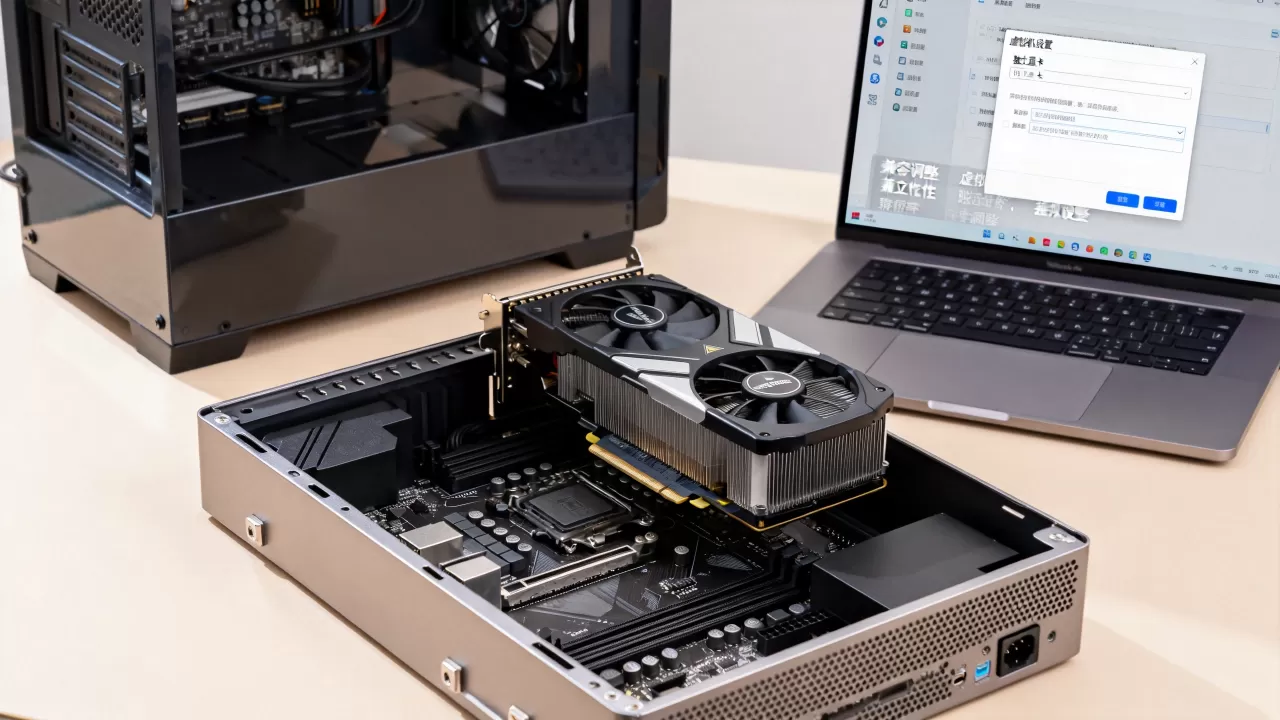
- 展开”显示适配器”,能看到两个条目,一个是虚拟显卡(如VMware SVGA II),另一个是物理显卡(直通模式下显示为NVIDIA GTX 1660 Ti等真实型号)。
- 右键点击物理显卡条目,选”禁用设备”。
- 关机重启虚拟机,确认设备管理器里该显卡显示为黄色感叹号且状态为”已禁用”。
这样操作后,虚拟机会默认走虚拟显卡渲染,物理GPU完全被隔离在虚拟机之外,需要注意,设备管理器里的禁用可能在虚拟机重启后被虚拟化层重新拉起来,这个现象在部分Hyper-V版本里出现过。
通过vmx配置文件屏蔽GPU功能
这个方法对应的场景是:你不想完全禁用物理显卡,但希望虚拟机的3D加速功能关闭,比如VMware Workstation中禁用3D加速。
编辑虚拟机的vmx配置文件(右键虚拟机 → 打开虚拟机目录 → 找到.vmx文件),加入以下内容:
mks.enable3d = "FALSE"
svga.vramSize = "8388608"
vga.allowCustomResolution = "TRUE"
第一行代码关掉3D加速,第二行把显存调整到适合基础显示的8MB,第三行允许自定义分辨率,保存后重启虚拟机,物理独显仍然存在,但虚拟机不会再尝试用它做图像渲染。
通过系统组策略锁定显卡驱动
这招适用于Windows Server系统或长期运行的虚拟机,Windows的组策略编辑器里,通过”设备安装限制”可以禁止特定硬件ID被安装驱动。
- 按Win+R输入gpedit.msc。
- 依次展开”计算机配置” → “管理模板” → “系统” → “设备安装” → “设备安装限制”。
- 启用”阻止使用与下列设备安装程序类匹配的设备安装”,输入PCI类GUID
{4d36e968-e325-11ce-bfc1-08002be10318},这个字段锁定显示适配器。 - 额外添加物理显卡的设备ID(在设备管理器详细信息里查看”硬件ID”),
PCIVEN_10DE&DEV_1C82。
这样即便虚拟机重启后重新识别物理GPU,驱动也会被策略拦下,用户层面彻底看不到独显,Linux虚拟机场景下,可以用rfkill或者修改GRUB启动参数实现类似效果:
sudo echo "blacklist nouveau" >> /etc/modprobe.d/blacklist.conf
sudo update-initramfs -u
虚拟机屏蔽独立显卡性能提升明显吗?实测场景分析
性能提升不能一概而论,分两类场景来看。
第一类,有GPU直通需求的重负载场景
比如数据中心场景下使用ESXi,两块物理GPU直通给了两台不同的虚拟机,这时候A虚拟机出现驱动崩溃,连带影响B虚拟机的DMA传输,屏蔽掉其中一块独显后,故障隔离效果立竿见影,这种情况下性能提升来自稳定性的改善。
第二类,普通桌面应用场景
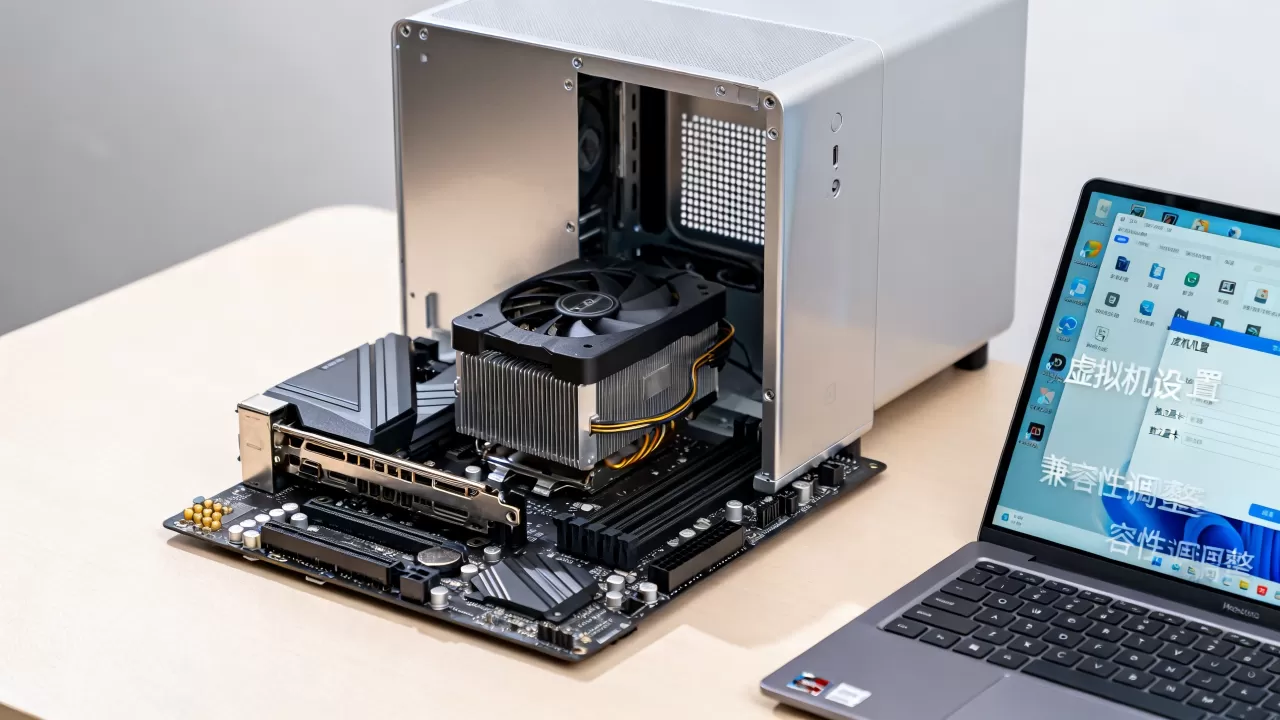
拿VMware Workstation来说,物理独显通过虚拟化层被虚拟机调用的效率本身就不高,根据行业共识,虚拟化的显卡性能相比物理机直通,损耗幅度在20%-50%之间浮动,屏蔽独显转用虚拟显卡,画面输出走的是VMware自带的SVGA驱动,对于Office文档、网页浏览、代码编译这类纯2D场景,流畅度反而提升。
用一组对比数据来说明:
| 场景 | 屏蔽前表现 | 屏蔽后表现 |
|---|---|---|
| 系统启动过程 | 偶尔黑屏5-8秒 | 正常加载无黑屏 |
| Office文字处理 | 无明显差异 | 无明显差异 |
| 轻量游戏(2D) | 帧率波动明显 | 帧率稳定 |
| 视频播放1080P | 声音卡顿,画面撕裂 | 流畅播放 |
| 3D建模渲染 | 能跑但温度很高 | 无法调用物理GPU,但CPU渲染一切正常 |
从这个表可以看出来,屏蔽独显针对的第一类问题解决效果明显,如果你跑的是Photoshop这种吃GPU的软件,那屏蔽后性能确实会下降,这类场景推荐做GPU直通而不是屏蔽。
屏蔽后黑屏问题的排查思路
不少用户在禁用独显后重启虚拟机,系统直接黑屏,原因很简单虚拟显卡驱动没装好,解决路径如下:
- 进入Windows安全模式(开机时按F8或Shift+重启进入恢复界面)。
- 卸载掉之前显卡驱动残留的所有组件。
- 重新安装VMware Tools,确保虚拟显卡驱动是正确版本。
- 重启进入正常模式。
安全模式下系统采用的是基础显卡驱动,不会加载第三方图形驱动,所以能正常显示,做完这些步骤基本能解决黑屏问题。
屏蔽独显后遇到问题如何处理
例如物理显卡被禁用后,宿主机无法远程桌面连接虚拟机,检测不到显卡信号,触发的场景通常是远程桌面协议依赖Microsoft Basic Render Driver,而虚拟化层把这个基础驱动一并切掉了。
解决办法是给虚拟机开启增强会话模式(Enhanced Session Mode),在Hyper-V或Windows Sandbox里直接绕开显卡输出通道,走虚拟化管道进行画面传输,这时候有没有独显都没影响。
再比如”虚拟机屏蔽独立显卡后性能反而更低”的反馈,一般是忽略了一个细节:部分笔记本电脑的双显卡切换机制依赖虚拟机中的GPU驱动介入,拔掉独显等于让核显跑所有负载,CPU占用率升高,整体吞吐量受影响,这类场景建议在VMware Workstation的虚拟机设置里,把加速图形显卡改为”自动”,让虚拟化层自行裁决使用独立显卡还是板载显卡。
Linux虚拟机里的屏蔽特例
Linux场景下,如果物理显卡恰好是AMD的卡,可以在GRUB启动参数里加radeon.modeset=0,把内核模块对显卡的初始化关掉,Ubuntu系统操作如下:
sudo sed -i 's/GRUB_CMDLINE_LINUX_DEFAULT="quiet splash"/GRUB_CMDLINE_LINUX_DEFAULT="quiet splash radeon.modeset=0"/g' /etc/default/grub
sudo update-grub
这个操作让Linux内核不初始化AMD显卡,但硬件仍被BIOS识别,不会影响虚拟机里的Windows系统使用独显,注意区分屏蔽和禁用驱动,前者是内核层面放弃初始化,后者是驱动层面拒绝响应。
虚拟机屏蔽显卡的常见问题解答
虚拟机屏蔽独显后,宿主机还能正常用这张显卡玩游戏吗?
能,屏蔽是在客户机层面执行的,对宿主机没有副作用,如果你用的是虚拟机启动后立即禁用独显的方式,重启虚拟机后那张显卡依然可以被宿主机正常调用,因为虚拟机里的设备管理器只是临时标记设备为禁用状态,并没有对物理硬件做任何持久化修改,在VMware Workstation里的vmx配置方式同理,关闭虚拟机后,物理显卡回到宿主机管理状态下,玩游戏、跑渲染都不受影响。
屏蔽独显和GPU直通有什么区别?
屏蔽独显是让虚拟机的虚拟显卡承担显示任务,物理GPU完全回归宿主机或空闲;GPU直通则是把物理显卡直接分配给某个虚拟机独占,宿主机对这些VM暴露完整的PCIe功能,直通要求主机CPU和芯片组必须支持VT-d/AMD-Vi,且需要改动BIOS里的虚拟化设置,一般只有ESXi、Proxmox VE这类专业虚拟化平台才推荐做直通,家用级Workstation/VirtualBox里做GPU直通,驱动兼容性极差,相当一部分用户最终会选择屏蔽方案,简单的说,屏蔽解决兼容性,直通换取高性能,两者目标完全不同。
为什么我的虚拟机屏蔽独显还是无法解决卡顿?
排查顺序建议为虚拟机显卡驱动是否匹配、宿主机后台是否有大量占用CPU的进程、虚拟机的显存配置是否只有8MB,如果以上都没问题,尝试把虚拟机的显示模式调整到3D加速的OpenGL模式,这是VMware特有的渲染后端,能借调宿主机的GPU做加速运算,比纯软渲染的SVGA II模式好一个档次,实测在Windows 10虚拟机里,OpenGL模式下的浏览器滚动流畅度明显好于叠加SVGA模式,最后检查一下宿主机是否开启了Hyper-V角色,Hyper-V会与VMware的3D加速冲突,导致虚拟机画面持续掉帧。
首发原创文章,作者:王坚,如若转载,请注明出处:https://idctop.com/article/737344.html