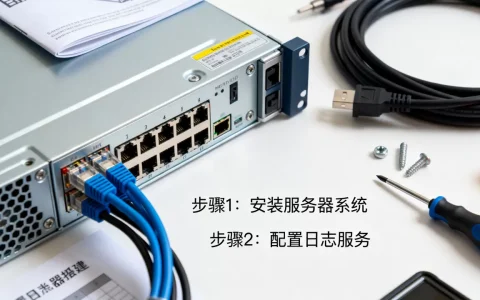
开启Web FTP服务器端口映射,核心就三步:服务器绑定固定IP、路由器做端口转发、防火墙放行对应端口。所谓Web FTP服务器,就是通过浏览器或FTP客户端均可访问的文件服务,通常跑在21端口上,端口映射的本质,是把公网IP的某端口与内网服务器的对应端口建立一对一关联,让外网来的请求能准确路由到你的FTP服务上,下面把原理、实操步骤和排查方法一次讲透。
FTP端口映射到底要映射哪些端口?
很多人以为FTP只开一个21端口就够了,结果外网能连上服务器却拉不到文件列表,问题十有八九出在漏了被动模式端口。
FTP协议有两个通道:控制通道和数据通道,控制通道固定走21端口,数据通道则取决于是主动模式还是被动模式。
- 主动模式(Active Mode):数据连接由服务器主动发起,目标端口是客户端的随机端口,这类模式下仅需映射21端口。
- 被动模式(Passive Mode):数据连接由客户端发起,服务器开放一个端口范围等待连接,行业共识认为,你需要把这个端口范围一并映射出去,否则数据通道根本建立不起来。
绝大多数家用路由器和Windows自带FTP服务默认走被动模式,所以实际需要映射的是21端口加上被动端口范围,例如IIS默认的1024-65535,或者FileZilla Server中自行设置的50000-50100,你把这两个范围都映射出去,外网访问才顺畅。
内网搭建FTP服务器端口映射的完整步骤
第一步:给服务器绑定固定内网IP
内网IP如果经常变动,端口映射规则就会失效,你需要先在路由器中给FTP服务器的MAC地址绑定一个固定IP,或者直接在服务器网卡属性里设置静态IP。强烈建议优先使用路由器DHCP静态绑定,这样IP既固定,又不会和路由器自动分配的其他设备冲突。
具体操作路径:路由器后台 → DHCP服务器 → 静态地址分配 → 填入服务器MAC地址和指定IP,如果你把服务器IP设为192.168.1.100,那么后面所有映射规则都指向这个地址。
第二步:在路由器上配置端口转发规则
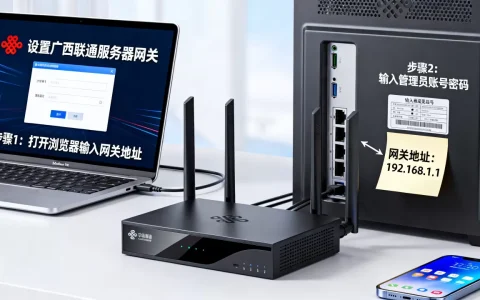
这是整个端口映射的核心动作,登录路由器管理页,找到端口映射、虚拟服务器或端口转发(不同品牌叫法不同),新建一条规则:
- 外部端口:填写 21
- 内部端口:填写 21(如果内网FTP服务没改过默认端口)
- 内网IP:填写刚才绑定好的固定IP,比如192.168.1.100
- 协议:选择TCP
这里有个容易踩的坑:有些路由器不区分外部端口范围和内部端口范围,而是让你填起始端口和结束端口,你要把21端口和被动端口范围当作两条不同的规则分别添加,一条规则填21到21,另一条规则填50000到50100,指向同一台服务器IP。
第三步:放行Windows防火墙端口
如果服务器是Windows系统,防火墙默认会拦截外网对FTP端口的访问,你需要手动添加入站规则:
控制面板 → Windows Defender防火墙 → 高级设置 → 入站规则 → 新建规则 → 端口 → 填入21和被动端口范围 → 允许连接。
如果你服务器跑的是Linux,则用iptables或firewalld放行端口,命令形式如下:
firewall-cmd --permanent --add-port=21/tcp
firewall-cmd --permanent --add-port=50000-50100/tcp
firewall-cmd --reload这三步做完,端口映射本身就算成功了。然后你需要在FTP服务软件里确认被动端口范围设置和映射规则保持一致,比如FileZilla Server中设置被动端口为50000-50100,路由器映射也是这一整段端口。
Web FTP端口映射不同路由器怎么配?
不同品牌的路由器后台布局差异很大,这里拆开说两个最常见的场景:TP-Link和华为系路由器,其他品牌参照同类路径找入口。
TP-Link路由器
TP-Link的端口映射入口在「应用管理」或「高级设置」里,新版后台叫「端口映射」,老版叫「虚拟服务器」。
- 登录 192.168.1.1 管理后台
- 进入 应用管理 → 端口映射,开启开关
- 添加规则:外部端口与内部端口都填21,内网IP填服务器固定IP,协议选TCP
- 再添加一条被动端口范围规则,比如50000到50100
华为 / 荣耀路由器
华为系路由器的入口在「更多功能」→「网络设置」→「端口映射」,配置逻辑一致,但需要注意:华为路由器默认开启了「安全防护」,建议在「安全」设置中确认「允许WAN侧ping」没有被过度拦截,否则外网测试时容易误判为映射失败。
业内专家指出,相当一部分端口映射失败的案例,最终都指向防火墙或运营商封锁,而非路由器配置本身,所以不必一上来就重置路由器,先查这两处。
FTP端口映射和DMZ主机有什么区别?
这是一个非常经典的对比问题,DMZ主机是把内网某台设备的全部端口直接暴露给公网,而端口映射只暴露你指定的端口,两者性质完全不同。
| 对比项 | FTP端口映射 | DMZ主机 |
|---|---|---|
| 暴露范围 | 仅指定端口(21、50000-50100) | 全部端口(1-65535) |
| 安全性 | 风险面小,推荐日常使用 | 风险面大,通常不推荐 |
| 配置复杂度 | 需要逐条添加规则 | 只需指定IP |
| 适用场景 | 仅需对外提供FTP服务 | 临时测试或特殊需求 |
如果你想同时跑FTP服务和Web服务,端口映射是更稳妥的选择,因为DMZ会把你内网机器的所有端口都敞开,路由器自身的防火墙形同虚设,相当于把服务器裸奔在公网上,端口映射按需开放,风险面可控得多。
外网访问测试失败怎么办?
映射配置完成,不代表万事大吉,按以下顺序自查,多数问题出在这几个环节。
检查公网IP是否真实可用
如果你的宽带运营商分配的是大内网IP(运营商级NAT),路由器WAN口IP是100.64.x.x这类地址,那端口映射做得再正确也没用,广电宽带和部分移动宽带存在这个问题,电信和联通多数情况下是真实公网IP。
你可以对比路由器WAN口IP和网站显示的公网IP,如果两者不一致,说明你处于运营商NAT后面,处理办法是联系运营商申请公网IP,通常一个电话就能解决。
检查端口是否被宽带运营商封锁
80端口在绝大多数地区已被运营商封禁,21端口的封锁在部分省份也存在,如果你恰好撞上了,可以把FTP服务端口改成其他高位端口,比如2180,端口映射内外端口均改成这个数值,新增一条规则指向服务器即可。
检查服务器FTP被动模式端口范围
FileZilla Server中默认被动端口范围是随机高位端口,如果你在路由器映射里没有把对应范围放开,就会出现能登录但列不出目录的经典症状,推荐把被动端口范围固定在50000-50100之间,这样规则好配也好排查。
检查服务器本地防火墙
前面说过Windows防火墙要放行端口,但别忘了有些第三方安全软件自带网络拦截,如果路由器配置查不出问题,先临时关闭第三方安全软件的防火墙做测试,定位到问题后再放行对应端口。
端口映射这件事,没有多玄妙,本质就是NAT的端口转发规则,只要把21端口、被动端口范围、固定IP三件事做到位,FTP服务就能稳定暴露在公网中供外部访问。
常见问题速查
Q:FTP端口映射之后外网还是访问不了?
优先排查顺序是:公网IP是否真实 → 运营商是否封端口 → 路由器规则是否生效 → 服务器防火墙是否放行 → FTP软件被动端口范围是否配置正确,多数情况下,问题出在被动端口范围遗漏或运营商NAT这两项,按这个顺序走一遍,基本能定位到问题所在。
Q:被动模式的端口范围需要全部映射吗?
不需要全部映射,只需要把FTP服务软件里设定的那个被动端口范围映射出去,例如FileZilla Server中设置了50000-50100,路由器上就把50000-50100的TCP协议映射给服务器内网IP,IIS FTP默认范围过大,建议改小后再映射,否则路由器规则数量过多且难以排查。
Q:端口映射和端口触发有什么区别?
端口映射是静态规则,只要配置了就能从外网访问指定端口,端口触发则是动态开启策略,以内网设备向外的连接作为触发条件,设备对外访问特定端口时路由器才临时开放相应端口,FTP端口映射必须用静态端口转发规则,端口触发不适合作为FTP服务的持久映射方案,因为它的端口开启是临时的,外网连接存在不确定性。
首发原创文章,作者:王坚,如若转载,请注明出处:https://idctop.com/article/770760.html