Windows XP 本身没有服务器版本,大家嘴里说的“XP 的服务器系统”其实是同内核(NT 5.2)的 Windows Server 2003;安装它只需要一个 ISO 镜像、一台老机器或一台虚拟机,全程 25 分钟上下,视频教程里绝大多数操作都能用文字步骤一一对应复现。
先把概念捋直:XP 的服务器系统是哪一个
Windows XP 与 Windows Server 2003 是同一代内核
很多人搜“xp的服务器系统怎么安装”,其实是把客户端和服务器端搞混了,Windows XP 面向桌面,内核版本 NT 5.1;同一时期微软发布的服务器系统是 Windows Server 2003,内核 NT 5.2,两者界面风格、驱动模型、注册表结构高度相似,所以装机老手才会顺口叫它“XP 的服务器版”,你在网上看到的所谓 XP Server 安装视频,点进去基本都是 Server 2003 的安装过程,不存在独立的“Windows XP Server”这个产品。
四个版本,别随手抓一个就装
行业共识认为,老系统选版本主要看内存和用途,不是越高级越好,32 位环境下常见版本差异如下:
| 版本 | 32 位内存支持 | 典型用途 |
|---|---|---|
| Web Edition | 约 2GB | 只跑 IIS 静态站 |
| Standard Edition | 约 4GB | 小型文件、打印服务 |
| Enterprise Edition | 支持 PAE 后可到 32GB | 数据库、多业务并存 |
| Datacenter Edition | 更高,需专用硬件 | 大型集群,个人基本用不上 |
普通学习和老设备复刻,选 Standard 或 Enterprise 就够,Enterprise 在 32 位下支持 8 路 CPU 和集群,功能比 Standard 多,但安装流程完全一致。
装之前,这些东西必须先备齐
硬件与虚拟化环境
- 物理机:CPU 至少单核 1GHz,内存 512MB 起,实际建议 1GB 以上,硬盘 8GB 起步。
- 虚拟机:VMware Workstation 15 及更早版本兼容性最好,VirtualBox 6.x 也能跑,新建虚拟机时类型选“Windows Server 2003”,内存给 1024MB。
- 硬盘模式是关键:老系统原版镜像不含 SATA/AHCI 驱动,物理机要在 BIOS 里把硬盘模式改成 IDE 兼容模式;虚拟机则把虚拟磁盘类型设为 IDE,否则安装程序会报“找不到硬盘”。
镜像、驱动与序列号
原版 ISO 一般在几百 MB,注意核对 SHA1 值,网上流传的“精简版”“GHOST 版”往往被植入后门,不建议作为教程素材,驱动方面,网卡和存储控制器驱动最好提前下好 32 位版本,配合 nLite 集成进镜像,或者装完系统后再用 U 盘拷贝安装,序列号在企业批量授权场景下通常由管理员统一发放,个人测试环境可用微软当年提供的试用密钥,安装后有 30 天激活宽限期。
Windows Server 2003 安装教程视频里反复出现的核心步骤
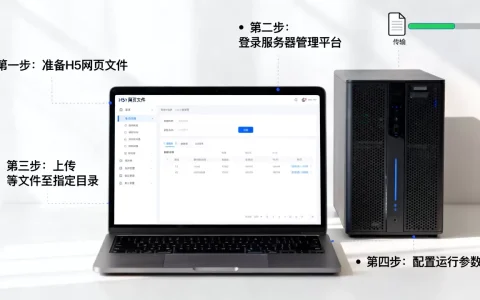
不管视频多长,真正的安装动作就这几步,按顺序走不会错:
- 设置光驱或虚拟光驱为首选启动项,BIOS 里通常是 Boot 菜单把 CD-ROM 调到第一。
- 出现“Press any key to boot from CD”时按任意键,进入蓝色文本安装界面。
- 屏幕提示按 F6 加载第三方 SCSI/RAID 驱动,只有用阵列卡时才需要,普通 IDE 直接跳过。
- 按回车开始安装,接受许可协议按 F8。
- 选择分区,未划分空间按 C 创建,容量建议不小于 8GB,文件系统选 NTFS。
- 格式化后复制文件,第一次重启时务必把硬盘调回第一启动项,否则会循环进安装程序。
- 图形界面阶段设置区域语言、姓名单位、产品密钥、计算机名和管理员密码。
- 设置日期时间与时区,网络组件选“典型设置”,工作组随便填,加入域留到装完再说。
- 进入桌面后先装 SP2 补丁包,再装主板芯片组、网卡、显卡驱动。
整个文本阶段约 10 分钟,图形阶段 10 到 15 分钟,老机械硬盘会明显更慢。
虚拟机安装 Windows Server 2003 教程:最省事的一条路
如果你只是想录视频或做实验,虚拟机是最优解,出了问题删掉重来即可,操作路径:
- 打开 VMware Workstation,新建虚拟机,选择“稍后安装操作系统”。
- 客户机系统选 Microsoft Windows,版本选 Windows Server 2003 Standard Edition。
- 虚拟磁盘类型选 IDE,容量 20GB,不要预分配全部空间。
- 虚拟机设置里把 CD/DVD 指向下载好的 ISO,勾选“启动时连接”。
- 开机后按前述步骤走完安装。
想在虚拟机里测试 IIS 或远程桌面,装完后在“控制面板添加或删除程序添加/删除 Windows 组件”里勾选应用程序服务器,插入系统盘即可,远程桌面默认端口 3389,记得在系统属性里先开启“远程”选项卡的允许连接。
旧电脑装 Windows Server 2003 的实操细节
这条路径比虚拟机麻烦,坑主要在驱动和引导,真实场景里常见的是把一台 2008 年前后的办公机改成文件服务器:
- 先用 PE 启动盘进系统,用 DiskGenius 把硬盘分区表改成 MBR,老系统不认 GPT。
- BIOS 里关闭 AHCI,把 SATA 模式设为 IDE/Compatibility。
- 光盘或量产 U 盘启动安装,U 盘引导建议用 WinSetupFromUSB 制作,直接把 ISO 写进去。
- 装完第一次进系统可能没有网卡驱动,用另一台机器把驱动拷到 U 盘,设备管理器里手动指定 INF 路径安装。
- 装完关闭不必要的服务,尤其是 SMBv1 之外的共享协议,老系统对现代网络攻击几乎没有抵抗力。
据微软官方公告,Windows Server 2003 已于 2015 年 7 月 14 日停止扩展支持,之后不再有安全补丁,这意味着它能当学习环境、内网隔离的实验机,但不宜直接暴露在公网,业内专家指出,仍有部分老旧工控设备和内网系统在跑这一代系统,部署时应当做物理或 VLAN 层面的隔离。
拍一条像样的安装教程视频,要准备什么
搜索“XP 服务器系统安装教程视频”的人,多半想要一个能跟着做的完整过程,想做出这种内容,准备工作和安装本身一样重要:
- 录屏用 OBS Studio,分辨率 1280×720 足够,帧率 30,码率 2500kbps 左右,画面里字体不至于糊。
- 虚拟机窗口放大到全屏再录,避免录到宿主机桌面。
- 提前把 BIOS 设置、分区选择、驱动安装这几个容易卡住的节点单独录成片段,后期剪进去。
- 讲解时把每一步的按键念出来,按 F8 同意协议”,观众跟着按不会错。
- 结尾用屏幕录像展示装好后的系统属性页,证明版本和 SP 补丁级别。
如果准备在本地机房托管老设备,还要考虑机房所在城市的电力与网络条件,老机器功耗和散热都不低,二手服务器加托管的价格往往比直接上云更贵,这也是近几年老系统复刻更多转向虚拟机的原因。
装完之后必须做的三件事
第一,立刻打 SP2 补丁,很多后来的软件和驱动都以 SP2 为最低要求,第二,改掉默认管理员密码,禁用不必要的共享,第三,给系统盘做一次镜像备份,老系统重装一次要花半小时,有镜像五分钟就能恢复。
Q&A:XP 的服务器系统怎么安装才不踩坑
XP 的服务器系统怎么安装才能识别 SATA 硬盘?
原版镜像不带 AHCI 驱动,最直接的办法是在 BIOS 里把硬盘模式切换成 IDE 兼容模式;如果主板不支持切换,就用 nLite 把对应的 SATA 驱动集成进 ISO 再刻盘,或者安装过程中按 F6 用软驱加载驱动,虚拟机环境更简单,新建时把磁盘类型选成 IDE 即可。
Windows Server 2003 和 Windows XP 安装步骤有什么区别?
主体流程几乎一样,都有蓝底文本阶段和图形界面阶段,区别在于 Server 2003 装完会要求配置服务器角色,默认启动项更多偏向服务;XP 则直接进桌面,Server 2003 对内存和 CPU 路数支持更高,安装时可选组件里有 IIS、终端服务、域控制器这些企业功能。
现在还能不能合法获取 Windows Server 2003 的安装镜像?
微软官方下载渠道已经关闭,正版介质主要来自当年的零售盒装、MSDN 订阅存档和企业批量授权光盘,公开网络上流传的镜像来源无法核实完整性,作为教程演示素材使用时,应当在隔离环境中安装,并核对文件哈希值后再运行。
首发原创文章,作者:王坚,如若转载,请注明出处:https://idctop.com/article/770777.html